Las actions after submit son las acciones que Elementor Pro ejecuta de forma automática en el momento en que un visitante envía un formulario. Elementor incorpora 14 nativas: almacenar envíos, mandar correos, redirigir, abrir un popup, llamar a un webhook e integrarse con servicios de email marketing y chats. Las integraciones de terceros exigen configurar previamente su API key en Elementor > Ajustes > Integraciones.

Antes, las acciones después del envío eran bastante limitadas. Ahora los formularios cuentan con posibilidades e integraciones prácticamente infinitas con servicios de terceros.
En este artículo vamos a repasar hoy todo lo que podemos hacer con el formulario nativo de Elementor Pro. En concreto, una vez que el visitante ha pulsado el botón de enviar, es decir, las actions after submit.
También revisaremos algunas alternativas adicionales para potenciar el form de Elementor.
Y, para terminar, veremos algunos casos para que te pongas creativo con tus clientes y le saques el máximo rendimiento.
Vamos a ello, paso a paso.
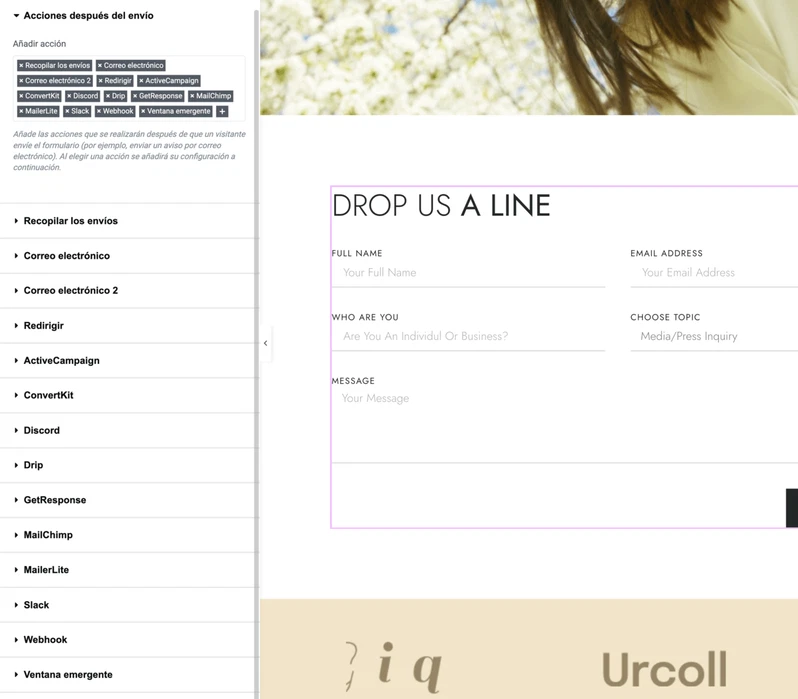
Elementor cuenta con 14 actions after submit:
- 6 integraciones con servicios de Email Marketing
- 2 integraciones con chats externos
- 2 envíos diferenciados a correos
- 1 envío a servicios intermedios como Zapier que te permitirá conectar tus datos con cientos de servicios distintos.
- Y también la posibilidad de guardar una copia en tu servidor, redirigir al usuario a una página de destino y/o abrir un popup con una oferta o información adicional.
Ten en cuenta que las integraciones con terceros debes configurarlas previamente desde la herramienta, obteniendo la API key en la herramienta nativa y después configurándola en la pestaña de «Elementor > Ajustes > Integraciones« antes de poder usarla como acción después del envío en tus formularios de Elementor.
A continuación tienes una guía detallada de uso, requisitos y cómo configurar cada acción después de enviar el formulario (Action after submit).:
Recopilar envíos o collect submissions
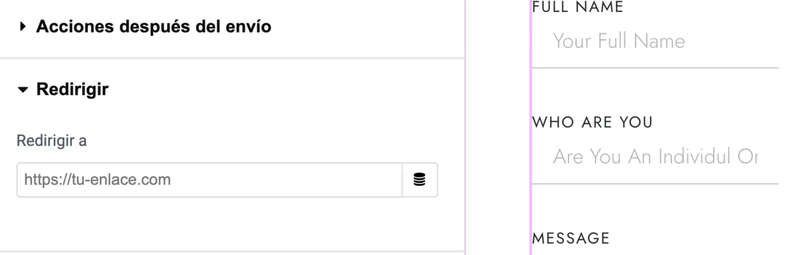
- Uso: Almacena automáticamente las entradas del formulario en la base de datos de WordPress para consultarlas o exportarlas más adelante. Antes hacía falta un plugin adicional para lograrlo.
- Requisitos:
- Elementor Pro instalado y activado.
- Función habilitada desde «Elementor > Submissions».
- Cómo usarlo:
- En el formulario, activa la opción «recolectar los envíos» en «acciones después del envío».
- Las entradas se guardan automáticamente en «Elementor > Envíos».
- Desde ahí, puedes usarlo como un pequeño CRM, ver, buscar o exportar los datos en CSV.
Email / Email 2
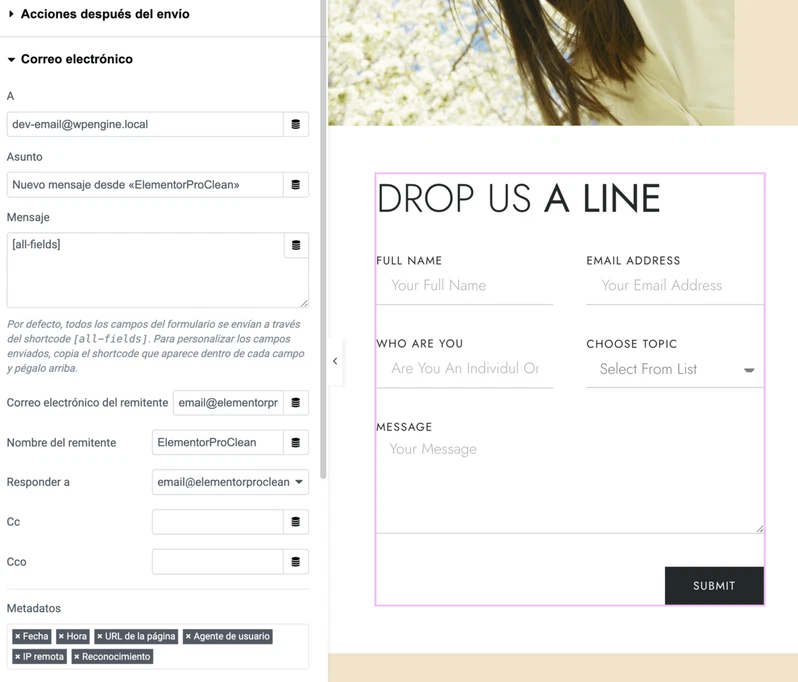
- Uso: Sirve para enviar correos electrónicos automáticos al admin, al usuario o a cualquier destinatario que necesites. Puedes añadir más de un destinatario. Recuerda que cada uno verá a los restantes destinatarios.
- Requisitos:
- Tienes que configurar un sistema de correo saliente en WordPress con un plugin SMTP como WP Mail SMTP para estar seguro de que los correos sean enviados adecuadamente.
- También necesitas el correo del destinatario configurado correctamente.
- Cómo usarlo:
- En «acciones después del envío», selecciona «correo electrónico».
- Define los campos:
- A: Introduce el correo del destinatario o usa etiquetas dinámicas ({{email}}).
- Asunto: Asunto del correo.
- Mensaje: Por defecto se envían todos los campos del form. También puedes personalizar el contenido del correo con las etiquetas dinámicas de los campos que quieras enviar.
- Puedes usar «Email 2» para enviar un correo adicional con configuraciones diferentes. Además, estos destinatarios no sabrán a qué otros destinatarios se mandó información. Una forma discreta de segmentar a los destinatarios.
Acción Redirect (Redirigir)
- Uso: Lleva al usuario a una URL específica después de enviar el formulario, como la clásica y muy recomendada página de agradecimiento o Thank You page.
- Requisitos:
- Una URL válida de tu página de destino.
- Cómo usarlo:
- En «acciones después del envío», selecciona «Redirect».
- Ingresa la URL completa en el campo de configuración.
- No te olvides de comprobar la redirección para confirmar que funciona correctamente.
Acción enviar a Webhook
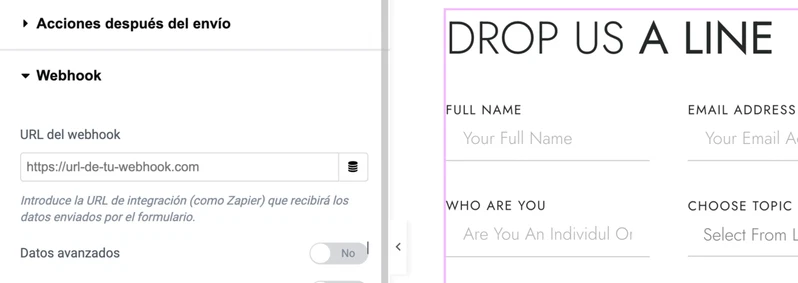
- Uso: Envía datos del formulario en formato JSON a sistemas externos como Zapier, Make, o alguna API personalizada.
- Requisitos:
- URL de Webhook válida y funcional en el sistema externo.
- El sistema receptor debe estar configurado para procesar datos JSON.
- Cómo usarlo:
- Selecciona Webhook en «acciones después del envío».
- Introduce la URL del Webhook.
- Configura el sistema externo para recibir y procesar los datos enviados. Para Zapier, puedes seguir detalladamente las opciones aquí.
Acción enviar a MailChimp
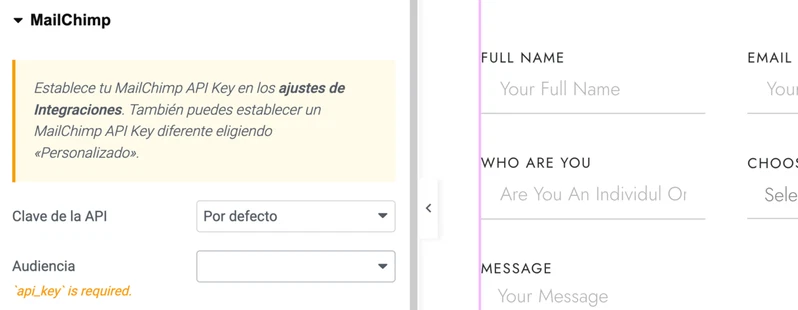
- Uso: Añade automáticamente usuarios a una lista de contactos de MailChimp, probablemente el más popular, aunque ojo con los precios cuando tienes que pagar y tienes una lista grande.
- Requisitos:
- Cuenta activa en MailChimp.
- API Key generada en MailChimp e integrada con Elementor.
- Lista de contactos creada en MailChimp.
- Cómo usarlo:
- Ve a «Elementor > ajustes > integraciones» e introduce tu API Key de MailChimp.
- En «acciones después del envío», selecciona «MailChimp».
- Mapea los campos del formulario con los de tu lista de MailChimp (ej. {{name}} para el campo «Nombre»).
Acción Enviar a Drip, un servicio de email marketing muy usado en el mercado anglosajón pero menos conocido por estos lares.
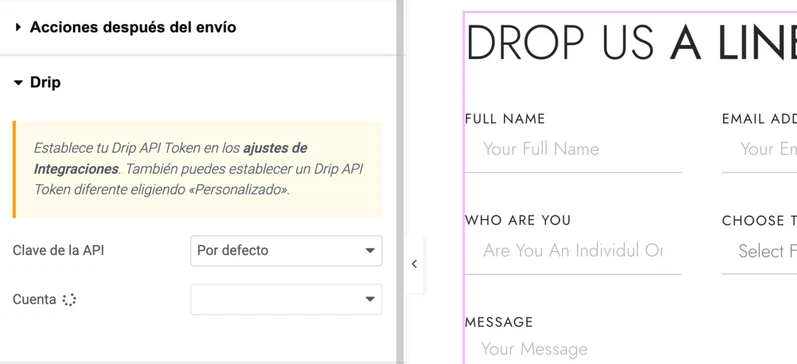
- Uso: Envía los datos del formulario a Drip para automatizar tus campañas de marketing allí.
- Requisitos:
- Una cuenta activa en Drip.
- Una API Key generada e integrada con Elementor.
- Cómo usarlo:
- Conecta tu cuenta de Drip desde «Elementor > ajustes > integraciones».
- Selecciona Drip en «acciones después del envío».
- Asocia los campos del formulario con los de Drip.
Enviar a ActiveCampaign, uno clásico entre los avanzados
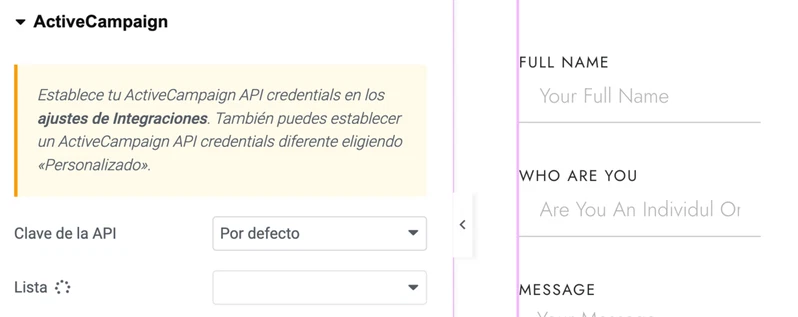
- Uso: Sincroniza automáticamente los datos del formulario con tu cuenta de ActiveCampaign para gestionar contactos o para activar automatizaciones allí.
- Requisitos:
- Cuenta activa en ActiveCampaign.
- API URL y clave de API conectadas en Elementor.
- Cómo usarlo:
- Conecta ActiveCampaign desde «Elementor > ajustes > integraciones».
- Selecciona ActiveCampaign en «acciones después del envío».
- Elige la lista de contactos o la automatización que deseas usar.
Enviar a GetResponse, otro de los servicios de email marketing considerados avanzados
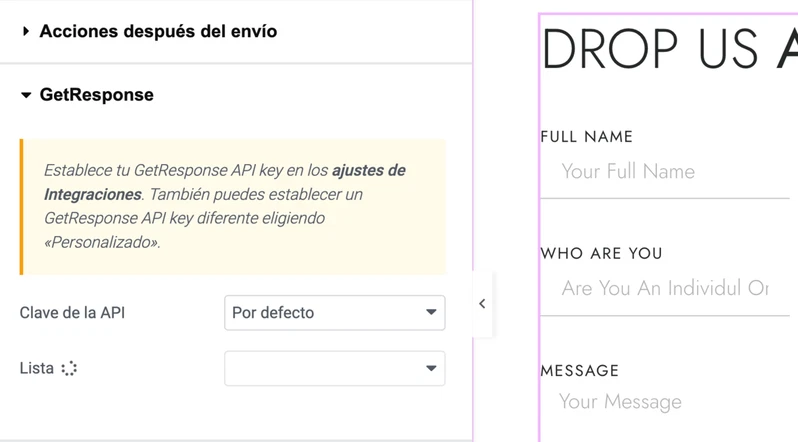
- Uso: Añade los datos del formulario a una lista de contactos o campaña en GetResponse.
- Requisitos:
- Cuenta activa en GetResponse.
- API Key generada y conectada.
- Cómo usarlo:
- Configura tu API Key desde «Elementor > ajustes > integraciones».
- Selecciona GetResponse en «acciones después del envío».
- Asocia los campos del formulario con los de GetResponse.
Enviar a ConvertKit, el cuarto jinete
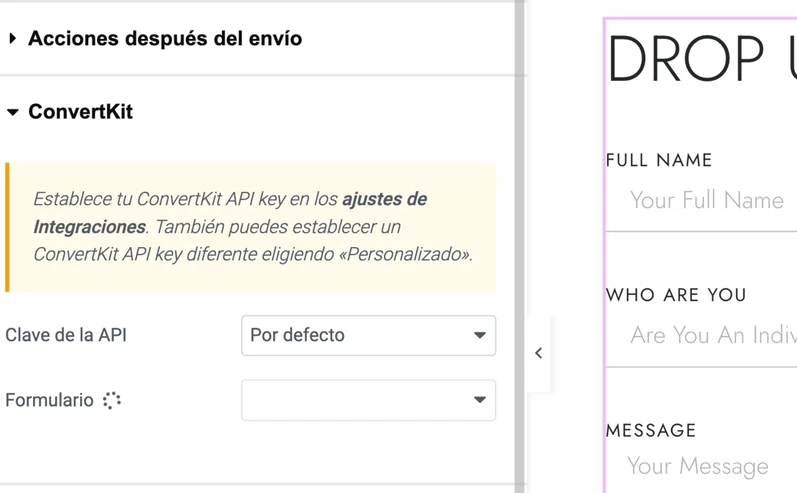
- Utilización: Sincroniza la información con una lista o una automatización de ConvertKit.
- Requisitos:
- Tener una cuenta de ConvertKit activa.
- Haber generado una API Key e integrarla con Elementor.
- Cómo emplearlo:
- Introduce tu API Key en «Elementor > ajustes > integraciones».
- Elige ConvertKit en «acciones después del envío».
- Prepara el formulario o la secuencia en ConvertKit para que los datos lleguen allí.
Remitir a MailerLite, (mi preferido 🙂)
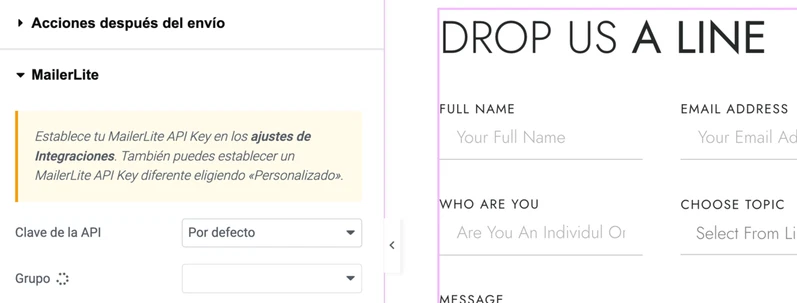
- Utilización: Incorpora contactos de forma automática a una lista o grupo de MailerLite. Ofrece un gran nivel de segmentación y automatizaciones.
- Requisitos:
- Tener una cuenta de MailerLite activa.
- Haber generado una API Key e integrarla con Elementor.
- Cómo emplearlo:
- Integra tu API Key desde «Elementor > ajustes > integraciones».
- Elige MailerLite en «acciones después del envío».
- Vincula los campos del formulario con los de MailerLite.
Remitir a Slack (muy potente, aunque puede complicarse)
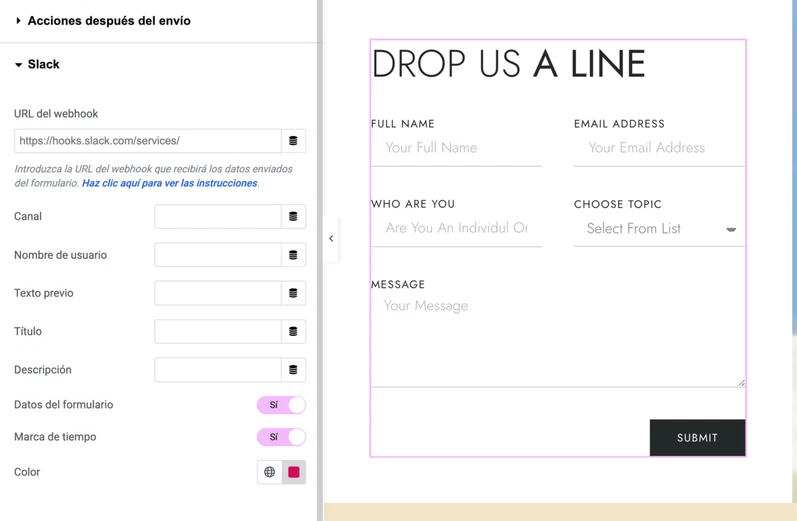
- Utilización: Manda notificaciones a un canal o a un usuario de Slack. Perfecto para empresas o equipos distribuidos.
- Requisitos:
- Tener un espacio de trabajo de Slack configurado.
- Haber configurado un Webhook Entrante en Slack.
- Cómo emplearlo:
- Crea una URL de Webhook desde los ajustes de Slack.
- En «acciones después del envío», elige Slack e introduce la URL del Webhook.
- Adapta el mensaje que quieres enviar.
Remitir a Discord
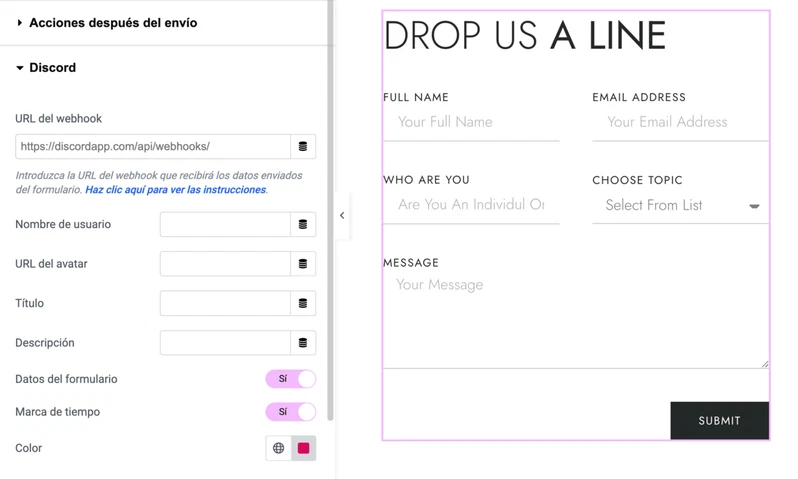
- Utilización: Manda notificaciones a un servidor de Discord. Aunque tradicionalmente se ha asociado a gamers, cada vez se usa más, sobre todo entre los jóvenes; tenlo en cuenta si ese es tu perfil de usuarios.
- Requisitos:
- Tener un servidor de Discord configurado.
- Haber generado un Webhook en un canal de Discord.
- Cómo emplearlo:
- Configura un Webhook en Discord.
- Elige Discord en «acciones después del envío» y añade la URL del Webhook.
- Adapta el mensaje con datos dinámicos del formulario.
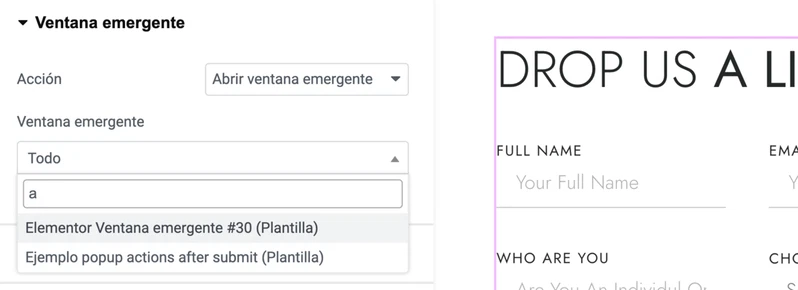
- Utilización: Muestra un popup (ventana emergente) después de enviar el formulario, ideal para incluir tu CTA más potente, aunque sin abusar.
- Requisitos: Es necesario tener un popup creado y publicado en Elementor.
- Cómo emplearlo:
- En «acciones después del envío», elige «Popup».
- Define si quieres abrir un popup concreto o mostrar un mensaje personalizado.
Nota: Todas las integraciones con herramientas de email marketing necesitan un mapeo entre los campos de tu formulario y los campos de esas herramientas, una vez elegido el destino. Como ves, es tan simple como emparejar el campo de origen con el de destino.
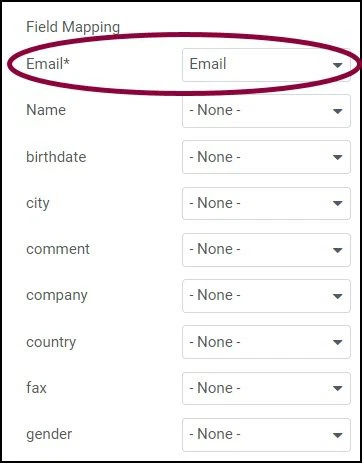
Para conocer más detalles de cada una de estas integraciones, la documentación de Elementor es muy completa. Encontrarás integraciones con alguna herramienta adicional como MailPoet, HubSpot o Aweber que exigen instalar antes plugins adicionales.
Esto es todo lo que existe de forma nativa con Elementor Pro, no está mal, ¿verdad?
Pero aún puedes sumar más opciones, tengo 3 bonus track para ti. Dos addons, Actions Pack y Dynamic Content y, si no encuentras lo que necesitas, siempre puedes crear tu propio envío personalizado.
Actions after submit incluidas con Actions Pack
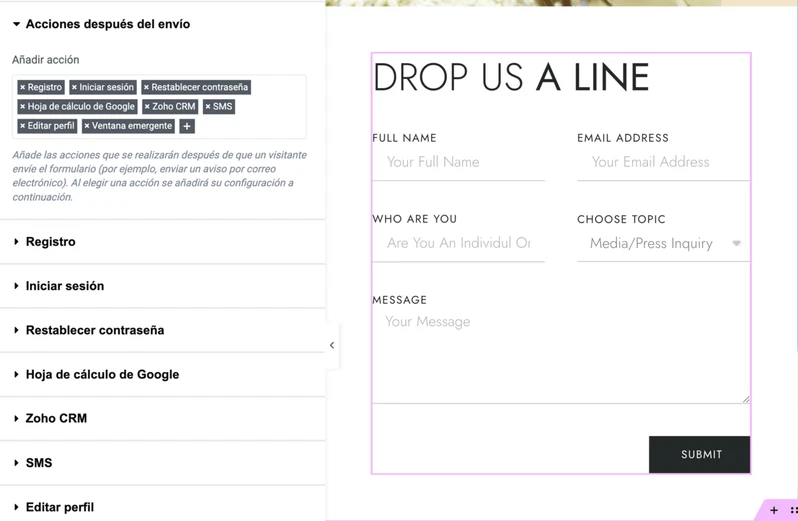
Actions Pack es un addon pequeño que he rescatado de la memoria para añadir unas pocas pero muy interesantes opciones.
- Registro: nos deja registrar un usuario desde el frontend de nuestra web.
- Iniciar sesión: Permite que los usuarios accedan a la web sin pasar por el backend.
- Editar perfil: Permite que los usuarios modifiquen su perfil desde el frontend.
Estas tres integraciones resultan muy útiles para distintos tipos de membresías o marketplaces.
Además, nos ofrece tres tipos de actions after submit más
- Hoja de cálculos Google: Nos deja enviar todos los datos a una hoja de cálculos, ordenándolos en filas sin necesidad de Zapier.
- Zoho CRM: Integración directa con este CRM sin pasar tampoco por servicios de terceros como Zapier.
- SMS: Nos deja enviar la información del formulario a un SMS definido. Para ello hace falta integrar servicios que ofrezcan esa funcionalidad.
En resumen, un addon muy concreto, a la vez que potente y ligero, además de accesible. Puedes consultar todas las funcionalidades de Actions Pack en su web.
Otras acciones incluidas con la herramienta Dynamic Content for Elementor
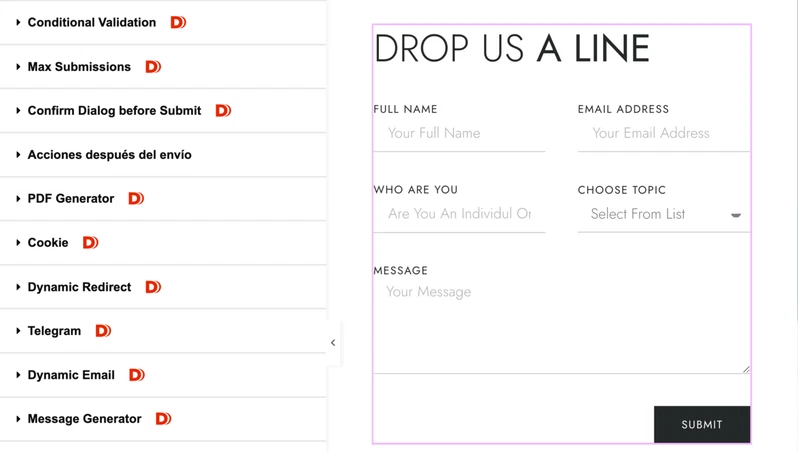
Dynamic content cuenta con hasta 40 mejoras para el formulario de Elemento Pro. Algunas de ellas son actions after submit para añadir al form, muy interesantes.
- Telegram te permite enviar el contenido de tu formulario a Telegram con solo unos clics. Puedes mandar varios mensajes a varios bots de Telegram a la vez.
- Acción Dynamic redirect: permite definir una serie de URL y redirigir a alguna de ellas según una condición, muy atractivo y potente.
- Acción Save: te permite guardar un post, un usuario, un término y su opción en tu base de datos desde el Elementor Form. Es decir, recibir contenidos de distintos usuarios desde el frontend sin ni siquiera tener que iniciar sesión.
También puedes dejarles actualizar las entradas existentes en la página actual o usar un ID específico para identificar la entrada.
- Acción Message Generator: Permite un nivel más avanzado de personalización del mensaje posterior al envío con un editor de texto e imágenes del tipo Tinymce, o incluso incluir una plantilla prediseñada con Elementor.
- Acción PDF Generator: genera un PDF con el contenido del formulario. Si lo combinas con la acción Dynamic Email, te permite mandar dicho PDF al correo indicado.
Incluso dispone de acciones más avanzadas como mostrar artículos favoritos, gestionar cookies o acciones PHP para ejecutar código. Echa un vistazo a la documentación de Dynamic para más info.
Cómo crear tu propio envío cuando no te basta con Elementor Pro ni siquiera con Dynamic
Si aún necesitas hacer algo distinto de lo que hemos visto, siempre tienes la opción de programar o encargar a un programador que te lo haga.
Para eso hay que entender cómo es la anatomía de una acción.
- Action Structure: son la “columna vertebral” de la acción. Define la clase, métodos y propiedades que hacen falta para que la acción funcione.
- Action Data: son los datos que usa la acción (valores del formulario, ajustes configurados, información externa) para tomar decisiones al ejecutarse.
- Action Controls: son los ajustes disponibles en el panel donde defines parámetros (campos, listas, opciones) para personalizar cómo se comportará la acción.
- Action Run: Es el momento en que la acción se ejecuta tras enviar el formulario, produciendo la acción deseada (crear un usuario, enviar datos, etc.).
- Action On Export: es cómo se guarda la configuración de la acción al exportar, permitiendo que funcione igual tras importarla en otro lugar.
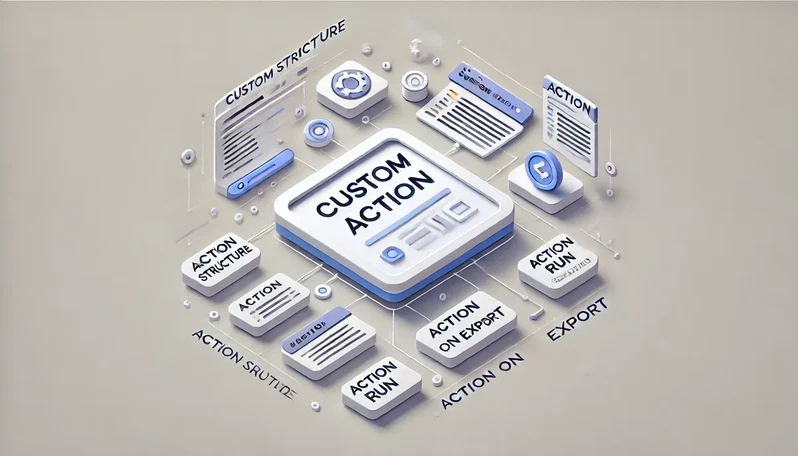
En fin, puede sonarte más o menos complejo, pero no lo es tanto. En la documentación de Elementor para desarrolladores tienes información detallada de cómo crear tu propia acción, incluso dos ejemplos completos de cómo crear un addon.
Conclusiones sobre las actions after submit en Elementor Pro
Como habrás visto, las actions after submit nos multiplican las opciones que tenemos con los datos recibidos.
- Es posible obtener los datos de contacto y vincularlos con la newsletter, segmentar a tus usuarios y, después, enviar información relevante de forma periódica a cada usuario sin saturarlo con otros contenidos no deseados.
- O quizá puedas remitir los datos importantes mediante el Slack de la empresa al departamento que corresponda, para atender la petición de algún servicio.
- O incorporar a un cliente a un CRM y realizar un seguimiento periódico desde esa plataforma.
- También puedes dejar que la gente publique anuncios clasificados, los pague mediante Stripe o PayPal (sin necesidad de instalar un WooCommerce para ello) y luego les envíes un PDF con su pedido y el recibo del mismo.
- O permitir que tus colaboradores y lectores escriban posts de invitados en tu blog sin necesidad de registrarse ni acceder al backend.
- Asimismo, puedes recibir solicitudes de servicios desde distintos lugares, por ejemplo de electricidad, fontanería o carpintería, y enviar esas solicitudes a diferentes proveedores de cada zona, de forma dinámica y geolocalizada, para que remitan presupuestos a esos posibles clientes.
En definitiva, las funcionalidades de marketing con Elementor son prácticamente ilimitadas y también dependen de tu imaginación y de tus necesidades.
Si por algún motivo estas posibilidades te resultan insuficientes, o deseas conocer otras herramientas adicionales, JetFormBuilder con Jetengine y MetForm también son opciones muy atractivas.
Si te interesan artículos con ejemplos como los descritos anteriormente, o tienes ideas que quieras compartir, escríbelo abajo en los comentarios. Nos vemos en el próximo post.
Preguntas Frecuentes
¿Merece la pena Elementor en 2026?
Depende del uso. Para webs pequeñas y freelances sigue siendo una opción práctica: el editor visual es rápido y hay muchas plantillas. Pero si buscas rendimiento puro, Elementor añade peso y consultas; con bloques nativos de WordPress o un tema ligero cargarás menos. En 2026 la decisión pasa más por el rendimiento y el mantenimiento que por las funciones.
¿Por qué no aparecen los envíos de mi formulario de Elementor?
Casi siempre es la acción Email fallando. Revisa que el correo del destinatario sea válido y que el hosting permita enviar correo; muchos lo bloquean. Si tampoco ves los envíos en el panel, activa la acción Collect Submissions en el formulario. Y ojo con el spam: si usas un plugin de caché, excluye la página del formulario.
¿Se puede deshacer un cambio hecho con Elementor en WordPress?
Sí, pero con matices. Dentro del editor tienes Ctrl+Z o el historial de revisiones en la barra superior, que guarda versiones recientes. Si ya publicaste, WordPress guarda revisiones de la página y puedes restaurar una anterior desde el editor clásico. Para cambios en ajustes globales o plantillas, mejor tener copia de seguridad antes de tocar.
¿Qué incluye Elementor Pro frente a la versión gratis?
Elementor Pro añade el constructor de temas (cabecera, pie, plantillas de archivo), widgets como el formulario, el carrusel de posts o la tabla de precios, y funciones como popups y formularios con acciones tras el envío. La versión gratuita sirve para maquetar páginas básicas, pero se queda corta si necesitas estructura de tema y automatizaciones.