Es posible optimizar imágenes usando Imagify sin reducir su calidad siempre y cuando habilites la compresión sin pérdida y tengas copias de seguridad de las imágenes originales. El gran tamaño de las imágenes causa una velocidad lenta del sitio web y reduce el puntaje de PageSpeed. Las configuraciones deben hacerse en «Configuración > Imagify» y la optimización masiva en «Medios»; el plan gratuito permite hasta 2 MB por imagen.
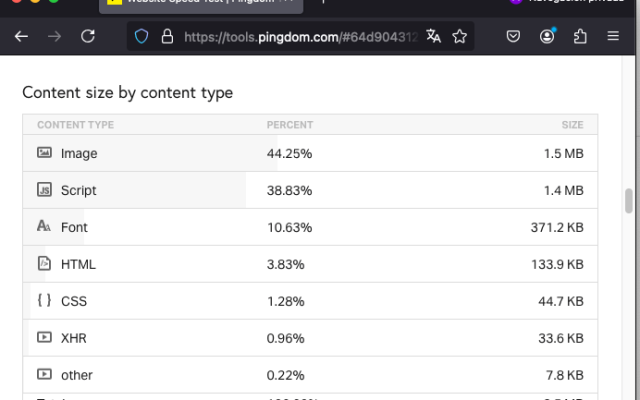
En algunos casos cuando subimos imágenes a nuestro sitio web no medimos el tamaño ni siquiera las dimensiones de la imagen, esto puede afectar la velocidad de carga de nuestro sitio y la velocidad de los usuarios, por ejemplo un usuario que accede a nuestro producto tarda varios segundos en cargar la imagen.
Para mejorar este aspecto se puede depender ya sea de la optimización de las imágenes antes de subirlas o usar un plugin como Imagify.
¿Qué es Imagify y para qué sirve?
Imagify es una herramienta de optimización de imágenes que se puede usar para crear imágenes de formato de generación.
Estos fueron creados por WP Media, la misma compañía que ha creado otros plugins como WP Rocket y BackWPup.
En mi opinión el uso de un complemento que optimice las imágenes es una recomendación para casi todos los sitios ya que esto nos permite acelerar los tiempos de carga, disminuye el tamaño de las imágenes (de esta manera podremos liberar espacio en disco que se toma en nuestro alojamiento) y será útil para el posicionamiento ya que existen parámetros relacionados a la optimización y formateo de imágenes en herramientas como PageSpeed.
Configuración de Imagify para mejorar el rendimiento web
Lo primero que tendremos que hacer para configurar Imagify en nuestra web es instalarlo. Aquí podemos ver cómo hacerlo: https://raiolanetworks.com/blog/que-es-un-plugin-wordpress/#instalar-plugins-en-nuestra-web.
Una vez que hayamos instalado el plugin tendremos una opción adicional en “Configuración > Imagify” donde tendremos que ingresar nuestra clave. Y podemos obtener esa clave si aún no la tenemos, solo tendremos que ingresar nuestra dirección de correo electrónico para obtener la clave.
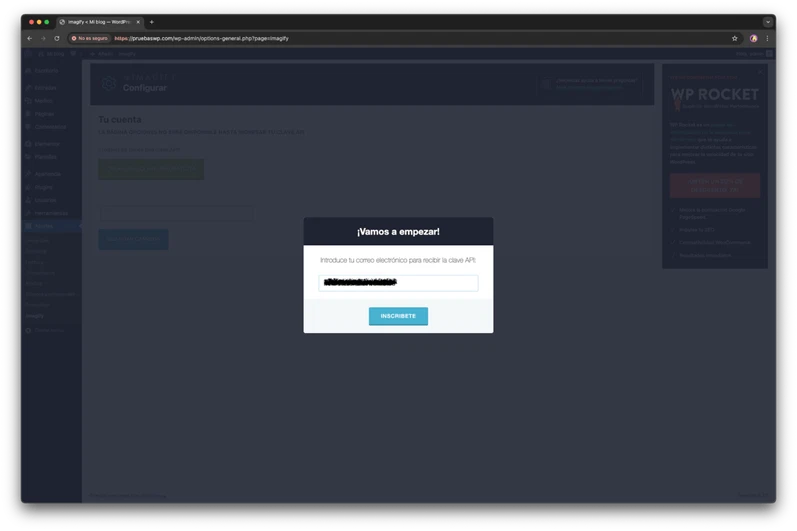
Al insertar la llave nos dará acceso a las configuraciones del plugin.
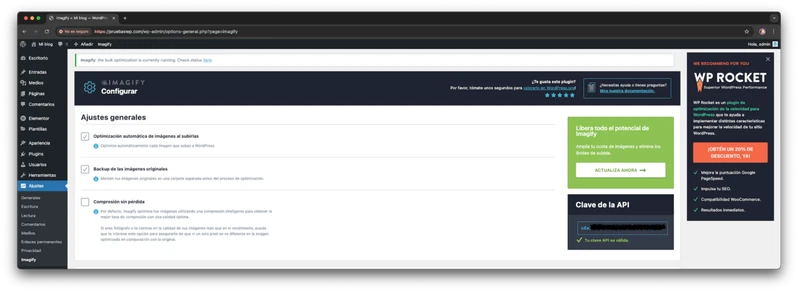
Ajustes generales
En este apartado tenemos 3 opciones:
- Optimización automática de imágenes al subirlas: esta sería aconsejable habilitarla para que Imagify optimice las imágenes que subimos a nuestra web, de forma que no necesitamos ir expresamente a la optimización masiva.
- Backup de las imágenes originales: nos permite conservar las imágenes originales en un directorio de backup. Es una opción útil por si necesitamos restaurarlas, pero debemos tener en cuenta que si nuestra web tiene una cantidad de imágenes muy elevada, este backup también ocupará espacio en disco de nuestro alojamiento.
- Compresión sin pérdida: generalmente no es necesario habilitarlo, ya que Imagify se encarga de comprimir las imágenes con una buena calidad, pero si nuestra web necesita imágenes de alta calidad, es posible que necesitemos utilizarla.
Optimización
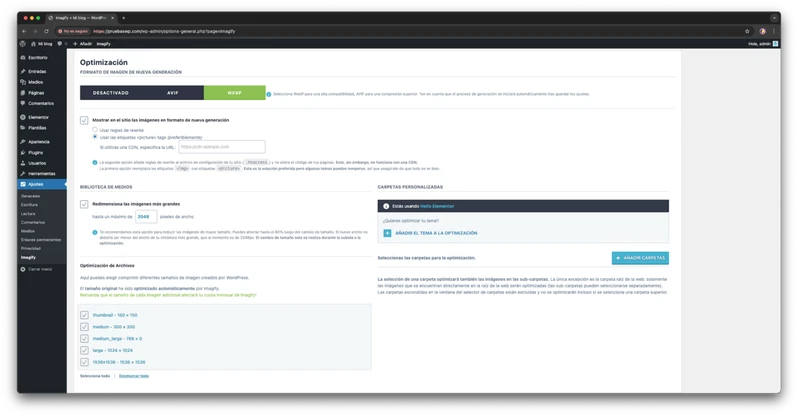
Aquí podremos escoger la configuración principal de la optimización de imágenes:
- Formato de imagen de nueva generación: podremos escoger entre deshabilitarlo, utilizar .avif o .webp. Lo aconsejable sería utilizar .webp.
- Mostrar en el sitio las imágenes en formato de nueva generación: para que las imágenes .avif o .webp se muestren en nuestra web, podemos hacerlo con reglas de rewrite o etiquetas <picture>, siendo esta última la configuración recomendada.
Es importante que una vez habilitadas estas opciones verifiquemos que nuestra web se visualiza correctamente.
- Biblioteca de medios: podemos seleccionar el ancho máximo de las imágenes más grandes de nuestra web para que las redimensione. Es una opción especialmente útil si hemos subido a nuestra web imágenes con unas dimensiones demasiado elevadas o no hemos realizado anteriormente ninguna optimización.
- Carpetas personalizadas: podemos añadir el tema para que se optimicen las imágenes del mismo y otros directorios para que Imagify optimice las imágenes que contienen, si, por ejemplo, hemos subido imágenes a directorios creados por otros plugins o a directorios específicos.
- Optimización de archivos: podemos seleccionar los tamaños de las imágenes que deberá optimizar Imagify. En caso de que no utilicemos alguna miniatura específica en nuestra web, podemos desmarcarla y esto nos permitirá utilizar menos cuota de optimización de imágenes, ya que cada miniatura contabilizará como una imagen adicional.
Lanzar optimización masiva
Con la configuración lista, daremos clic en ‘Medios > Optimización Masiva’ luego comenzaremos nuestro proceso de optimización usando el botón ‘OPTIMIZAR TODO’.
En esta sección también podemos optar por la compresión inteligente o la compresión sin pérdida, siendo por defecto la compresión inteligente la seleccionada.
También veremos un gráfico donde veremos las imágenes optimizadas así como las que no lo han sido y cuánto espacio hemos ahorrado gracias a la optimización con Imagify.
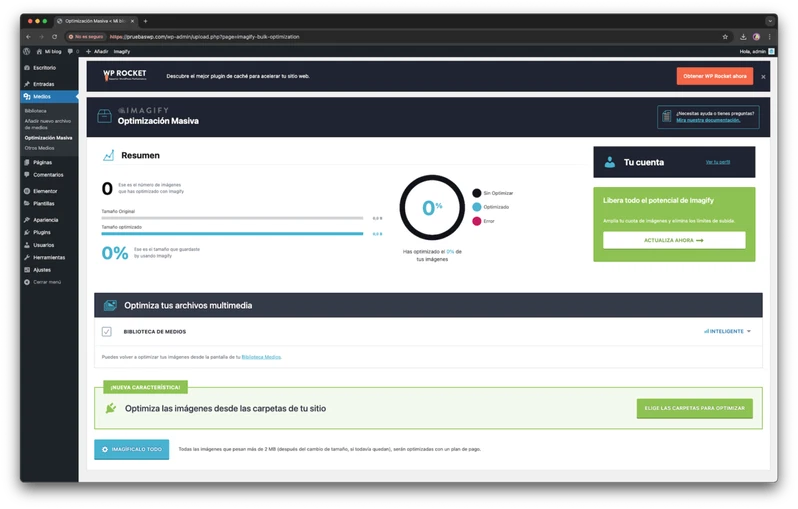
Si necesitamos optimizar alguna imagen específica también podemos hacerlo desde la biblioteca de Medios.
A continuación un video que muestra cómo configurar Imagify en WordPress, hecho por nuestro CEO Álvaro Fontela quien se especializa en WPO.
Imagify Free vs planes de pago
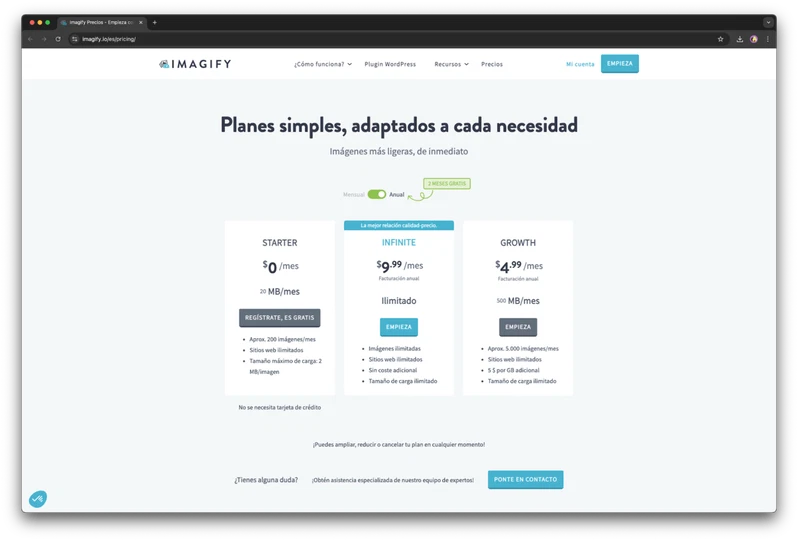
Imagify tiene actualmente tres planes diferentes y la diferencia clave entre ellos es la cantidad que se puede optimizar mensualmente, así como el tamaño máximo de la imagen, el cual es de 2 MB en el caso del plan gratuito y ilimitado en los demás.
En su web podemos ver el coste exacto y, en caso de escoger alguno de los planes de forma anual, incluye 2 meses gratuitos: https://imagify.io/es/pricing/
Imagify vs otros plugins de optimización
En contraste con Smush.it, Imagify sí permite la regeneración de imágenes (lo cual sólo se permite en el plan de pago de Smush.it), lo cual, junto con la facilidad de configuración, lo hace una opción muy emocionante en cuanto a sitios que no requieren otras configuraciones como excepciones (lo cual permite Shortpixel).
Preguntas Frecuentes
¿Cómo puedo optimizar las imágenes de mi web sin que se vean borrosas?
Simplemente suba los archivos con la resolución apropiada y deje que Imagify se encargue de todo lo demás. Su compresión inteligente reduce el tamaño del archivo sin afectar la nitidez visual. No vuelva a comprimir una imagen ya optimizada porque cada paso adicional sí dejará artefactos atrás. Si necesita usar esta imagen elija la opción normal y no la agresiva.
¿Cuál es el tamaño recomendado de las imágenes en WordPress?
En cuanto al contenido, 1200 píxeles de ancho suele ser suficiente; para los encabezados, 1920 píxeles. El peso es una preocupación mayor que la resolución y mantenga los tamaños de sus imágenes por debajo de los 200 KB. WordPress creará automáticamente varios tamaños para los archivos subidos para que no tenga que usar la versión completa. Establezca el ancho de acuerdo a su ubicación.
¿Imagify sustituye a un plugin de caché o tengo que usar los dos?
No lo reemplaza. Imagify hace que las imágenes sean más ligeras; el caché hace que el HTML y otros recursos se carguen más rápido. Se complementan pero no se sustituyen. Usa ambos juntos: primero optimiza tus imágenes y luego activa el caché para no servir copias obsoletas.
¿Qué pasa con las imágenes que ya subí antes de instalar Imagify?
Estos procesos no están optimizados hasta que empieces el proceso por lotes a través de la biblioteca. Imagify los procesa en segundo plano y utilizará los ajustes que hayas seleccionado. El proceso puede tomar un tiempo dependiendo del número de archivos y tu paquete. Revisa el informe una vez terminado: algunas imágenes pueden no ser procesadas debido a formatos incompatibles y los límites de tamaño de archivo.