Redis se instala en un VPS mediante el gestor de paquetes del sistema (DNF o YUM en AlmaLinux, APT en Debian y Ubuntu) y se pone en marcha con systemctl. En WordPress actúa como caché de objetos en RAM, lo que evita consultas repetidas a MySQL. Se habilita con Redis Object Cache o con W3 Total Cache, que además incorpora caché de página y de consultas.
A pesar de que Redis es un motor de base de datos en memoria RAM, en realidad el uso que le vamos a dar en este caso es el de caché de objetos. En la práctica podemos emplear Redis en lugar de Memcached, es decir, para almacenar caché de objetos en la memoria RAM del servidor.
Desde un punto de vista práctico, en WordPress, cuando hacemos uso de la caché de objetos, lo que estamos haciendo es guardar fragmentos de código e incluso el resultado de determinadas consultas a la base de datos.
Resulta mucho más eficiente y veloz obtener los datos almacenados en Redis que ejecutar las consultas correspondientes en la base de datos MySQL o MariaDB, donde los datos se guardan de forma persistente.
En lo personal, me resulta bastante más complicado trabajar con Redis que con Memcached, aunque supongo que esto no es más que una opinión personal, ya que estoy más habituado a trabajar con Memcached que con Redis en entornos de alto tráfico.
A lo largo de este artículo vamos a ver cómo instalar Redis en un servidor VPS y, para ello, tomaremos como ejemplo un servidor VPS optimizado de Raiola Networks con el panel RaiolaCP, si bien esto también sería aplicable a un servidor con VestaCP o HestiaCP que funcione sobre Almalinux 8 o Almalinux 9.
En realidad, si quisiéramos llevar a cabo el proceso en un servidor con un sistema operativo basado en Debian o Ubuntu, únicamente tendríamos que cambiar el comando para la instalación de paquetes (DNF o YUM por APT), puesto que el resto del proceso es exactamente igual.
En primer lugar, vamos a conectarnos por SSH al servidor con una cuenta que tenga permisos de root.
Normalmente, cuando me conecto, suelo lanzar un “update” para tenerlo todo actualizado antes de instalar el nuevo servicio.
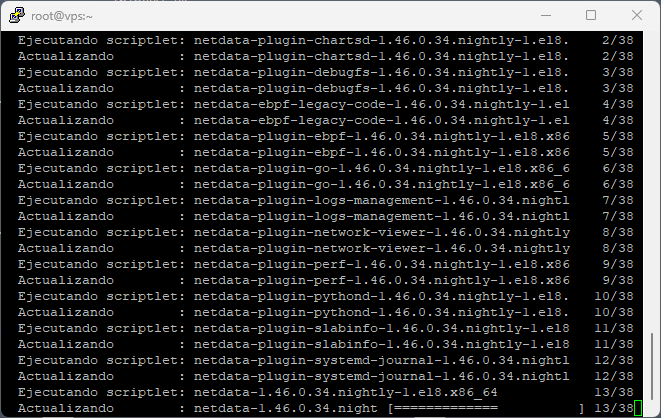
En este caso estoy instalando Redis en Almalinux 8, por lo que el gestor de paquetes es DNF, aunque también podemos usar YUM (en Almalinux 8, en la 9 ya no). Una vez finalizado el proceso, podremos comenzar con la instalación de Redis. Por lo general, en la mayoría de tutoriales que encontramos por Internet, emplean DNF en AlmaLinux para instalar Redis. En Almalinux 8 podemos usar DNF o YUM indistintamente, pero a partir de Almalinux 9 debemos emplear DNF.
dnf install redis
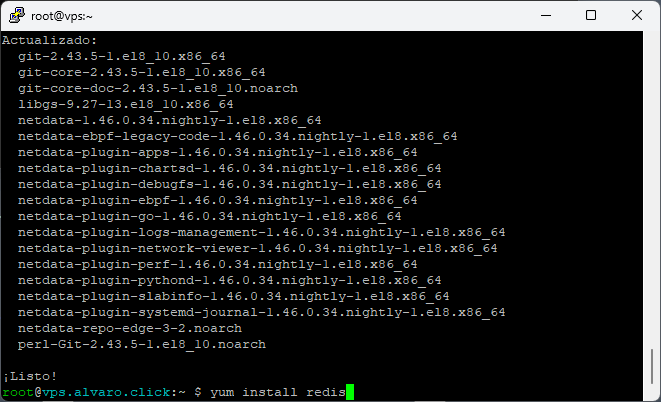
Al terminar la instalación, ya tendremos instalado el servicio de Redis, pero ahora hace falta que funcione.
En primer lugar, vamos a ejecutar el siguiente comando para iniciar el servicio de Redis:
systemctl start redis
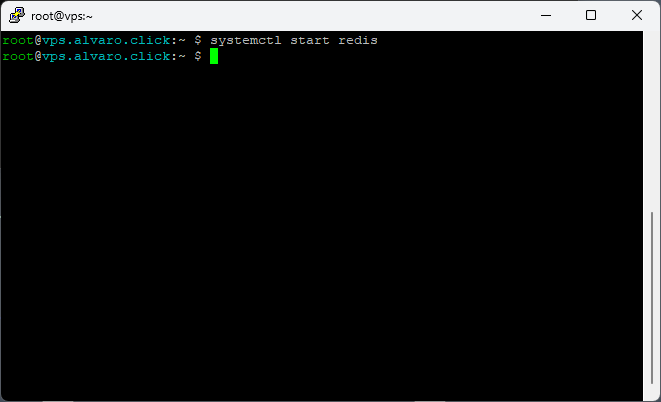
Y para que el servicio de Redis se inicie siempre al arrancar el servidor, debemos usar el siguiente comando:
systemctl enable redis
O también podemos emplear este otro y, de ese modo, lo iniciamos y lo dejamos configurado para que se inicie siempre al arrancar el servidor:
systemctl enable –now redis
Ahora vamos a verificar que todo funciona correctamente, junto con los puertos y algunos datos más. Para ello empleamos el siguiente comando:
systmctl status redis
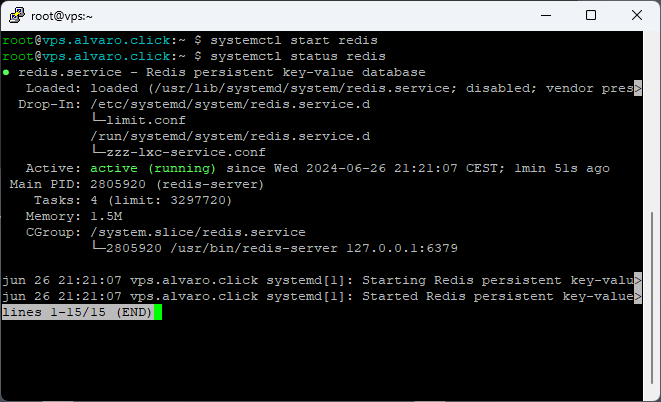
Con esto, Redis está en funcionamiento y listo para recibir datos.
En este caso no hará falta instalar una extensión en PHP como cuando empleamos Memcached; podemos usar Redis directamente si utilizamos el plugin que comentaremos a continuación, aunque algunos plugins sí requieren tener activa la extensión PHPRedis en el intérprete de PHP.
Aunque hay varios plugins para usar Redis en WordPress, a mí en particular el que más me gusta es Redis Object Cache, un plugin con versión gratuita que podemos encontrar en el repositorio de WordPress: https://wordpress.org/plugins/redis-cache/
Si bien Redis Object Cache cuenta con una versión de pago mucho más completa, su precio es bastante elevado para tratarse de un plugin “de nicho” y solo resulta recomendable para webs muy complejas y/o con mucho tráfico.
Al instalarlo en WordPress, el plugin detectará si tenemos Redis instalado y funcionando en el servidor y, de ser así, nos permitirá activar la caché almacenada en Redis con el botón azul “Activar la cache de objetos” que puedes ver en la siguiente captura:
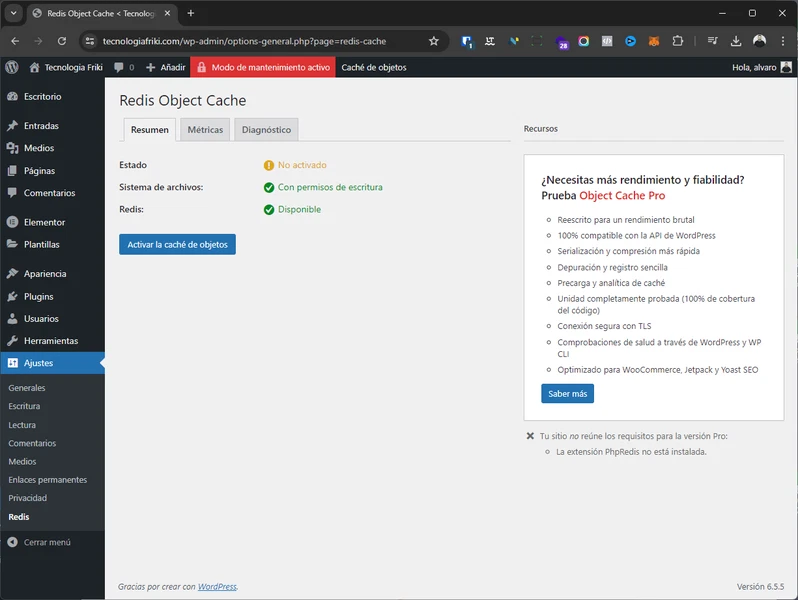
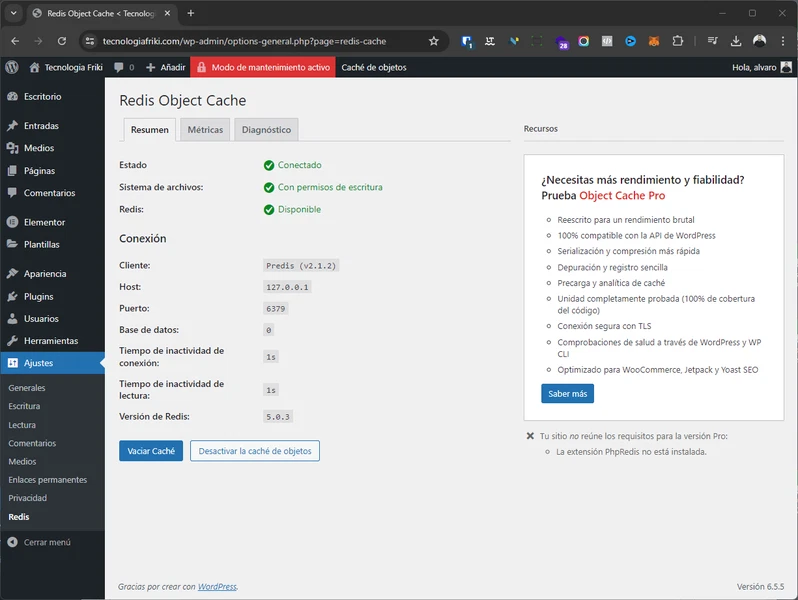
Al hacer esto, si Redis está correctamente configurado y el servicio funciona, WordPress comenzará a guardar datos de caché de objetos en Redis. De hecho, al hacerlo, internamente el plugin creará el archivo object-cache.php dentro de la carpeta WP-CONTENT de WordPress y el plugin nos mostrará la siguiente información:
Aunque el plugin Redis Object Cache nos permite almacenar caché de objetos en Redis, con el plugin W3 Total Cache podemos guardar también caché de consultas a la base de datos y caché de página en Redis. La ventaja es que todo lo que guardemos en Redis se almacenará en la RAM del servidor para acceder a esos datos de la forma más rápida posible.
Ahora ya tenemos nuestro WordPress usando Redis como caché de objetos, y con el plugin Redis Object Cache podemos consultar métricas y estadísticas de uso.
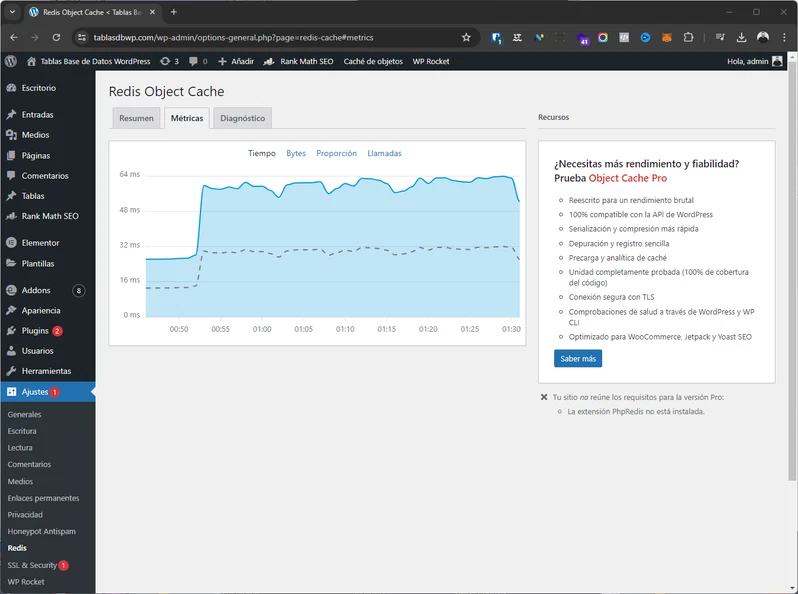
Redis es una buena alternativa para entornos con mucho tráfico o para sitios web muy complejos en los que necesitamos una caché de objetos porque no podemos sacar el máximo partido a la caché de página.
En realidad, en este tipo de sitios web tenemos dos opciones:
- Emplear el plugin Redis Object Cache para la caché de objetos junto con un plugin de caché de página como WP Rocket o LiteSpeed Cache.
- Emplear W3 Total Cache para almacenar caché de página, caché de consultas y caché de objetos en Redis.
Se trata de dos opciones completamente distintas, y la elección acostumbra a depender de si damos o no importancia a las técnicas WPO que nos ayudan a mejorar las Core Web Vitals.
Llegados a este punto, solo nos quedaría una cosa, y es que podemos personalizar la configuración de Redis a través del archivo redis.conf que podemos encontrar en la siguiente ruta:
/etc/redis/redis.conf
En algunas distros Linux podemos encontrar el archivo redis.conf en la siguiente ruta:
/etc/redis.conf
En lo personal, siempre fijo un máximo de memoria en función del tamaño de la web en la que voy a implementar Redis. Para especificar, por ejemplo, 256 MB de tamaño máximo de memoria utilizable para Redis, simplemente debemos poner esto en el archivo:
maxmemory 256mb
Evidentemente, hay muchos más parámetros que podemos configurar en Redis, pero con esto ya tendremos Redis funcionando, incluso sin tocar el archivo redis.conf.
Después de modificar parámetros en el redis.conf, debemos reiniciar el servicio de Redis. Podemos hacerlo con el siguiente comando:
systemctl reload redis
Si necesitas ayuda con el WPO de tu sitio web WordPress o si tienes una web compleja como una con muchos plugins, contacta con nosotros y te ayudaremos, estamos especializados en la optimización de rendimiento en sitios web con mucho tráfico.
Preguntas Frecuentes
¿Cómo instalo Redis en un servidor Ubuntu para usarlo con WordPress?
Instala Redis desde los repositorios con apt install redis-server y arranca el servicio con systemctl. Después añade la extensión PHP (php-redis) y reinicia PHP-FPM. En WordPress instala el plugin Redis Object Cache y activa la conexión desde sus ajustes. Si usas un panel como Plesk o cPanel, revisa que Redis escuche en 127.0.0.1.
¿Se puede instalar Redis en un servidor Windows y conectarlo a WordPress?
Sí, pero con matices: Redis no tiene soporte oficial nativo para Windows. Lo habitual es usar el puerto WSL2 o un binario no oficial de Microsoft, que está desactualizado. Para producción conviene un servidor Linux. En WordPress el plugin funciona igual si la extensión php_redis está disponible y el servicio responde en el puerto 6379.
¿Hay alguna forma gratuita de usar Redis con WordPress?
Sí. Redis es software libre y el plugin Redis Object Cache también es gratuito. Puedes instalarlo en un VPS propio o en un hosting que incluya Redis sin coste extra. Ojo: muchos planes compartidos no lo ofrecen o limitan las conexiones. La alternativa gratuita más común es montarlo tú mismo en un servidor con al menos 1 GB de RAM.
¿Cómo configuro el plugin Redis Object Cache en WordPress?
Sube el archivo object-cache.php a wp-content desde los ajustes del plugin y pulsa Enable Object Cache. Antes define en wp-config.php la constante WP_REDIS_HOST y, si hace falta, WP_REDIS_PORT y WP_REDIS_PASSWORD. Comprueba el estado en la pestaña de diagnóstico: debe mostrar Connected. Si falla, revisa que la extensión PHP esté activa.