Conservar WordPress en buen estado implica revisar y actualizar la instalación con regularidad para que funcione con rapidez, seguridad y sin fallos. Los inconvenientes acostumbran a derivarse de plugins, temas o núcleo sin actualizar y de la falta de copias de seguridad. Se soluciona con actualizaciones manuales cada semana, respaldos previos, depuración de la base de datos y de elementos en desuso, y comprobaciones periódicas de errores.
Hoy en día, resulta muy fácil crear un sitio web con WordPress, gracias a la enorme cantidad de plugins, plantillas y editores visuales disponibles; sin embargo, muchas de las personas que optan por crear su web con este CMS creen que con crear la web (es decir, con diseñarla, crear las páginas, instalar plugins, etc.) ya sería suficiente, y no es así, puesto que también hay que garantizar que funcione de manera eficiente y segura.
Un mantenimiento de WordPress adecuado es clave para evitar problemas como tiempos de carga lentos, fallos de seguridad y pérdida de datos, por lo que en este post te indicaremos los puntos esenciales para llevar a cabo un mantenimiento de WordPress efectivo en tu sitio, que a grandes rasgos son los siguientes:
- Actualizaciones regulares, ya sea de plugins, del núcleo de WordPress o del tema que utiliza tu web.
- Realizar copias de seguridad periódicas, cuanto más frecuentes, mejor.
- Tener la instalación correctamente segurizada (herramientas AntiSpam, reCaptcha, etc.)
- Llevar a cabo análisis frecuentes de malware.
- Monitorizar el rendimiento y velocidad de carga de la web.
- Optimización de la base de datos.
- Revisar el consumo de recursos de la web/hosting.
- Comprobación de enlaces rotos.
- Revisar los propios contenidos de la web, es decir, que se encuentren actualizados (por ejemplo, algún post).
- Revisar los changelog de los elementos de tu web, por si se ha corregido algún bug, vulnerabilidad, etc.
- Limpieza de plugins o contenidos que ya no utilices.
- Revisión de tráfico y estadísticas.
- Verificar que Google puede acceder a tu web.
- Pruebas de funcionalidad y comprobación de errores, es decir, verificar que todos los enlaces, formularios, procesos de pago, etc. funcionen correctamente, y que no se esté generando ningún error en la instalación.
Si estamos realizando todos los puntos comentados anteriormente en nuestro sitio web, podremos decir que estamos llevando un correcto mantenimiento de WordPress, y además, podemos garantizar casi al 100% que nuestra instalación va a estar correctamente optimizada y securizada, lo que suele implicar una mejor experiencia de usuario, mejor posicionamiento, protección contra posibles infecciones, etc.
Por todo esto, a continuación te explicaremos brevemente cada uno de los puntos que consideramos imprescindibles para llevar a cabo un buen mantenimiento de WordPress.
Actualizaciones periódicas en la web (plugins, theme y núcleo de WordPress)
Sin duda, una de las tareas más importantes a la hora de realizar un mantenimiento de WordPress, es mantener todos los elementos de tu sitio web actualizados a sus últimas versiones disponibles.
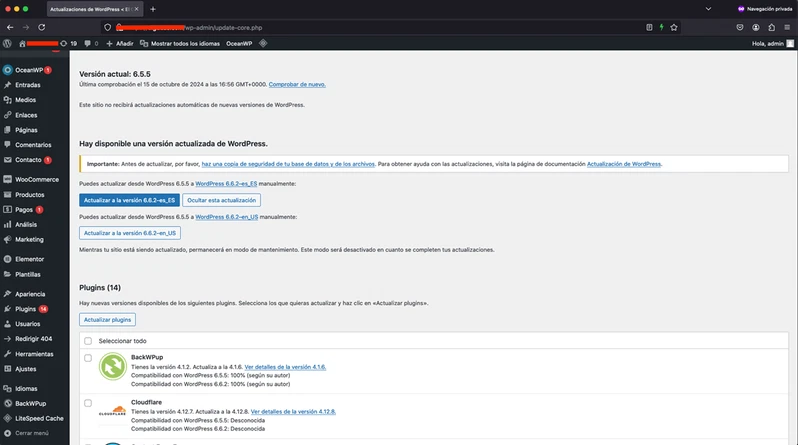
Hay que tener en cuenta que las actualizaciones, aparte de añadir ciertas funcionalidades de forma ocasional, se utilizan también para resolver fallos de seguridad, vulnerabilidades o bugs, por lo que es imprescindible realizarlas de forma periódica para evitar que se produzcan errores en la web y para asegurarnos de que ningún atacante pueda explotar una vulnerabilidad e infectar tu instalación.
En cuanto a la periodicidad de las actualizaciones, lo idóneo sería realizarlas al menos una vez por semana, y como recomendación adicional, te sugerimos que las realices siempre de forma manual e individualmente (haciendo una copia de seguridad previamente, para restaurarla en caso de que sea necesario), de esta forma, en caso de que se produzca algún tipo de problema o incompatibilidad en el proceso (por ejemplo, con otro elemento), sería mucho más sencillo de detectar qué es lo que lo provocó exactamente.
Realmente, lo idóneo antes de hacer una actualización es verificar que la nueva versión que vamos a instalar, es compatible con el resto de elementos y configuraciones de la web (esto podemos hacerlo mediante el changelog, o incluso ya desde la página del plugin suelen indicar compatibilidades o hasta qué versión se ha probado de WordPress).
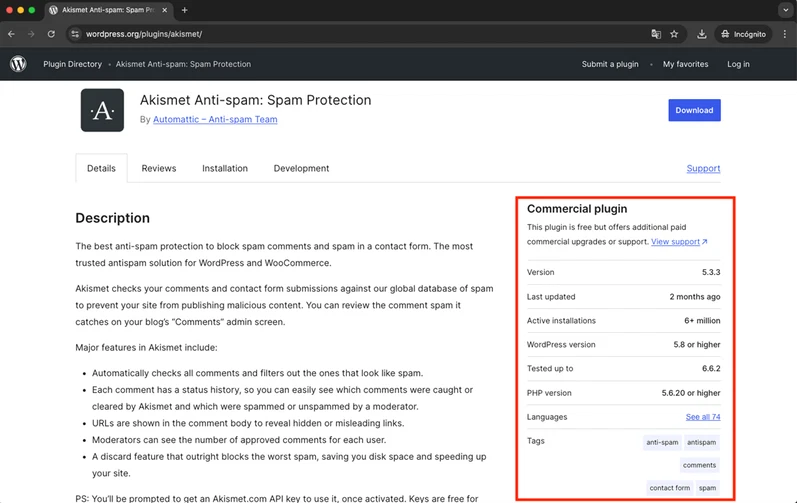
Básicamente, podemos decir que hay 4 cosas que podemos actualizar en un sitio web hecho en WordPress (nosotros juntaremos 2 de ellos, porque el proceso es el mismo):
– Actualización de plugins y tema: las actualizaciones de este tipo de elementos se pueden realizar de muchas formas (incluso utilizando herramientas como Installatron, la cual tenemos instalada en todos nuestros hostings compartidos), no obstante, y como te indicamos anteriormente, lo idóneo es hacerlas de forma individual desde el administrador de WordPress.
Un punto importante a tener en cuenta es que si utilizamos plugins o temas premium, es posible que no podamos actualizarlos desde el propio administrador de WordPress (esto dependerá del elemento en cuestión, y de si tenemos la licencia configurada en el dominio), por lo que tendremos que estar atentos de si salen nuevas versiones para descargarlas desde la plataforma correspondiente e instalarlas de forma manual.
Por otro lado, aunque entendemos que la mayoría ya sabe los peligros que conlleva, tenemos que aclarar que los elementos nulled y piratas quedan completamente descartados, ya que buena parte de ellos incluyen malware o algún otro tipo de código malicioso para que los atacantes puedan vulnerar tu instalación de forma sencilla.
– Actualización del núcleo de WordPress: aparte de los elementos de la web, también es importante actualizar la versión de WordPress siempre que sea posible, de esta forma podemos mantener los ficheros del núcleo de WordPress protegidos contra vulnerabilidades o inyecciones de código (puedes actualizarlo también desde el administrador de WordPress, desde el apartado de «Actualizaciones»).
– Actualización de la versión PHP: La versión PHP no es algo que podamos actualizar desde el propio WordPress, es algo que tenemos que hacer desde el panel de control del hosting (o solicitarlo a tu proveedor en caso de que no sea posible modificarla desde tu lado). Es importante tener la versión PHP lo más actualizada posible, ya que actualmente, algunas versiones de plugins ya piden versiones superiores a la 8.1, que es la última soportada (la más reciente es la 8.3).
Es importante que revises la web a fondo cuando cambies la versión PHP, no obstante, tiene la ventaja de que el cambio es instantáneo y reversible, por lo que si se produce algún error, puedes volver a la versión anterior sin problema (siempre que no efectúes cambios).
Copias de seguridad
Ya hablamos recientemente de la importancia de configurar copias de seguridad en WordPress en este post, por lo que no nos detendremos demasiado en este punto.
Las copias de seguridad constituyen uno de los aspectos más relevantes en el mantenimiento de WordPress, puesto que restaurar una copia puede sacarnos de apuros ante situaciones y fallos que no podemos (o no sabemos resolver) en ese instante, y nos facilita recuperar el funcionamiento de la web de manera ágil y sencilla.
Si trabajas con WordPress, cuentas con gran cantidad de plugins o herramientas que te permitirán configurar un buen sistema de copias de seguridad en la web. Lo más adecuado sería hacer una copia a diario y guardarlas en una plataforma externa, como puede ser Dropbox o Google Drive. Así, te aseguras de que el espacio que tengas contratado en el hosting, se destine únicamente a los contenidos de tu web y correos.
Si quieres emplear un plugin para gestionar las copias, te aconsejamos elegir BackWPup, ya que es sin duda uno de los más completos en su versión gratuita, te dejamos este vídeo en el que hablamos sobre el mismo por si te interesa:
Si dispones de un plan de hosting contratado con Raiola Networks, tendrás también a tu disposición una herramienta llamada Installatron que igualmente te permitirá configurar las copias con la periodicidad que le indiques y almacenarlas de forma externa, tenemos esta otra guía hablando sobre Installatron por si te interesa revisar sus opciones.
Securización
La seguridad en WordPress es otro de los puntos más importantes en el mantenimiento de WordPress, dado que actualmente es el CMS más utilizado, y por lo tanto, el más atacado.
Anteriormente, ya te hablamos de la importancia de las actualizaciones en cuanto a seguridad, por lo que es el primer punto que tienes que tener en cuenta si quieres mantener securizada tu web.
Además, hay algunas configuraciones que sería aconsejable llevar a cabo en la instalación, por ejemplo:
– Configurar un sistema de reCaptcha para proteger los formularios de SPAM: tenemos un post reciente en el que hablamos sobre esta configuración de reCaptcha y explicamos cómo puedes configurarlo en WordPress fácilmente.

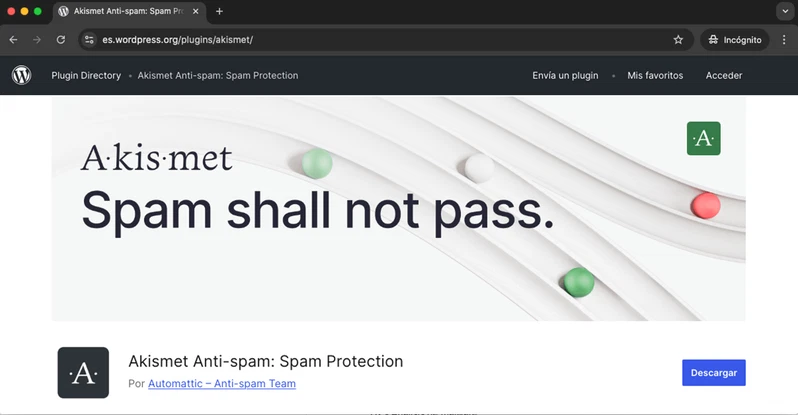
– Instalar algún plugin anti-spam: De forma predeterminada, WordPress ya trae el plugin Akismet, no obstante, existen multitud de plugins que pueden realizar la misma función, por ejemplo «Honeypot Anti-Spam», «Anti-Spam Bee» o «Titan Anti-spam & Security». Alguno de estos plugins no requiere de ninguna configuración de tu parte, simplemente añaden una función (casilla) «invisible» para el visitante, que tendría que quedar siempre vacía y que los bots rellenan automáticamente, por lo que el plugin los bloquea para impedir que comenten.
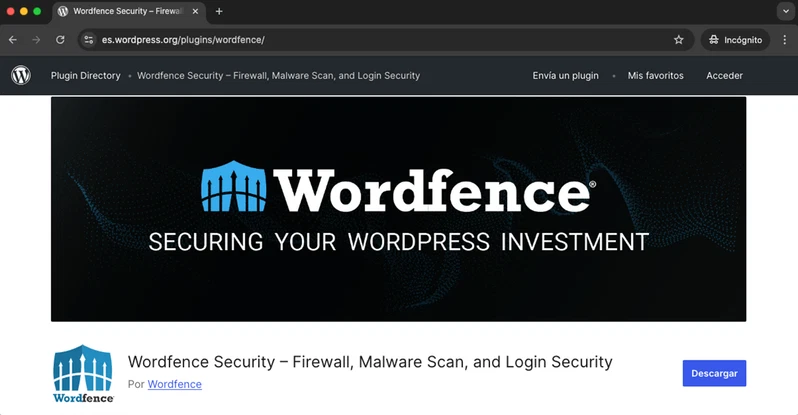
– Instalar un plugin de seguridad: sería recomendable tener un plugin que te permita añadir ciertas configuraciones adicionales de seguridad, por ejemplo, protección contra ataques de fuerza bruta, modificar la URL de acceso al administrador de WordPress, impedir la carga de X archivos en la carpeta de «uploads», etc. Tienes multitud de plugins para escoger, desde Wordfence, del cual tenemos un post hablando de el (https://raiolanetworks.com/blog/wordfence-wordpress/), a WP Cerber Security (puedes obtenerlo desde aquí https://wpcerber.com/installation/) o All-In-One Security (AIOS), el cual puedes descargar directamente del repositorio
Si quieres profundizar en este tema, tenemos una guía completa de securización en WordPress que te podría interesar.
Análisis de malware
Aunque llevemos a cabo todos los pasos indicados anteriormente (actualización, securización, etc.) es importante analizar nuestro sitio web periódicamente para cerciorarnos de que se encuentra totalmente limpio.
Existen multitud de herramientas para analizar WordPress en busca de malware, en esta guía, indicamos varias opciones para hacerlo, no obstante, las opciones son numerosas:
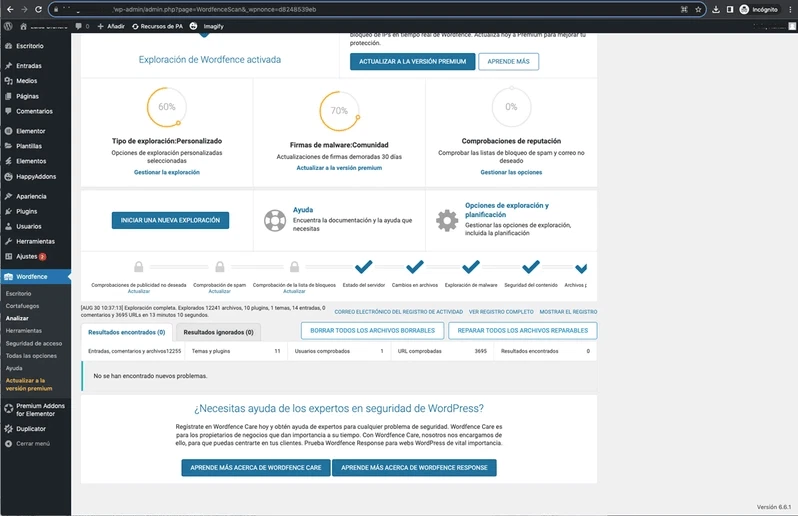
– Wordfence: Si te has decidido por instalar Wordfence como plugin de securización o WAF, puedes utilizarlo también para realizar análisis de forma periódica. Este plugin tiene una base de datos muy extensa y suele detectar la mayoría de infecciones, no obstante, tiene el defecto de que suele consumir bastantes recursos del hosting, por lo que dependiendo del plan que tengas contratado y de cómo tengas optimizada tu instalación, podría merecer la pena valorar otras opciones.
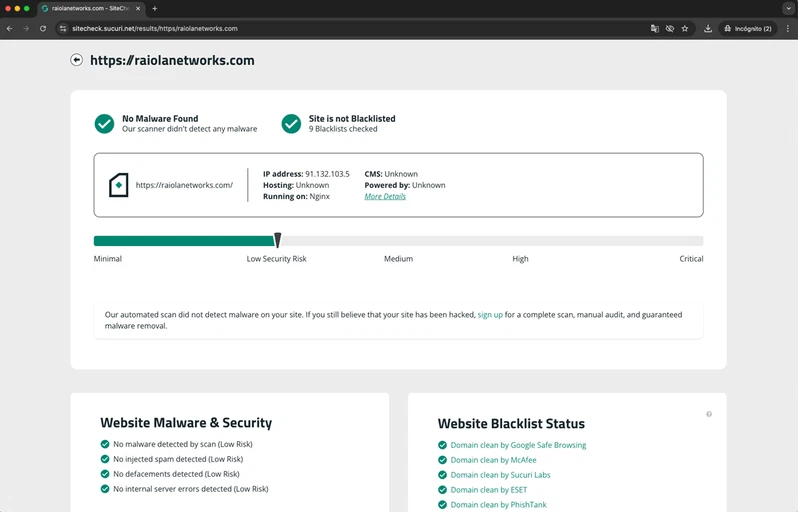
– Plataformas externas: existen muchas herramientas externas que te permiten analizar tu web desde su propia página web, y alguna de ellas es bastante potente. En nuestro caso, la que más solemos utilizar es https://sitecheck.sucuri.net/, ya que es la que mejores resultados nos ha dado en los últimos tiempos, no obstante, existen otro tipo de páginas como https://www.virustotal.com/gui/home/url o https://quttera.com/ que también suelen detectar correctamente el malware.
– Herramienta anti-malware del servidor: si tienes un hosting contratado con Raiola Networks, tenemos una herramienta instalada en todas las cuentas llamada Imunify360, que además de realizar análisis periódicos cada cierto tiempo, te permite realizarlos de forma manual cuando estés interesado.
Monitorizar rendimiento y velocidad de carga de la web
Uno de los puntos que más tiene en cuenta un visitante al acceder a una web, es la experiencia de usuario y la velocidad de carga al navegar por la misma, por lo que es imprescindible mantenerla optimizada y correctamente configurada para que los usuarios no visualicen ningún error con alguna configuración de caché o para que no perciban lentitud al navegar por los distintos apartados.
Normalmente, una vez configurado un sistema de caché correctamente, este no debería producir ningún problema si no realizamos ningún ajuste en la aplicación, no obstante, es posible que ciertas actualizaciones o cambios a nivel diseño generen problemas o errores en el mismo, ya sea de visualización o de bajada de rendimiento.
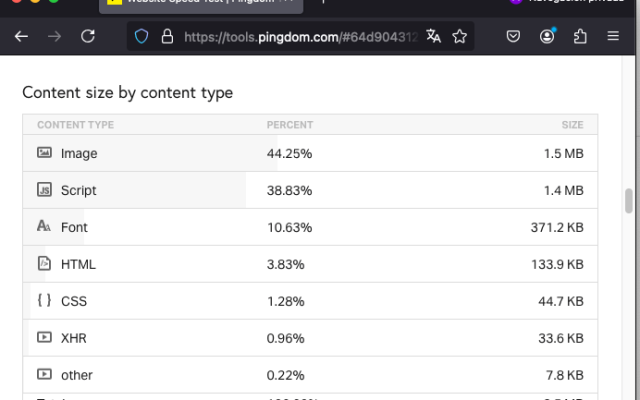
Por ello, es importante hacer comprobaciones periódicas con alguna herramienta que nos permita medir el tiempo de carga de la web, por ejemplo Pingdom tools, de esta forma podemos verificar si algún cambio ha podido afectar a la misma: https://tools.pingdom.com
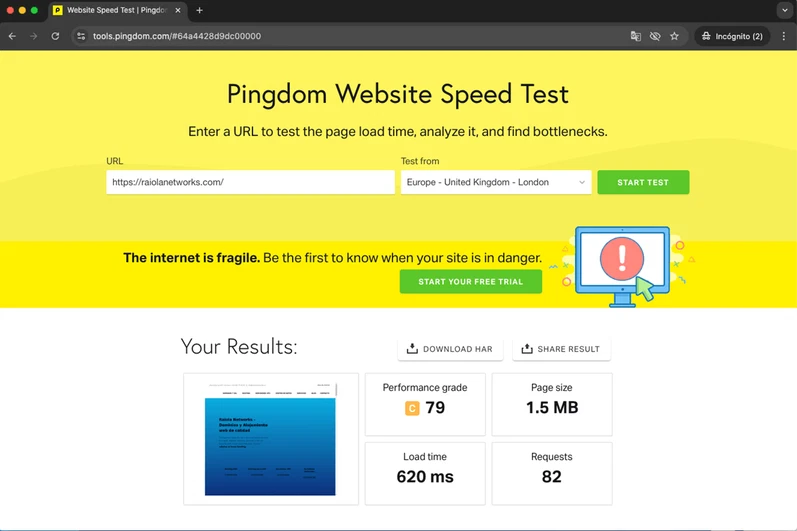
La métrica en la que nos tendremos que fijar es el «Load time», y nuestra recomendación es que hagas este test de forma periódica, apuntando los resultados para poder compararlos en el futuro.
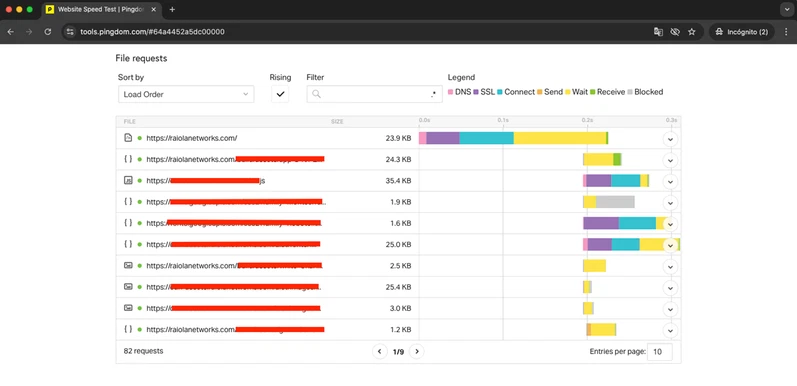
Esta herramienta también te permite revisar el tiempo de carga y peso de todos los elementos que se cargan en la URL que estás analizando, lo que puede ser interesante para revisar si existe algún tipo de problema en el sistema de caché o si existe algún recurso que está provocando retraso en la carga final.
Si tienes un plan de hosting con Raiola Networks, ya sabrás que todos nuestros hosting compartidos utilizan LiteSpeed Web Server, por lo que siempre solemos recomendar el plugin de LiteSpeed Caché para webs en WordPress alojadas en los mismos, debido a que se pueden aprovechar todas sus funcionalidades y suele ofrecer muy buenos resultados con una configuración correcta.
Optimización y limpieza de la base de datos
La base de datos de WordPress es la encargada de almacenar toda la información, configuraciones y consultas de nuestro sitio web, y es sin duda, la parte más importante de una instalación de WordPress y la que más suele dejarse de lado debido en gran parte al desconocimiento de la misma.
En la base de datos se almacena TODA la información de nuestra instalación desde que la creamos, y hay cierta información u opciones en la misma que se van acumulando, y pueden llegar a alcanzar pesos considerables que ocasionan lentitud al intentar realizar ciertas consultas.
Por eso resulta conveniente llevar a cabo una depuración de este tipo de datos obsoletos de vez en cuando (en realidad, no es una tarea que debamos hacer cada semana como las actualizaciones o los análisis, aunque cuanto más la realices, mejor rendimiento tendrá la web en general), y en la actualidad hay bastantes plugins que permiten llevar a cabo este proceso, por ejemplo «Advanced Database Cleaner», que se emplea específicamente para ello.
Sin embargo, la limpieza con este tipo de plugin suele resultar algo más «complicada» si no conocemos bien cómo funciona la base de datos de WordPress, por lo que te aconsejaríamos usar un plugin como «LiteSpeed Caché»» o «WP-Optimize» para ello, ya que cuentan con un apartado para efectuar una limpieza general de la base de datos, concretamente de la siguiente información:
- Borrar todas las revisiones de entradas, páginas y cualquier tipo de post (muy recomendable si tienes problemas de lentitud/carga al realizar tareas de edición).
- Borrar metas de entrada huérfana (información asociada a las revisiones anteriormente indicadas)
- Suprimir borradores automáticos.
- Suprimir post enviados a la papelera.
- Suprimir los transients u opciones transitorias de la tabla «wp_options» (ya sea únicamente los expirados o todos los que haya almacenados), que son archivos temporales de caché que utiliza la base de datos, y que en ocasiones no se eliminan de forma automática.
- Suprimir los comentarios de SPAM y los que se hayan enviado a la papelera.
- Suprimir los Trackbacks/pingbacks de las publicaciones de WordPress.
- Optimizar las tablas de la base de datos.
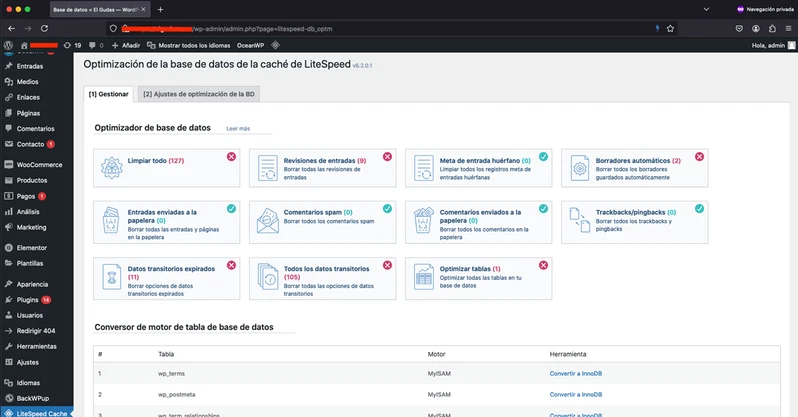
En el caso de LiteSpeed Caché no te permite programar esta limpieza para que se realice de forma automática, como «WP-Optimize», no obstante, como plugin de caché, no hay comparación entre los dos, por lo que tampoco te recomendamos tener habilitado el segundo únicamente para dicha limpieza.
Revisar el consumo de recursos de la web/hosting
Aunque nuestro sitio web se encuentre correctamente optimizado, es importante revisar los consumos que se generan en el hosting para detectar posibles problemas de compatibilidad, o simplemente, para comprobar si el plan que tenemos contratado se está quedando pequeño.
En este blog, ya hemos hablado en numerosas ocasiones del consumo de recursos en WordPress, hay que tener en cuenta que como toda aplicación, WordPress consume recursos en el servidor web al ejecutarse, ya que básicamente, se está ejecutando cierto código PHP (lenguaje de programación de WordPress) que el servidor tiene que interpretar y procesar posteriormente.
Cada elemento, función, configuración o contenido que tengamos implementado en nuestra web, añadirá más código que será necesario procesar con cada petición, lo que aumentará el consumo de recursos en cierta medida. Por ello, cuanto más grande sea la web (plugins, código, páginas, medios, etc.) más consumos realizará en el hosting.
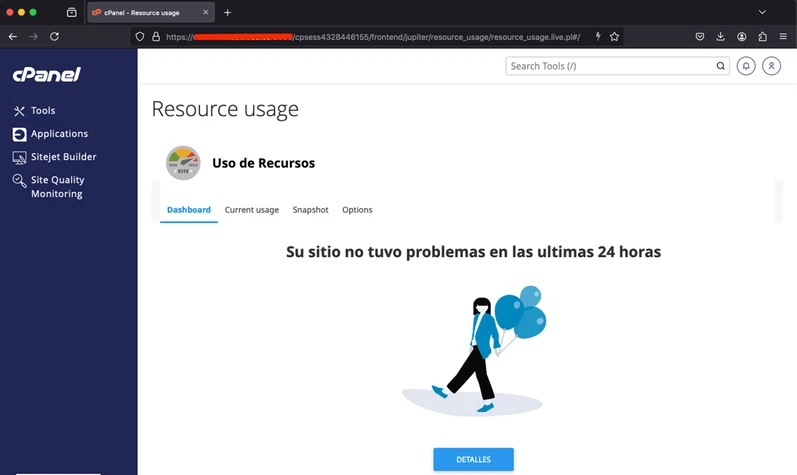
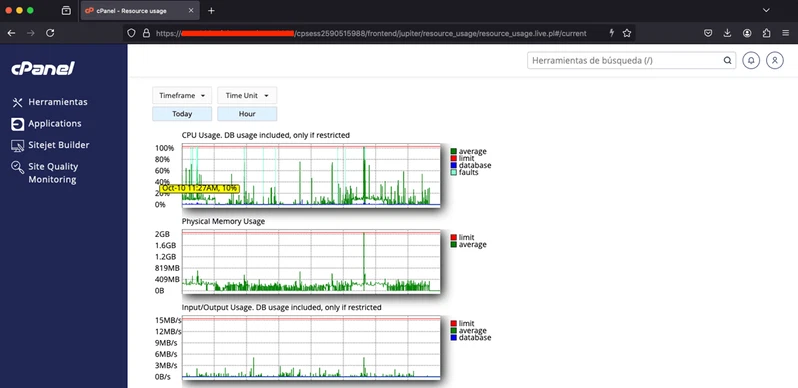
Si tienes un hosting contratado con Raiola Networks, esto puedes revisarlo de forma sencilla desde la herramienta de uso de recursos de cPanel, la cual dispone de varias secciones que te permiten comprobar si se está llegando al límite de recursos contratados, que son las siguientes:
– Uso de recursos: te indica los recursos que fueron limitados en las últimas 24 horas (CPU, RAM, IO, etc.).
– Current usage: te indica el uso actual de recursos o el de un periodo de tiempo que le especifiques.
– Snapshots: aquí es donde puedes comprobar las acciones que provocaron ese alto uso de recursos, lo que puede ser de utilidad para verificar qué puede estar causando los problemas.
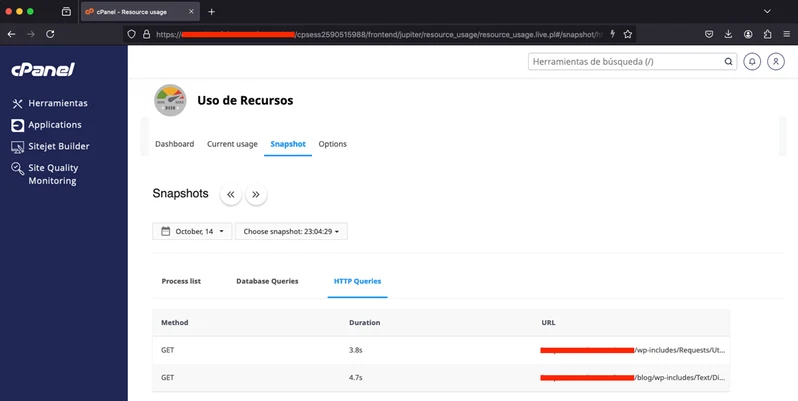
Si tienes problemas de consumos y necesitas optimizar tu web, nosotros podríamos encargarnos de revisarla y optimizarla (en caso de que exista margen de mejora), por lo que no dudes en ponerte en contacto con nosotros si estuvieses interesado.
Comprobar el espacio libre en el hosting o servidor
Como en el punto anterior, esto es algo que tendrías que revisar desde el panel de control del hosting y no desde el propio WordPress.
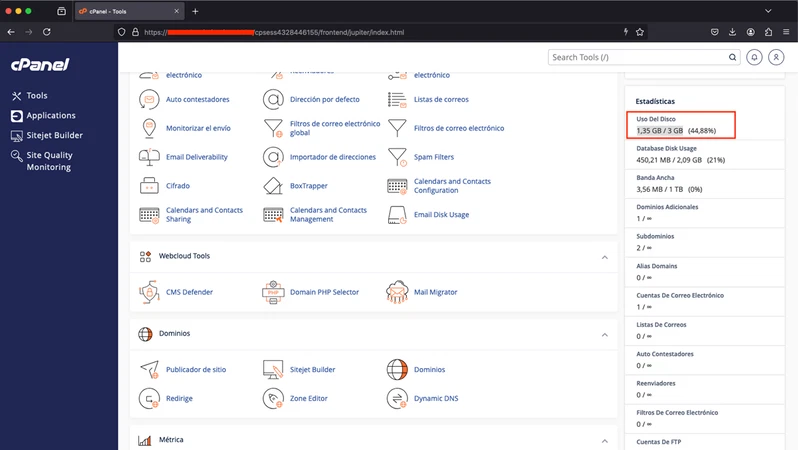
Es muy importante revisar periódicamente el uso de disco/almacenamiento del servidor que tengamos contratado, nos encontramos continuamente casos de clientes a los que no les funciona la web o sus correos porque los contenidos que tienen alojados en el hosting superan el almacenamiento contratado, y buena parte de las veces, el problema es causado por tareas que realizan los plugins de la web, por ejemplo, porque tienen muchas copias de seguridad almacenadas o porque el plugin de caché genera multitud de archivos y no se purga de forma correcta.
Cuando se supera el máximo de almacenamiento contratado, pueden producirse problemas de todo tipo con los contenidos alojados en el hosting, desde caídas de servicios hasta la corrupción de la base de datos (esto sucede porque no puede escribirse información de forma completa en la misma, lo que puede generar una tabla corrupta que en muchas ocasiones, es muy difícil de reparar).
Comprobación de enlaces rotos
Otro de los puntos importantes del mantenimiento de WordPress, es verificar que nuestra instalación no esté generando errores a los visitantes.
Existen muchos tipos de errores, aunque los más típicos suelen ser los famosos 404, los cuales puedes detectar de muchas formas distintas, tenemos un post hablando sobre este error en concreto que te recomendamos revisar, ya que profundizamos bastante en el tema y puede ayudarte a gestionar este tipo de errores más fácilmente: https://raiolanetworks.com/blog/error-404/
Solucionar este tipo de errores es sumamente importante, ya que pueden provocar que los visitantes de tu sitio web visualicen un 404 y abandonen la web, y además, pueden provocar problemas de SEO, ya que Google suele penalizar este tipo de errores, sobre todo si se producen de forma masiva.
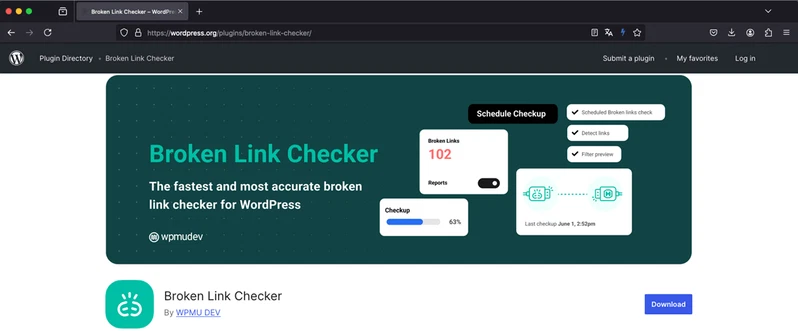
Como comentamos con anterioridad, existen muchas herramientas para comprobar si se producen 404 en la web, desde plataformas como GSC (Google Search Console) o Screaming Frog, hasta ciertos plugins que los van registrando en la instalación, como «Broken Link Checker«.
Para solucionarlos, existen varias alternativas, la más utilizada es configurar redirecciones 301, para indicarles a los usuarios y a los bots de rastreo de Google que los contenidos de dicha URL se ha trasladado de forma permanente a otra dirección web, lo que en teoría, des indexará la URL antigua e indexará la nueva (este tipo de redirecciones pueden realizarse mediante un plugin o mediante el .htaccess de la instalación).
Revisar los changelog de los elementos de tu web, por si se ha corregido algún bug, vulnerabilidad, etc.
Siempre es interesante verificar si alguna de las versiones que has tenido instaladas en la web, han presentado algún tipo de problema o vulnerabilidad, ya que en caso de que sea así, es recomendable revisar la web para verificar si ha podido afectarle de alguna manera.
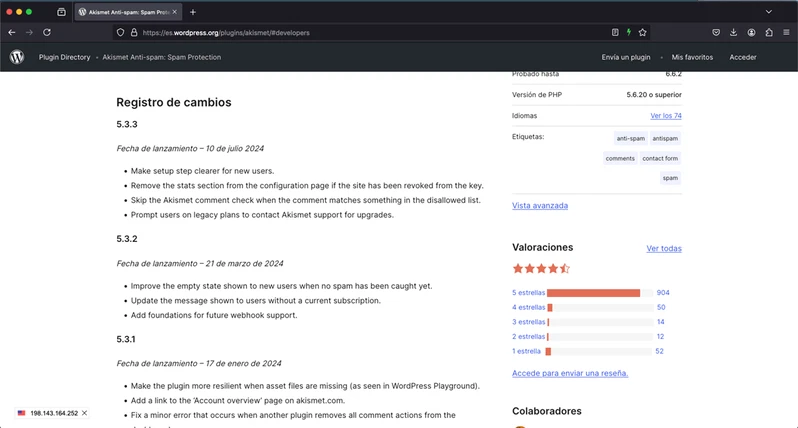
Por ejemplo, en el caso de que hayas tenido habilitada una versión vulnerable de algún plugin en concreto, lo idóneo sería analizar la instalación en profundidad para verificar si han podido atacar o inyectarle algún tipo de código.
Otro ejemplo sería que verifiquemos en el changelog que se solucionó cierta incompatibilidad que no sabíamos que se estaba generando en la web, lo que puede ayudar a comprender ciertas situaciones o quejas que se hayan recibido de clientes (o una bajada de visitas/estadísticas que desconocemos porque se producía exactamente).
Limpieza de plugins o contenidos que ya no utilices
Por razones de seguridad y rendimiento, resulta importante que revises la instalación y compruebes si tienes activo o instalado algún plugin que no te aporte ninguna utilidad, ya que por experiencia propia, se han visto algunas webs con 50 plugins instalados, de los cuales se usaban la mitad.
Esto puede convertirse en un problema, hay que tener en cuenta que aunque un plugin no esté activo, solo por el hecho de estar instalado, podría llegar a ocasionar algún problema de seguridad debido a alguna vulnerabilidad (sobre todo si tenemos en cuenta que a los plugins desactivados no se les suele prestar tanta atención, por lo que tampoco suelen actualizarse), y podría permitir la entrada de algún atacante con malas intenciones que aproveche dicho fallo de seguridad.
Además, otro factor relevante a tener en cuenta es que los plugins añaden información y funcionalidades a nuestro WordPress, lo que suele generar más consumos por parte del mismo (cuantos más elementos e información tenga nuestra web, más recursos necesitará para funcionar de forma fluida), por lo que es importante tener instalados y activos únicamente los que resulten imprescindibles.
Por último, y como te indicamos con anterioridad, recordarte que cuando eliminas un plugin o cualquier otro elemento, podría quedarse cierta información en la base de datos que se autocarga, por lo que podría ser interesante eliminarla para intentar mejorar la carga de ciertas peticiones (tal y como te indicamos en el apartado de «Optimización de la base de datos»).
Revisión de tráfico y estadísticas
Una buena manera de revisar si nuestro sitio web está presentando algún tipo de problema es comprobar sus estadísticas y verificar si está recibiendo el tráfico «estándar», ya que en caso de que no sea así, podría ser una señal de que se está produciendo algún tipo de problemática en la instalación.
Además, al analizar el tráfico de tu sitio web, puedes identificar cuál es el contenido más popular, cuáles son las fuentes de tráfico más efectivas y qué estrategias te están funcionando mejor en la web para captar visitantes, lo que te va a permitir tomar decisiones en base a ello (sobre qué cambios te interesaría implementar para mejorar el rendimiento de tu sitio web).

Por otro lado, al monitorear las estadísticas de tu sitio, puedes identificar palabras clave populares, páginas con alto tráfico y oportunidades de mejora en términos de SEO, lo que te ayudará a optimizar tu contenido y mejorar tu posicionamiento en los motores de búsqueda.
Por último, y como te indicamos con anterioridad, al revisar regularmente el tráfico y las estadísticas, puedes detectar problemas como caídas repentinas en el tráfico, enlaces rotos, errores de rastreo u otros.
Existen multitud de herramientas que te permiten revisar el tráfico y las estadísticas de tu sitio web, desde el propio GSC (Google Search Console), hasta Google Analytics, el cual tiene un plugin para poder integrarlo y revisarlas desde el propio administrador de WordPress.

Verificar si Google puede acceder a tu web
Aunque no sea un punto como tal del mantenimiento de WordPress, es importante comprobar que nuestro sitio web es visitable por Google, además de verificar que no haya desaparecido de los resultados de búsqueda y que no esté siendo penalizado por alguna causa.
Para verificar si Google puede acceder a nuestro sitio web, existen varias posibilidades, no obstante, la más sencilla sería realizar un test desde la herramienta de PageSpeed Insights. Si el test se realiza sin problema, quiere decir que la web también es accesible por los bots de Google.
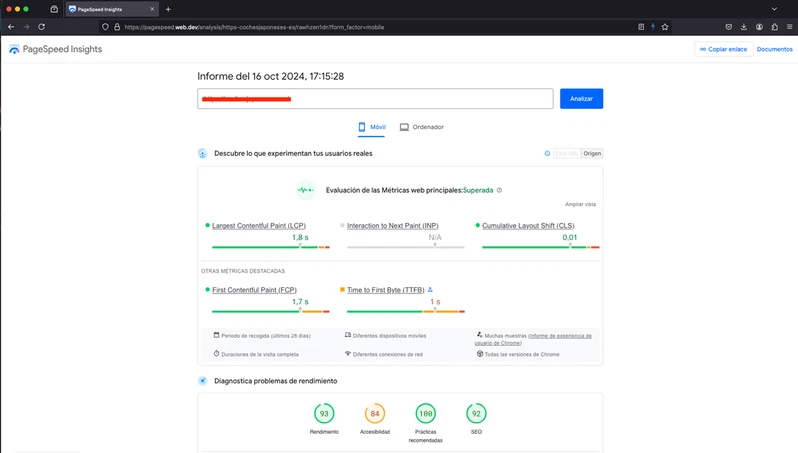
Además, si queremos conocer problemas o situaciones que están perjudicando al SEO de nuestra web, es recomendable revisar de forma frecuente la información que nos facilita la plataforma de GSC, e intentar solventar los “problemas” que nos indican lo antes posible.
Pruebas de funcionalidad
El último punto quizás es el más obvio, no hay mejor forma de comprobar el funcionamiento de la web que navegar por la misma y comprobar todos sus botones, enlaces, etc. para verificar que todo funcione como debería.
Lo idóneo es verificar que funcionen correctamente todos los apartados del menú, que carguen todos los elementos de la web correctamente (esto podemos comprobarlo desde las herramientas de desarrollador del navegador que utilices) y que funcionen todas las secciones que requieran de algún tipo de acción por parte del usuario, por ejemplo un proceso de compra, el envío de un formulario, la configuración de reCatpcha, etc.
Si llevamos a cabo todos los puntos indicados en este post de forma periódica, estamos llevando un correcto mantenimiento de WordPress y tendremos garantizado casi al 100% que nuestro sitio web está correctamente optimizado, securizado y preparado para recibir tráfico por parte de los visitantes.
Preguntas Frecuentes
¿Cómo aprender a manejar WordPress?
Se aprende practicando en una instalación local o de pruebas. WordPress tiene documentación oficial en español y muchos tutoriales gratuitos, pero lo que de verdad asienta los conocimientos es tocar el panel, romper algo y restaurarlo con una copia. Dedica una hora al día durante dos semanas y tendrás lo básico controlado.
¿Cuál es el mejor antivirus para WordPress?
En WordPress no hay antivirus como en un ordenador; lo que existe son plugins de seguridad y escaneo de malware. Wordfence y Sucuri son las opciones más conocidas. Ninguno sustituye una buena política de actualizaciones y contraseñas fuertes. Un plugin gratuito cubre lo esencial en la mayoría de sitios pequeños.
¿Cómo poner WordPress en mantenimiento?
El propio WordPress activa el modo mantenimiento cuando actualizas el núcleo o un plugin, mostrando un mensaje genérico. Para un mantenimiento planificado, crea un archivo .maintenance en la raíz o usa un plugin como WP Maintenance Mode. Así controlas el mensaje y el tiempo de espera sin tocar código.
¿Cada cuánto hay que hacer copias de seguridad en WordPress?
Depende de cuánto contenido publiques. Un blog con una entrada semanal puede bastar con una copia semanal; una tienda o un sitio con formularios debería hacerla a diario. Lo importante es guardar al menos una copia fuera del hosting y probar que se restaura bien, no acumular archivos sin verificar.