Optimizar las imágenes de WordPress implica disminuir sus dimensiones y comprimir su peso antes de subirlas, si bien también se puede hacer con las que ya se encuentran en la web. El inconveniente aparece porque las imágenes pesadas ralentizan la velocidad de carga, repercuten en la experiencia de usuario, en el SEO y consumen espacio de hosting. Se pierde algo de calidad, prácticamente inapreciable.
Grábate esto:
¡Es necesario comprimir las fotos e imágenes antes de subirlas a una página web!
Uno de los principales problemas de velocidad de carga de las páginas webs es que no se optimizan las imágenes.
Debes saber que cuando subes las imágenes a WordPress, éste te crea distintas versiones de una misma imagen.
Por lo que si no la optimizas, de por sí ya vas a lograr que tu página web cargue más lenta que la de tu competencia.
Además, la velocidad de carga de una web es uno de los factores SEO que hay que tener en cuenta.
Y más ahora que Google ha pasado a indexar primero en la versión móvil y después en la versión PC.
Pero no te preocupes, porque en este artículo vamos a ver cómo reducir el tamaño de las fotos y optimizar las imágenes para la web.
Así como programas para comprimir fotos sin perder calidad.
Pero ojo, es inevitable que perdamos un poco de calidad, aunque a simple vista pueda ser difícil de percibir.
¿Por qué es importante reducir el tamaño de las imágenes?
Como te he comentado antes, optimizar las imágenes en WordPress es una de las grandes tareas de muchos bloggers y marketeros.
Cuando empecé en el mundo del blogging, uno de los principales errores que cometí fue el de no reducir el tamaño de las fotos.
No comprimía las imágenes y mucho menos tenía en cuenta las dimensiones de mi plantilla.
¿En qué se traducía esto?
En que algunas de mis páginas fueran más lentas que un caracol.
Por lo tanto, si queremos optimizar WordPress es fundamental que le prestemos atención a este punto.
Pero bueno, si todavía no me crees, voy a darte las principales razones por las que creo que deberías de tenerlo en cuenta:
Optimización de la velocidad de carga
Como te he dicho al principio del artículo, unos de los principales factores por los que nuestra página web carga lenta es por el gran tamaño que tienen las imágenes.
En gran parte es porque es algo que un usuario no suele fijarse al empezar en el mundo online.
Por esto mismo, debes de comprimir tus fotos antes de subirlas a tu página web, para evitar que esto nos suceda (o vuelva a suceder).
Es más, te voy a poner un ejemplo para que lo entiendas.
Según este estudio de KISSmetrics, si un E-Commerce que está facturando 100.000$ al día su web tarda 1 segundo más en cargar, le puede costar 2.5$ millones de pérdidas en ventas al año.
¿En qué se traduce esto?
Muy sencillo, si tienes un ecommerce, y tarda en cargar, puede que estés perdiendo clientes, ya que abandonan la página antes de esperar unos cuantos segundos.
En el caso de un blog, si ven un contenido de interés, pero por mucho que entran, no se les abre al instante, vas a perder a ese lector que valora tanto su tiempo.
Y no queremos esto, ¿verdad?
Afecta a la Experiencia de Usuario
La experiencia de usuario en una página web está directamente relacionada con la velocidad en que tarda en cargar.
Ya lo has podido ver en el anterior ejemplo.
Google se toma muy en serio cómo se comporta una persona en una web y cuál es su experiencia.
Lo puedes ver tu mismo en esta imagen que procede del estudio que te he comentado antes:
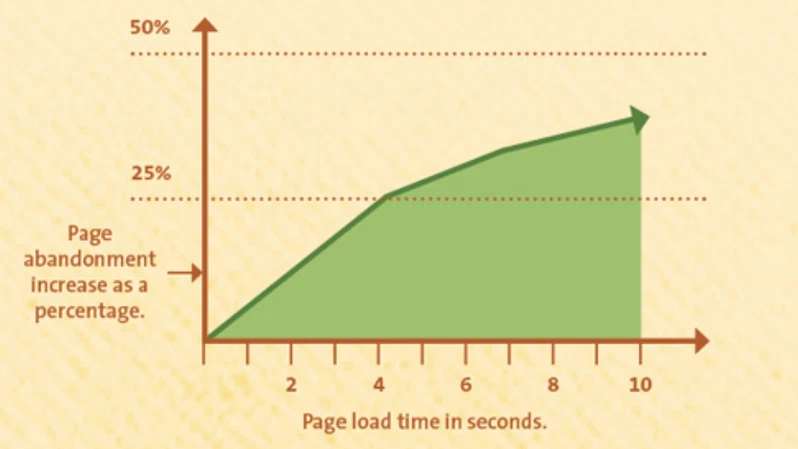
Este gráfico lo que te muestra es que a medida aumenta el tiempo de carga de una web, aumenta el número de personas que se van.
¿En qué se traduce esto?
Muy simple, al abandonar las personas tu web, tu porcentaje de conversión se verá reducido y esto provocará que disminuyan tus ventas.
¿Nunca te has ido de compras a un centro comercial y cuando has ido a pagar había una cola que tardaba mucho y has decidido irte sin comprar?
Ojo, pero no solo en una tienda online, si tienes un blog y tus artículos tardan mucho en cargar, los usuarios irán a mirar otros artículos.
Por lo que la velocidad de carga es algo que afecta a todas las páginas web.
Reduce el espacio ocupado en tu servidor
A la hora de una de las cosas en las que nos solemos fijar es cuánta memoria tenemos en cada uno de los planes.
Pues bien, si vamos añadiendo y añadiendo imágenes sin optimizar cada vez iremos alcanzando el límite de nuestro espacio contratado y por lo tanto nos tocará cambiar de plan.
Y cambiar de plan significa tener que pagar más y seguro que esto no te lo habías planteado.
¿Cómo optimizar las imágenes antes de subirlas a WordPress?
Lo primero de todo, antes de ponerte a reducir el tamaño de las fotos deberás de saber cuáles son las dimensiones de las imágenes de tu página web.
No solo tendrás que ver el tamaño de tu plantilla, sino que además, deberás observar cada sección donde vas a incluir una foto.
No querrás subir una imagen con el mismo tamaño a la home que a tu imagen destacada de los posts, ¿verdad?
Si no lo has entendido, la imagen principal que pongamos en la home, si es a tamaño completo, tendrá las mismas dimensiones que hayamos establecido en nuestra plantilla (usualmente de 1100px a 1300px).
En el caso de la imagen destacada de los posts, no ocupa la pantalla completa, por lo que esta deberá ser más reducida, con un tamaño de entre 600px a 800px (según lo tengas configurado).
Pero ahora te estarás preguntando, ¿cuánto mide cada una en mi propia página web?
La primera opción que tenemos es ver cuánto miden las columnas de nuestra web, y cuánto tamaño le hemos definido en los ajustes de la plantilla que tenga la página.
En la mayoría de plantillas podemos encontrar las especificaciones de tamaño del contenedor e incluso modificarlo a nuestro gusto.
Para ello, tenemos que ir a las opciones del tema.
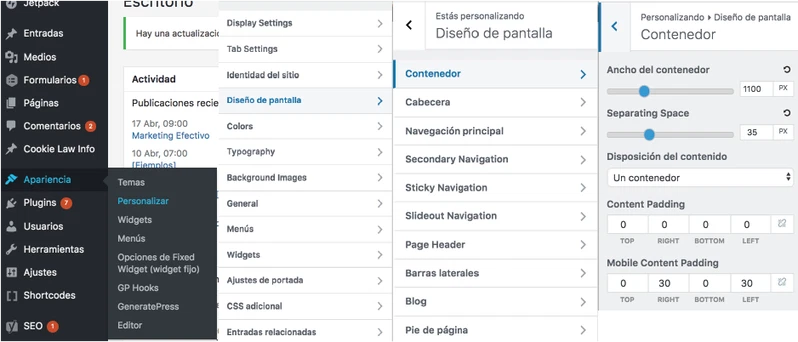
En el caso de plantillas como GeneratePress, si vamos en nuestro WordPress a “Apariencia” y “Diseño de Pantalla” y seleccionamos “Contenedor” podremos definir su ancho, que como ves en la imagen, es 1100px.
Pero al fin y al cabo, esto que te acabo de explicar es para el tamaño de tu plantilla completa, pero no nos sirve para las imágenes sueltas de la web.
Para conocer las dimensiones y poder mejorar las imágenes que hay en la página web, disponemos de distintos métodos.
Una opción es instalar una extensión de Google Chrome denominada Page Ruler y calcular la anchura y la altura del espacio donde vamos a colocar la fotografía.
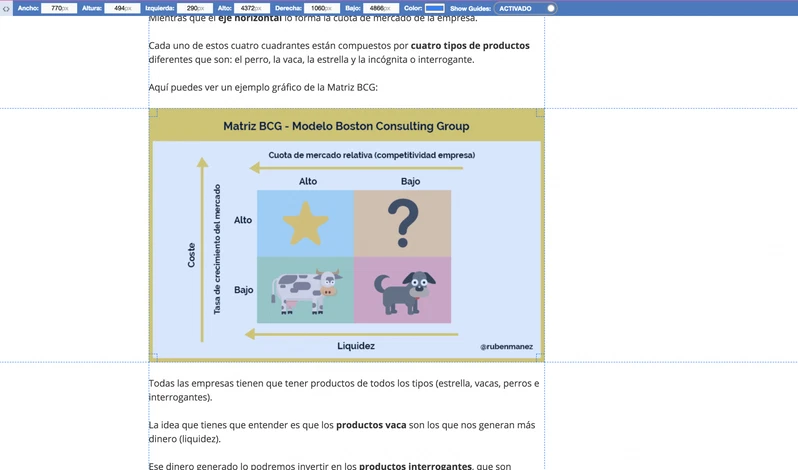
Tal como se aprecia en la imagen, para emplear Page Ruler y averiguar la anchura a la que debo subir la foto, basta con pulsar sobre la extensión y elegir la imagen o la sección donde queremos insertarla, arrastrando el ratón hasta el punto final.
¿Ves que me indica que el tamaño es de 770px de ancho?
Por otra parte, contamos con el inspeccionador de elementos, que nos servirá para hallar el tamaño idóneo de las imágenes.
Atención, para emplear el inspeccionador de elementos, has de considerar que debes tener la web con la pantalla a resolución completa.
Puesto que el valor no equivale al ancho real de la imagen, es el tamaño con el que se está mostrando en tu navegador.
Aun así, te voy a contar cómo se emplea para conseguir los tamaños con la máxima resolución (ampliada al máximo).
Para averiguarlo solo tienes que entrar en cualquier artículo que hayas redactado y, donde tengas una imagen, hacer clic con el botón derecho y escoger “Inspeccionar”.
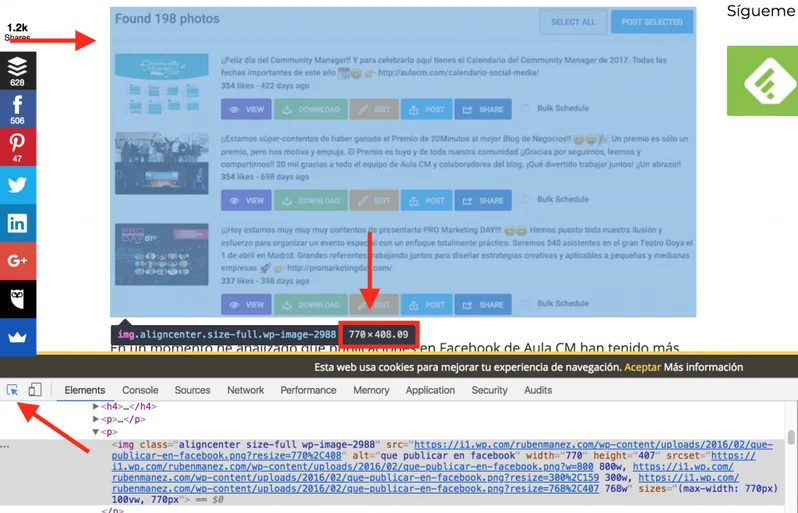
Después te saldrá algo parecido a esto, y lo que debes hacer es pulsar en el icono de la flecha situado a la izquierda del todo (sirve para seleccionar un objetivo).
Y luego seleccionar la imagen.
Si te fijas, te indicará a qué tamaño tienes que subir las imágenes en WordPress, pero recuerda mantener la ventana de tu navegador a pantalla completa para lograr una mayor resolución.
Ojo, cada plantilla posee dimensiones distintas, así que te aconsejo que antes que nada realices este paso.
En mi caso, me indica que el ancho al que las tengo que subir es de 770 px (la altura es indiferente).
Lo que tendré que hacer ahora es disminuir el tamaño de las imágenes hasta que tengan el mismo ancho.
Cómo optimizar las imágenes para web en Photoshop
¿Empleas photoshop para elaborar tus diseños?
Entonces esto te resultará interesante, porque te voy a mostrar cómo reducir el peso de una imagen en Photoshop de una manera muy sencilla.
Lo primero que debes tener claro es el ancho de tu plantilla (lo que te he mostrado arriba).
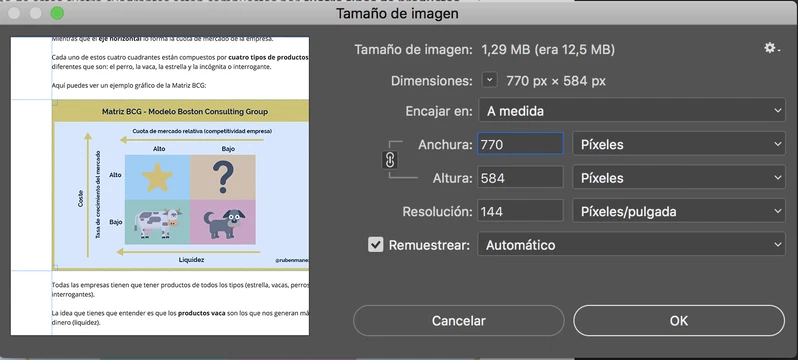
Lo siguiente será abrir la imagen y modificar el tamaño; para ello, puedes escoger “imagen” y “tamaño de la imagen”.
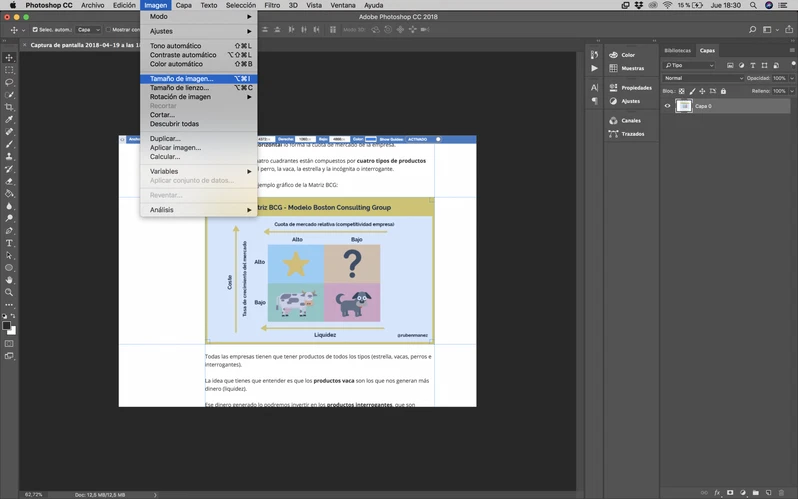
Introduciremos el tamaño que hayamos visto en el inspeccionador de elementos, en la zona donde vayamos a insertar nuestra imagen.
En mi caso 770px.
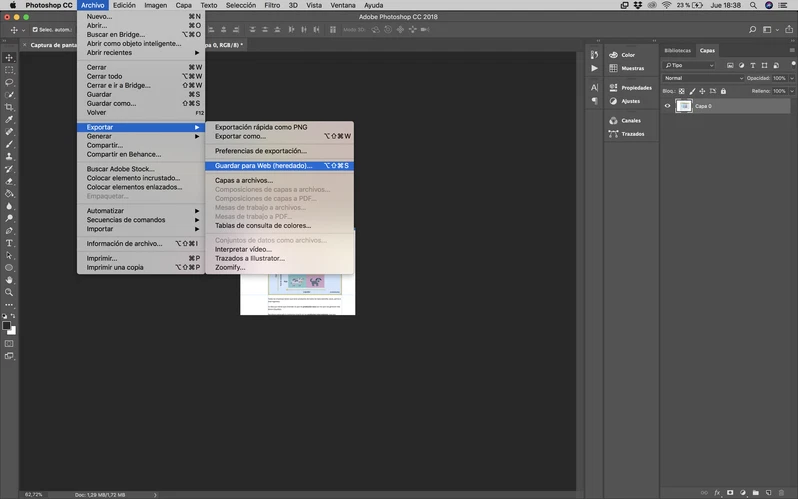
Ahora solo faltará guardar el archivo, y esto lo podemos hacer de dos maneras distintas.
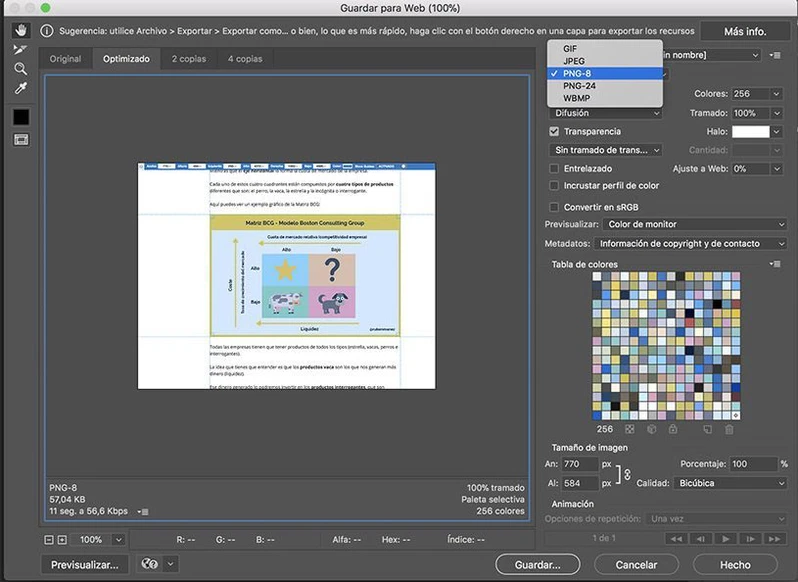
Puedes escoger “exportar”, “guardar para web” y elegir entre JPG o PNG-8 según lo que necesites.
Te menciono JPG y PNG-8 porque suelen ser los tipos de archivo que menos pesan.
Por eso, en el caso de que sea una fotografía o imagen sin transparencias, emplearemos JPG.
Pero, si queremos una imagen sin fondo o transparente, nuestra opción será PNG-8, es decir, de 8 bits, por lo que pesará menos que el PNG habitual.
Mejores programas para reducir el tamaño de las fotos y optimizar imágenes
Antes de ponernos a subir todas las fotos a WordPress lo primero que debemos hacer es comprimir las imágenes.
Para ello voy a mostrarte distintos programas para reducir el tamaño de las fotos y redimensionar las imágenes sin perder calidad (o perdiendo lo mínimo posible).
Resizeimage
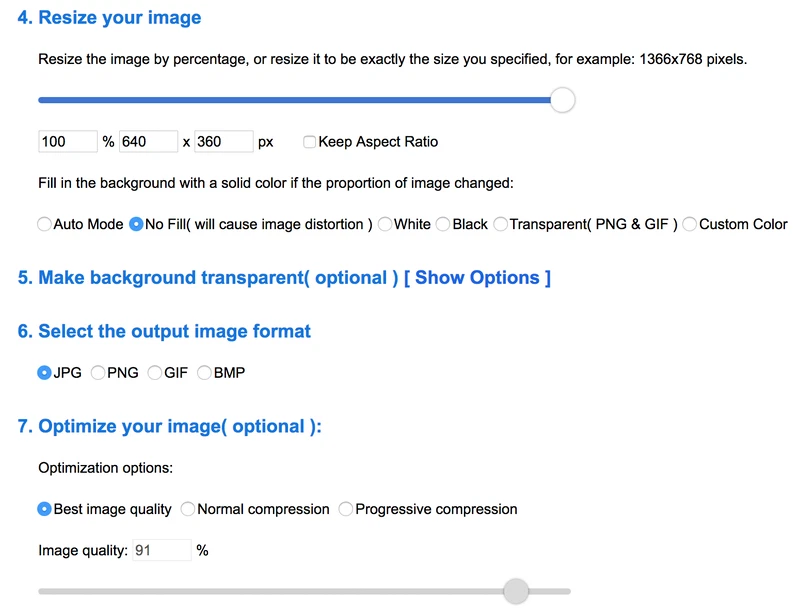
Resizeimage es el programa para redimensionar imágenes que usaba antes (ahora lo hago con Photoshop tal como te he explicado antes).
Su funcionamiento es muy simple, solo tienes que:
1. Subir el archivo.
2. Modificar el tamaño de la imagen (es el punto 4 “Resize your image”).
Si marcas la opción de “Keep Aspect Ratio” cuando cambies el ancho se ajustará de forma automática el alto.
3. Escogemos el tipo de formato (punto 6).
4. Escogemos el nivel de compresión; cuanto más lo comprimas menos pesará pero más calidad perderá.
También puedes disminuir de forma manual la calidad donde pone “Image quality”.
Y listo.
Tiny PNG
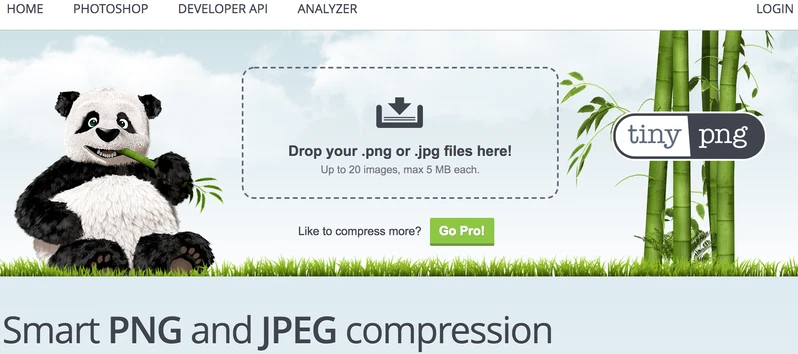
Tiny PNG es el programa para reducir fotos que yo siempre empleo en mi blog, así que te lo tengo que recomendar sí o sí.
Entre otras cosas, porque te permite comprimir 20 fotos a la vez.
Lo que hace Tiny para reducir una imagen sin perder calidad (o perdiendo la mínima posible) es disminuir el número de colores que hay, lo que se traduce en una bajada del número de bytes.
Para ello, únicamente tienes que arrastrar las imágenes o seleccionarlas y darle a download.
Compressor.io
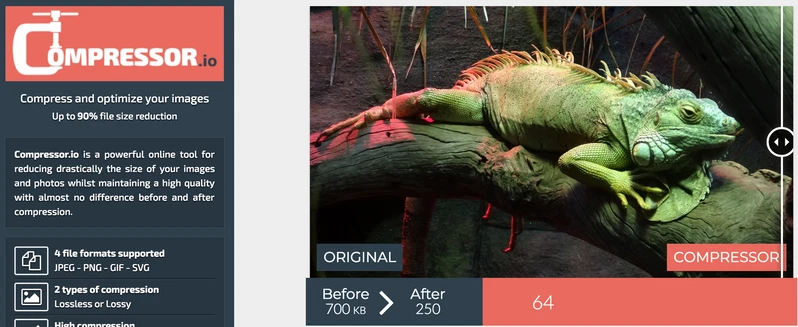
Compressor.io es otro de los programas para comprimir fotos online más utilizados.
Lo bueno de esta herramienta es que acepta 4 tipos de formatos:
- JPEG
- PNG
- GIF
- SVG
Además, en algunos casos logra una reducción de hasta el 90%, así que si quieres unas imágenes optimizadas para web, esta es sin duda otra de las mejores opciones.
¿Cómo saber si las imágenes de mi web están optimizadas?
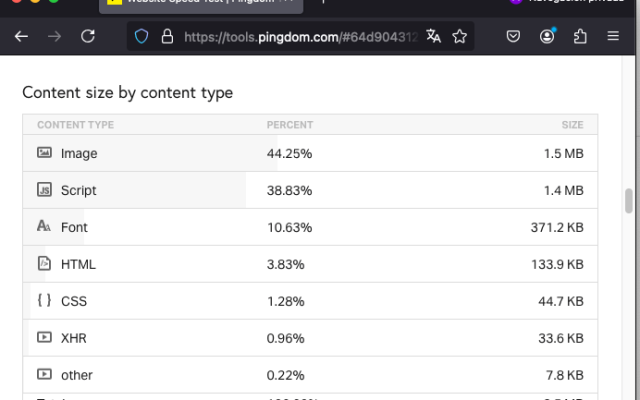
Una buena manera de saber si las imágenes de una web están optimizadas es emplear Pingdom Tools, herramienta que mide la velocidad de nuestra web.
Será tan sencillo como introducir la URL que queremos analizar y, una vez haya terminado de analizar la página, bajar hasta la opción File Request.
En el apartado sort by tendrás que poner file type y filtrar por PNG, JPG, o por el tipo de archivo en el que hayas subido tus imágenes.
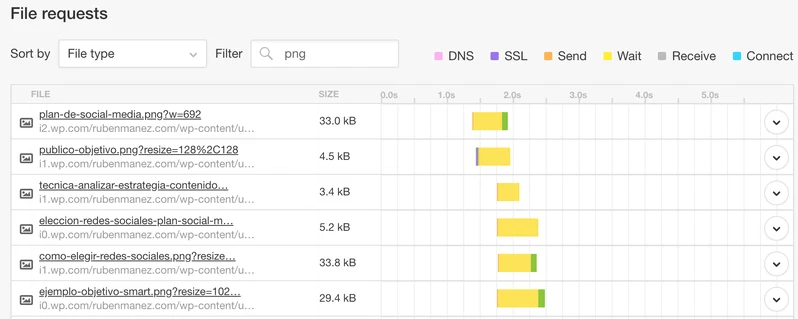
Así tendremos todas las imágenes de esa URL, su tamaño y el tiempo.
En mi caso, como puedes ver la imagen que más pesa es la de “métricas plan social media”.
Por lo que es una clara candidata a optimizar.

Si yo analizo esa imagen de forma individual, puedes ver que el ancho de mi plantilla es de 770px, pero a mi me dio absolutamente igual y la subí con un ancho de 1848px (puedes verlo en la imagen del inspector de elementos en el max-width).
¡Con un par!
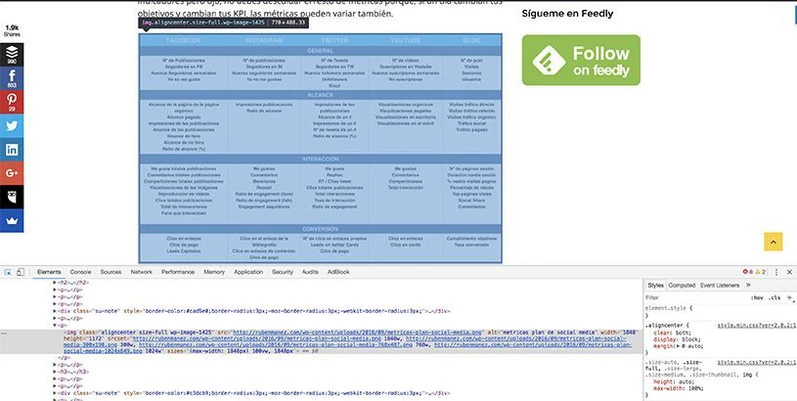
Por lo que si le cambio el tamaño y luego la comprimo, lo normal es que consiga reducir el peso y el tiempo de carga.
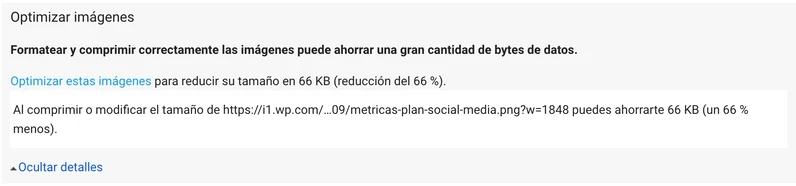
Esto mismo también lo podríamos hacer con PageSpeed Insights de Google y para que lo veas voy a analizar la misma URL de antes.

Luego he ido al apartado de optimizar imágenes y justo me ha dicho que la que debería comprimir o modificar su tamaño es la misma que he analizado antes con Pingdom.
Si te dedicas al SEO seguro que has trabajado alguna vez con Screaming Frog para hacer un análisis On Page de un proyecto.
Bien, pues con esta herramienta SEO lo que puedes hacer es analizar cuáles son las imágenes que pesan más de 100 kb.
Para ello únicamente tienes que poner la URL de tu proyecto, esperar a que cargue y después seleccionar “Images” y “Over 100 kb”.
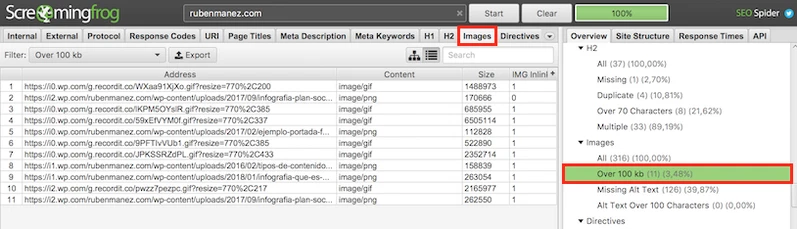
Lo que conseguiremos es que nos diga todas aquellas imágenes que tienen un peso mayor de 100 kb.
En mi caso, si te fijas hay muchos archivos GIF, y éstos son unos de los que más pesan y por lo tanto, retrasan la carga de la web.
Cómo comprimir imágenes subidas en WordPress
Si se te ha olvidado pasar las imágenes por alguno de los programas online para comprimir fotos que te he enseñado antes, no te preocupes, ya que esto tiene solución.
Existen algunos plugins para optimizar imágenes en WordPress que te permiten optimizar las fotos ya subidas, sin necesidad de tener que descargarlas y pasarlas de nuevo por Photoshop u otro programa.
Por ello, te voy a enseñar a optimizar las imágenes de tu WordPress con el plugin EWWW Image Optimizer.
Primero tenemos que descargar el plugin. En WordPress deberíamos de buscarlo, Añadir Plugin:
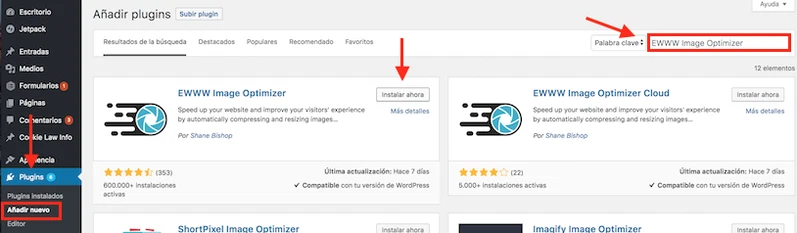
Hecha la configuración de EWWW nos vamos en el panel de control a “Medios”, “Optimización en Lote”, y pulsamos sobre “Iniciar Optimización”.
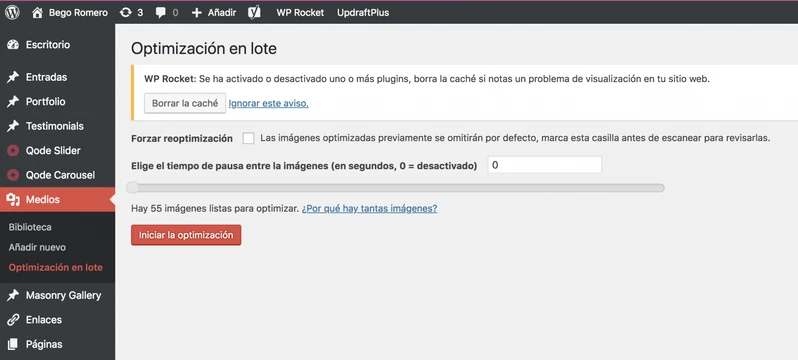
Una vez termine de cargar, ¡ya tendremos las imágenes de la web un poco más optimizadas!
¿Conoces alguna otra forma para optimizar las imágenes de tu página web?
¿Sabes cómo optimizar imágenes sin perder calidad?
Preguntas Frecuentes
¿Qué dimensiones y peso debería tener una imagen para WordPress?
Para el ancho, ajústate al contenedor donde se mostrará: 1200 px suele bastar para un hero y 800 px para el cuerpo del artículo. En peso, apunta por debajo de 150-200 KB en JPG o WebP; por encima de 300 KB empieza a notarse en conexiones móviles.
¿Cómo reduzco el peso de las imágenes sin que se vean mal en la web?
Exporta en WebP con calidad 75-85 y elimina metadatos EXIF que no aportan. Si necesitas JPG, usa compresión progresiva y evita superar el 80% de calidad. Para capturas con texto, PNG-8 o WebP sin pérdida rinden mejor que un JPG forzado.
¿Qué plugin de caché conviene para que las imágenes optimizadas se sirvan rápido?
WP Rocket y LiteSpeed Cache son opciones sólidas si tu hosting lo permite; ambos integran lazy load y conversión a WebP. La ganancia real depende más de la configuración del servidor y del CDN que del plugin en sí, así que prueba antes de decidir.