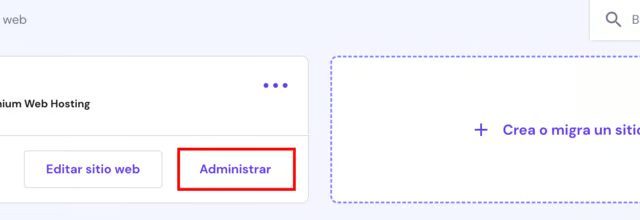
Una vez que hayas instalado un nuevo sitio de WordPress te encontrarás con el panel de administración. Este es el lugar donde controlarás todo en tu sitio web. Aunque algunas de tus opciones puedan parecer sencillas, algunas veces puede parecer demasiado el empezar.
Pero no te preocupes porque una vez que empieces a aprender cómo usar las configuraciones de WordPress te darás cuenta de que la mayoría son bastante fáciles de cambiar y entender. Para las que puedan parecer confusas siempre está a mano la guía para pedir ayuda.
Este artículo te va a presentar algunos de los ajustes más importantes de WordPress que debes configurar inmediatamente después de la instalación. No podremos cubrir todos los ajustes disponibles de WordPress ya que eso requeriría más de un artículo, pero nos enfocaremos en los más esenciales. ¡Comencemos!
1. Asigna a tu sitio un nombre y un eslogan
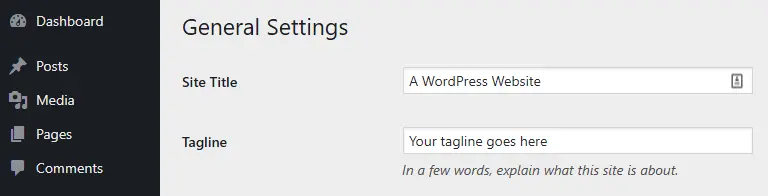
Lo primero que requiere un sitio web de WordPress completamente nuevo es un buen nombre. Seguramente ya dispones de un dominio configurado, así que sabes cómo quieres denominar tu sitio web. Para modificar el nombre de tu sitio, debes entrar a tu panel y dirigirte a la pestaña Configuraciones > General.
En la parte superior de la pantalla encontrarás dos botones, uno que te permite editar el título de tu sitio web y el otro para cambiar su eslogan.

Cuando revises tu página de inicio notarás que tanto el título como el eslogan se encuentran en la parte superior del navegador donde está abierta la página.
Puedes hacer que tu eslogan sea cualquier cosa que quieras. Muchos sitios web tienen un eslogan o una breve descripción del tipo de contenido que se puede encontrar en el sitio web. Algunos sitios web ni siquiera tienen un eslogan ya que tener un eslogan puede hacer que las pestañas de tu sitio web se vean desordenadas.
Después de que hayas terminado de hacer los cambios en esta sección, desplázate hacia abajo hasta el final de la página y haz clic en el botón Guardar cambios. Lo mismo ocurre con todos los consejos siguientes-asegúrate de guardar cada cambio en la configuración de WordPress antes de pasar al siguiente.
2. Establece las Configuraciones Predeterminadas para Nuevos Usuarios

A continuación, puedes definir cómo gestiona WordPress a los nuevos usuarios. Para ello, vuelve a la pestaña Configuración > General. Esta vez, desplázate hacia abajo hasta que veas dos configuraciones que dicen Membresía y Rol Predeterminado para Nuevo Usuario.
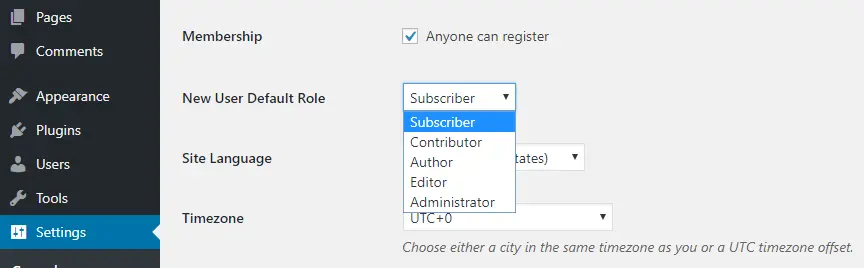
Esta primera configuración te dará la opción de habilitar o deshabilitar el registro de usuarios en tu sitio web. Los nuevos usuarios no están permitidos para registrarse por defecto y tendrás que agregarlos tú mismo para poder activar esta configuración libremente. Si quieres que tus usuarios comenten tus publicaciones esto podría ser importante.
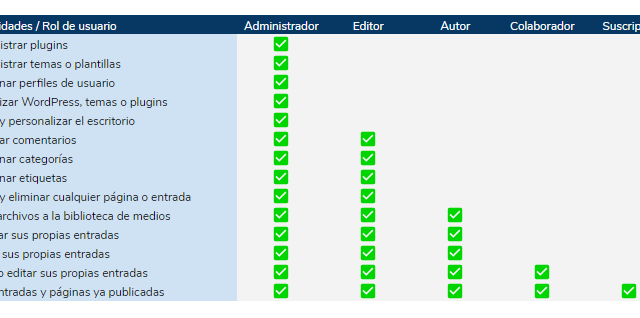
En cuanto a elegir el rol por defecto para un nuevo usuario, al abrir el menú al lado de esta opción encontrarás cinco opciones, específicamente Suscriptor, Colaborador, Autor, Editor y Administrador.
El rol de «Suscriptor» es el rol inicial que se le otorga a un nuevo usuario y solo puede cambiar sus configuraciones de perfil y dejar comentarios en tu sitio. Después de eso cada nuevo rol aumenta los privilegios del usuario.
Para ilustrar esto, por ejemplo, los colaboradores pueden crear y almacenar publicaciones, pero no pueden publicarlas, mientras que los autores pueden hacer las tres cosas. Los editores pueden crear y publicar las publicaciones que ellos mismos hayan creado, así como también las publicaciones creadas por otras personas. Por último, los administradores pueden hacer casi cualquier cosa.
En esta etapa deberías ser el único con derechos de administrador en tu sitio. Eventualmente querrás agregar nuevos autores y editores pero no le des a ningún otro usuario derechos de administrador hasta que seas coadministrador de tu sitio web. En cuanto al rol que deberías darle a los nuevos usuarios el predeterminado (suscriptores) normalmente es la mejor opción.
3. Administra Tu Cuenta de Usuario
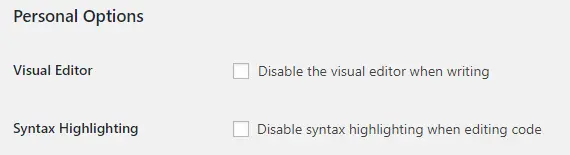
Mientras ya has configurado las opciones para otros usuarios, ahora es el momento de configurar tus propias opciones de perfil. Esto se puede hacer saliendo de la pestaña de Configuración y yendo a Usuarios > Tu Perfil.
Existen muchas opciones donde puedes jugar un poco. Por ejemplo, puedes desactivar el editor visual de WordPress mientras escribes o incluso puedes apagar el resaltado de sintaxis de tu código.

Ambas funciones son muy útiles y por eso te recomendamos que no las apagues. Más abajo hay algunas opciones para que puedas ajustar los colores de tu panel. Por favor usa la combinación de colores que desees.

Continuando, puedes incluso activar una opción donde se habiliten atajos de teclado para la moderación de comentarios, lo cual es bueno si tienes muchos usuarios.
También existe una opción que te permite ocultar la barra de herramientas cada vez que visites tu sitio web mientras estés conectado.
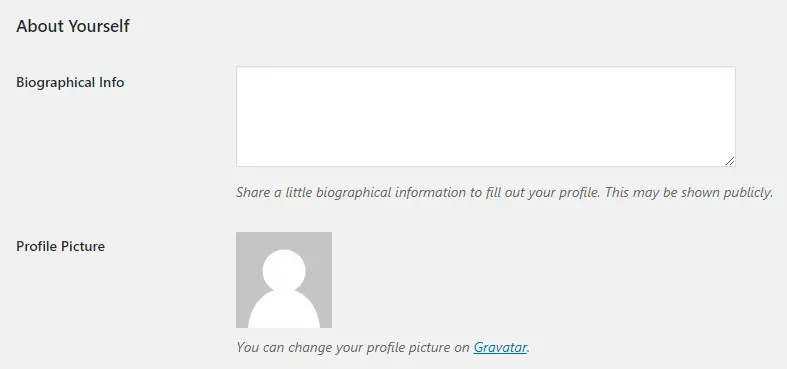
Ahora puedes completar tu perfil completando la información personal que incluye tu nombre completo, apodo, datos de contacto, biografía y avatar.
Cuando mires la parte inferior de la pantalla notarás que hay una opción para generar una contraseña también. Nuestro consejo es que lo hagas de vez en cuando por razones de seguridad. El sistema de WordPress te dará una contraseña segura automáticamente pero puedes elegir la que más te guste.
Recuerda guardar los cambios que hayas hecho antes de pasar al siguiente paso.
4. Define los valores predeterminados de tu publicación
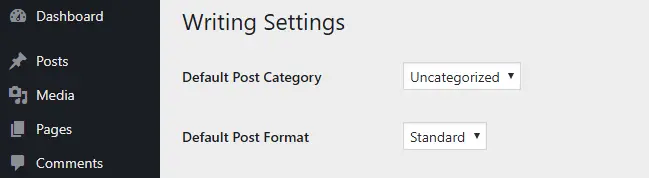
En esta parte analizaremos tu configuración por defecto para publicar, la cual puedes encontrar en Configuración > Escritura.
Dos tipos de opciones tienes disponibles para jugar con respecto a tus publicaciones: Categoría de Publicación por Defecto y Formato de Publicación por Defecto. La primera opción te permite seleccionar la categoría para tus publicaciones recién creadas.
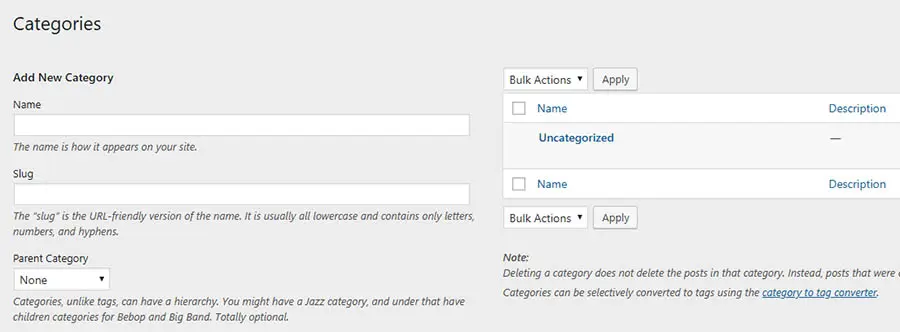
En este momento, no debería haber opciones aquí. Puedes proceder a configurar tu primera categoría navegando a la página de Posts > Category.
En la parte derecha encontrará la lista de sus categorías actuales y puede crear nuevas usando el menú de la izquierda. Todo lo que tiene que hacer es elegir el nombre de su categoría, especificar la categoría principal y escribir una breve descripción.
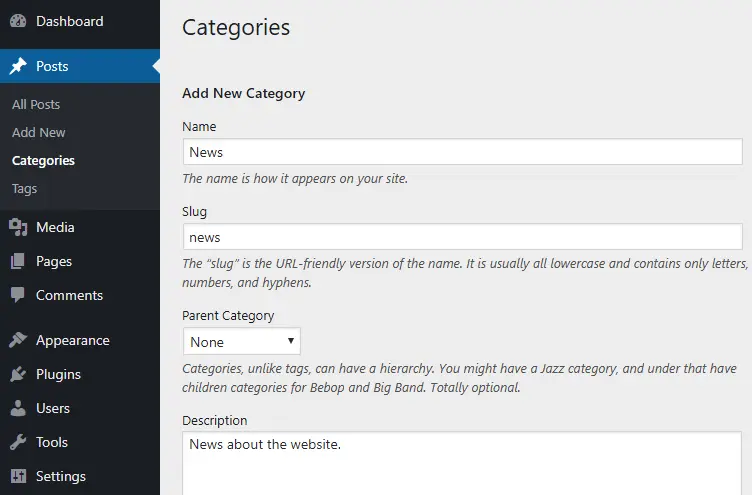
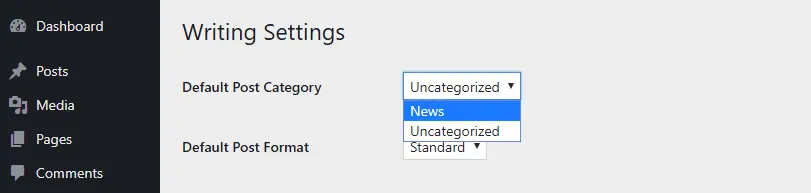
Una vez que tu nueva categoría esté lista, regresa a la pantalla de Configuración > Pestaña, y podrás elegirla desde las opciones de Categoría Predeterminada de Publicaciones.
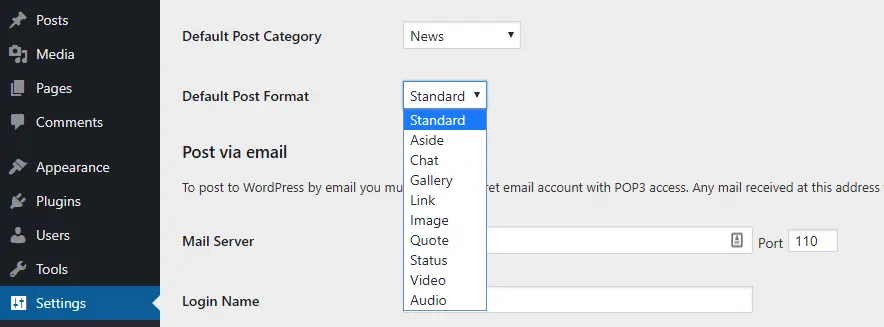
Y ahora podemos examinar las opciones de Formato de Publicación por Defecto.
Tu elección de formatos afectará la apariencia de tus publicaciones. Podrás notar que existen numerosas posibilidades cuando se trata de formatos. Sin embargo, si lo que principalmente publicas son noticias o blogs, se te recomienda que elijas la opción Estándar. Además, puedes aplicar diversos formatos a publicaciones separadas mientras las editas.
5. Configura tu página de inicio y el feed de tu blog
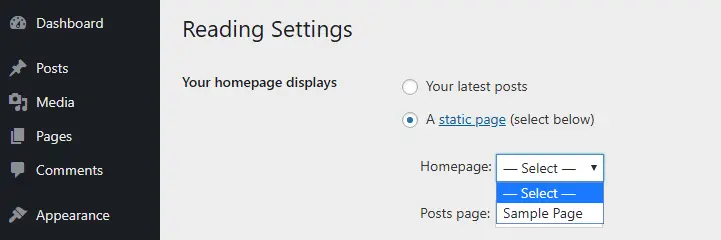
Por defecto WordPress configurará tu página principal para mostrar una selección de tus últimos artículos pero siempre puedes cambiar esta opción y elegir otra página de tu elección como tu página principal.
Para hacer esto, ve a Configuración > Lectura. En la parte superior de la pantalla, puedes ver cuáles son tus opciones de página de inicio. Actualmente, WordPress mostrará una lista de tus publicaciones más recientes, pero puedes cambiar a la opción Una página estática y elegir una de la lista a continuación.
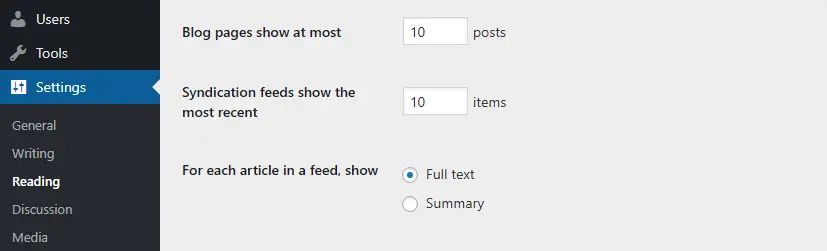
Dado que tu sitio es nuevo probablemente aún no tengas ninguna página creada. Pero recuerda cómo se hace esto para un uso futuro en caso de que decidas crear una página de inicio estática en algún momento en el futuro.
Como puedes ver en esa sección, también es posible que tú determines cuántos post aparecerán en cada una de tus páginas incluyendo el Fuente RSS. Tienes la opción de mostrar el post completo o solamente un extracto del mismo.
Si no están escribiendo entradas de blog muy cortas, entonces les sugerimos que utilicen la función de Resumen para mantener limpias sus páginas web. Esto también aseguraría que las personas tengan que hacer clic en cada entrada para leerla en detalle.
6. Configura tus Ajustes de Comentarios
Los comentarios dejados en un blog son una de las mejores maneras de interactuar con los visitantes de tu sitio web. Con la habilitación del registro de usuarios (lo cual ya hemos discutido anteriormente) los usuarios podrán publicar comentarios. Pero hay algunos cambios que se deben hacer antes de publicar cualquier contenido.

Para encontrar la configuración de los comentarios de WordPress navega a Configuración > Discusión. Verás que hay una sección titulada Configuración por defecto del Artículo justo encima de ella. Usando la tercera opción aquí puedes deshabilitar totalmente los comentarios en tu blog.
Desplazándote hacia abajo verás una pestaña que dice Otros ajustes de comentarios. Aquí puedes elegir si los usuarios deben estar registrados y conectados para dejar comentarios. También puedes hacer que tus usuarios completen su nombre y dirección de correo electrónico antes de permitirles dejar un comentario.
Estas son las dos opciones más importantes aquí. Pero también hay algunas otras configuraciones que quizás encuentres interesantes. Por ejemplo puedes cerrar automáticamente las secciones de comentarios en los publicación antiguos, habilitar los comentarios anidados y activar la paginación para discusiones más largas.
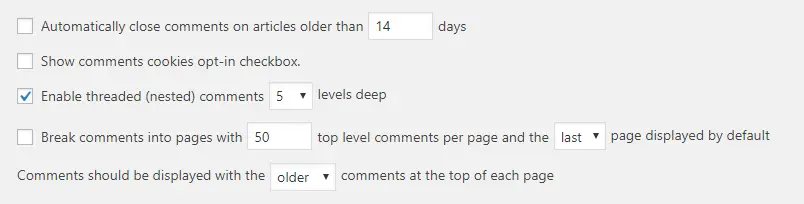
A menos que tu blog sea muy popular no deberías necesitar habilitar la paginación. Sería una buena idea que habilitaras los comentarios anidados porque ayudan a seguir el flujo de la conversación.
7. Define los Tamaños de Imagen Predeterminados
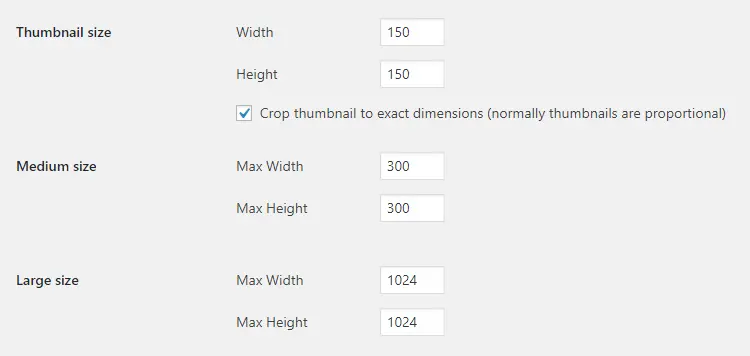
Deberías siempre usar imágenes de alta calidad en tu sitio web. Nadie le gusta ver fotos pixeladas y usar imágenes de calidad puede realmente ayudar a que tu contenido destaque.
El problema aquí es que cuanto mejores sean tus imágenes mayor será su resolución y tamaño de archivo. Existe una opción para resolver este problema a través de WordPress definiendo resoluciones máximas de imágenes. En ese caso cuando subas una imagen WordPress creará varias versiones de la imagen en diferentes tamaños.
Para lograrlo visita la opción Configuración > Medios y allí encontrarás tres grupos de tamaños con los que puedes experimentar. Es importante tener en cuenta que las medidas proporcionadas están en píxeles, así que tenlo presente al hacer cualquier cambio.
Basándonos en nuestra experiencia, los tamaños predeterminados para las miniaturas y las imágenes de tamaño medio son suficientes para la mayoría de los usuarios. Pero puedes elegir aumentar las dimensiones del tamaño Grande según el tipo de imágenes que quieras mostrar en tu página web.
8. Especifique una Estructura para Sus Enlaces Permanentes
De todos los lugares que hemos cubierto éste definitivamente es uno de los más importantes. Los enlaces permanentes son las URLs que WordPress crea para tus publicaciones. Para ilustrar considera que si creas una entrada de blog ésta tendría asignada la siguiente URL.
http://tusitioweb.com/?p=12
Este es el formato básico que utiliza WordPress como un enlace permanente. Aunque es efectivo este formato no es particularmente informativo en cuanto a lo que significa el enlace para cualquier persona que lo vea. Por estas razones te instamos a que cambies el formato de tu URL tan pronto como tu sitio web esté en línea.
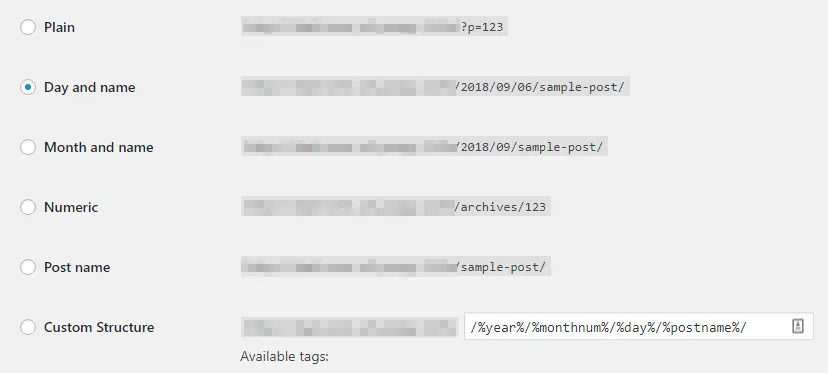
Vamos a hacerlo ahora. Dirígete a la pantalla de Configuraciones > Enlaces permanentes y revisa las opciones disponibles. Hay seis estructuras de enlaces permanentes entre las que puedes elegir, incluyendo una opción personalizada.
Basándonos en nuestra experiencia, la mejor opción sería el Nombre de la Estructura de Enlace Permanente, ya que le da al lector una buena pista de de qué trata la página. Sin embargo, si te gusta organizar tu sitio puedes optar por las opciones de Día y Nombre o Mes y Nombre, las cuales incluirán las fechas en la estructura de tu URL.
Sin embargo, debes entender que una vez que hayas definido tu estructura de enlaces permanentes no podrás cambiar la nuevamente, ya que podría perjudicar tu SEO. Por lo tanto, debes tomarte tu tiempo y elegir la estructura que mejor te funcione.
9. Subir un Favicon

Un favicon es un icono que se muestra en la pestaña del navegador junto al título y el lema de tu sitio web. Si creas un sitio web a través de la plataforma WordPress, tu nuevo sitio no tendrá un favicon por defecto.
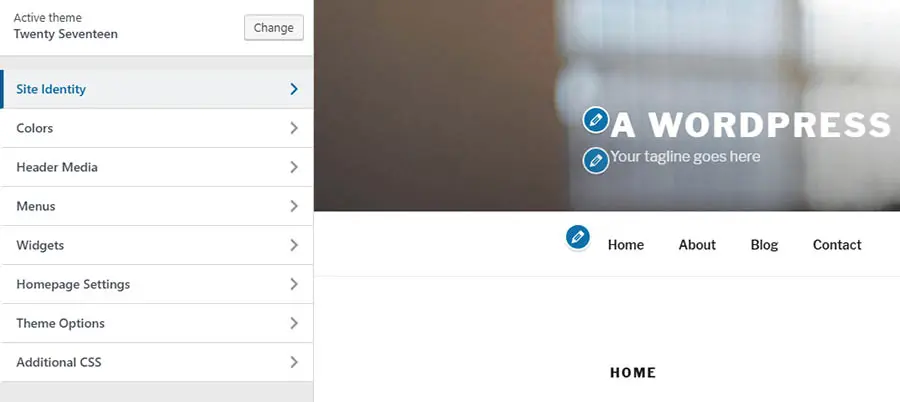
Esto puede sonar un poco aburrido pero no es difícil de cambiar ya que tienes que hacer clic en Apariencia > Personalizar. Aquí podrás jugar con el estilo de tu sitio web y ver los resultados inmediatamente.
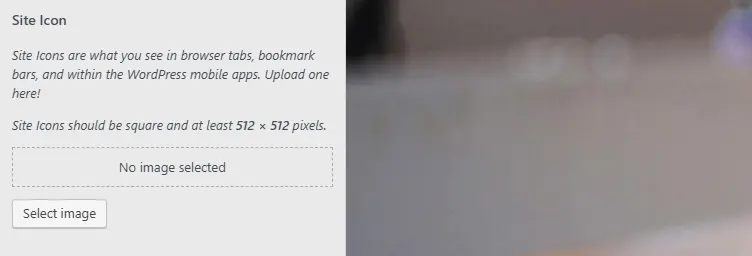
Existen muchas opciones disponibles, pero por ahora centrémonos en tu icono de favoritos. Para cambiarlo tienes que seleccionar la pestaña Identidad del sitio y luego la opción del icono del sitio.
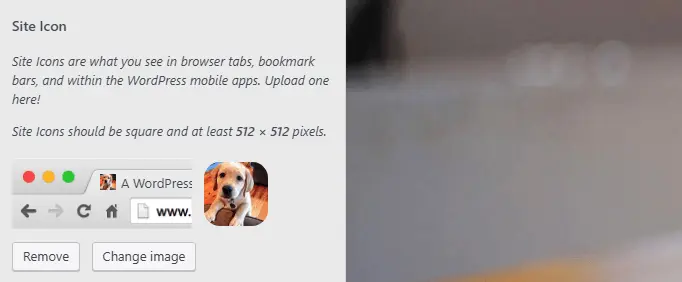
Todo lo que tienes que hacer es subir la imagen que quieras usar como tu favicon y luego WordPress te dirá cómo se verá.
Dado que los cambios se guardarán una vez que subas la imagen, podrás salir del editor de inmediato (o puedes quedarte y seguir tocándolo).
10. Eliminar Temas y Plugins no utilizados
Pero casi hemos terminado aunque queda un paso final que puede tener que ser realizado. En la mayoría de los casos cuando has creado tu sitio de WordPress este vendrá con ciertos plugins y temas que no necesitas.
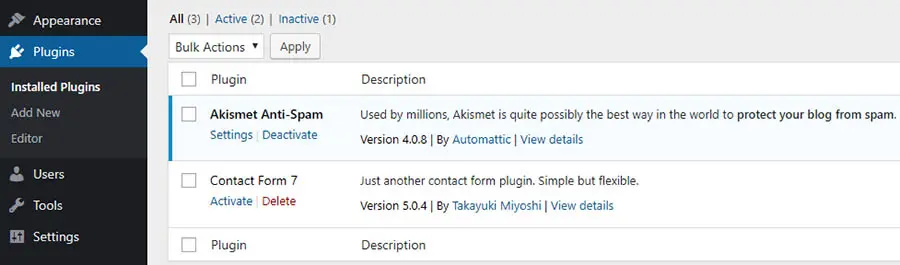
Puedes simplemente dejar estos plugins y temas inactivos, pero eliminarlos del sitio será un enfoque más organizado. Para eliminarlos debes dirigirte a la página de Plugins y ver qué hay ahí.
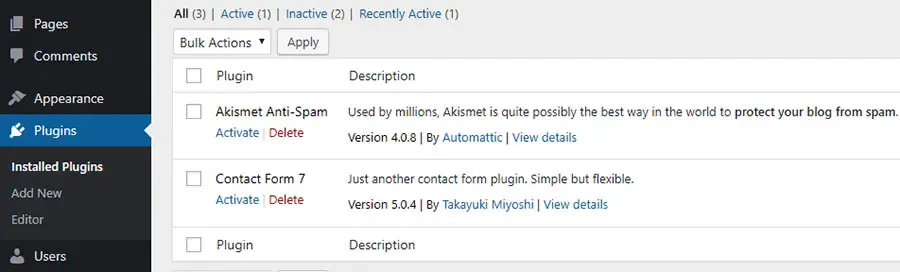
Todo lo que tienes que hacer es revisar los Plugins de la lista, elegir los que debes conservar y los que debes eliminar de tu blog. Para eliminar un Plugin el primer paso sería desactivarlo.
WordPress te pedirá confirmación si quieres eliminar el plugin. Si estás de acuerdo entonces será eliminado de tu sitio web.
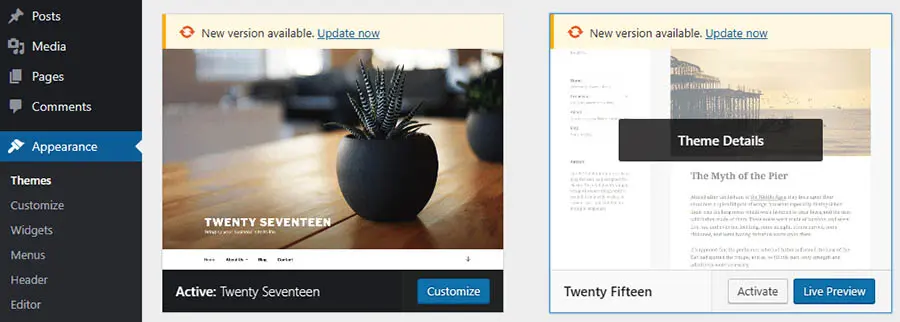
Eliminar los temas no deseados se puede hacer a través de la pestaña «Temas».
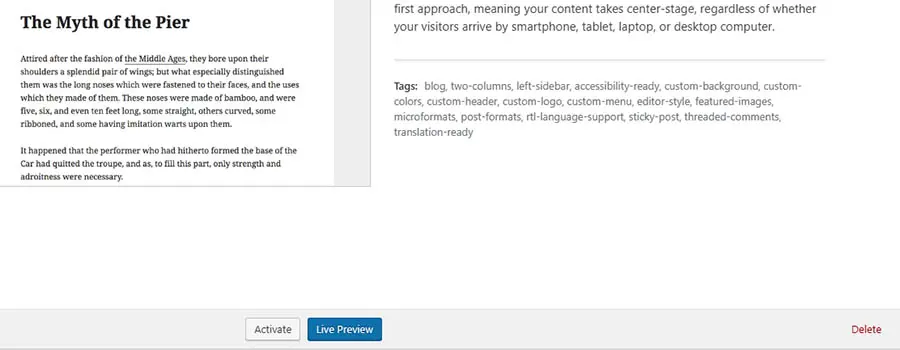
Es muy sencillo: sólo selecciona uno de los temas que no quieres y haz clic en «Eliminar» en la esquina inferior derecha de la ventana emergente.
Y una vez más tendrás que asegurarte de tu decisión. Con eso hecho puedes empezar a pensar en el contenido para tu sitio web.
Configúralo
Como propietario de un nuevo sitio web puede que no sea fácil para usted determinar qué se debe hacer después de instalar WordPress. Existen varias cosas que usted debe explorar pero primero tiene que saber qué es lo importante antes de hacerlo.
¿Hay algo que quieras saber acerca de la configuración de tu WordPress? ¡Únete ahora a la Comunidad de DreamHost y empecemos a conversar!
Preguntas Frecuentes
¿Cuáles son los ajustes generales de WordPress y dónde se cambian?
Estos se pueden encontrar en el menú Configuración>General. Aquí usted establece el nombre del sitio, la descripción del sitio, la URL de WP, la dirección del sitio, el correo electrónico del administrador, la zona horaria, el formato de la fecha y el idioma. Estos son los ajustes iniciales que necesita modificar durante la instalación ya que determinan sus notificaciones y la apariencia del sitio.
¿WordPress sigue siendo una opción válida en 2026?
De hecho y con un amplio margen. Alcanza aproximadamente el 43% del espacio de Internet según W3Techs, tiene un vasto ecosistema de plugins y temas y la versión 6.x está recibiendo parches de seguridad incluso ahora. Todo depende de tu proyecto no de la plataforma: para un blog o un sitio de negocios es difícil competir con él.
¿Dónde está el archivo wp-config.php y para qué sirve?
Su ubicación se encuentra dentro del directorio raíz de la instalación, cerca de los directorios wp-admin, wp-content y wp-includes. Contiene información referente a la conexión de la base de datos, las claves de seguridad y variables como WP_DEBUG. Idealmente se recomienda siempre no hacer ningún cambio en el archivo wp-config.php antes de hacerle una copia de seguridad.
¿Qué debo revisar antes de publicar el primer contenido?
La visibilidad se puede configurar en Ajustes > Lectura; si está marcada la opción «Disminuir los motores de búsqueda de indexar este sitio» entonces tu sitio web no aparecerá en Google. Puedes usar esto para determinar si quieres o no tener la fecha en tu URL junto con el título.