Puntos más relevantes
- Los roles de usuario de WordPress determinan las acciones que pueden llevar a cabo los usuarios, lo que asegura una administración del sitio web segura y eficaz.
- Entre los roles predeterminados figuran administrador, editor, autor, colaborador y suscriptor, y cada uno cuenta con permisos concretos.
- Los administradores disponen de control absoluto, en tanto que los suscriptores únicamente pueden leer el contenido.
- Es posible crear o modificar roles personalizados mediante plugins como User Role Editor o Members.
- Medidas de seguridad como la autenticación de dos factores (2FA) y los registros de actividad de los usuarios contribuyen a impedir accesos no autorizados.
- La gestión de funciones se simplifica gracias a una integración perfecta de plugins, copias de seguridad y herramientas de seguridad.
Introducción
Cuando sigas creciendo como negocio necesitarás controlar los derechos de acceso a tu sitio web de WordPress. Es importante que asignes el rol adecuado a cada persona dentro de tu organización para que tengan el acceso que requieren.
WordPress te proporciona algunos roles predefinidos de usuarios junto con las capacidades. Pero WordPress no se limita solamente a los roles predefinidos. También te permite personalizar roles para las necesidades únicas de tu negocio.
Para un bloguero, un dueño de una tienda de comercio electrónico o un administrador de un sitio de afiliados es crucial tener un conocimiento integral de los roles de usuario de WordPress.
Todo lo que necesitarás hacer cuando personalices y administres los roles será discutido en esta guía.
¿Qué son los roles y permisos de usuario de WordPress?
El rol de usuario está compuesto por las tareas que un rol de usuario específico está autorizado a realizar dentro del sitio de WordPress. Los roles de usuario que existen en WordPress son:
- Administrador
- Editor
- Autor
- Colaborador
- Suscriptor
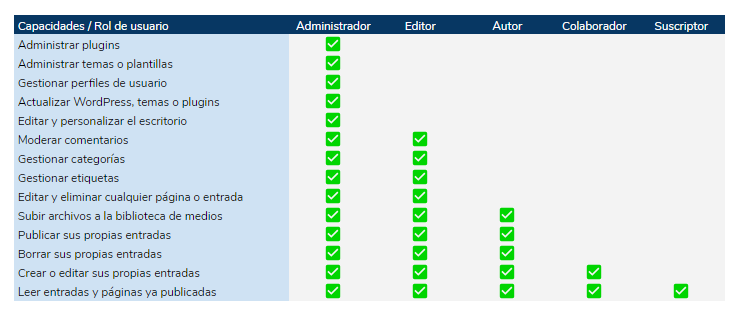
Un administrador está autorizado a realizar todas las tareas posibles en el sitio web mientras que un suscriptor puede ver el sitio web. Existen roles y tareas asociadas para cada uno de ellos que incluyen eliminar entradas, publicar páginas, actualizar temas y agregar usuarios.
Las funciones y capacidades también se pueden agregar o eliminar en WordPress. Puedes lograrlo de forma manual o usando complementos.
Panorama de los 5 roles y permisos predeterminados de WordPress
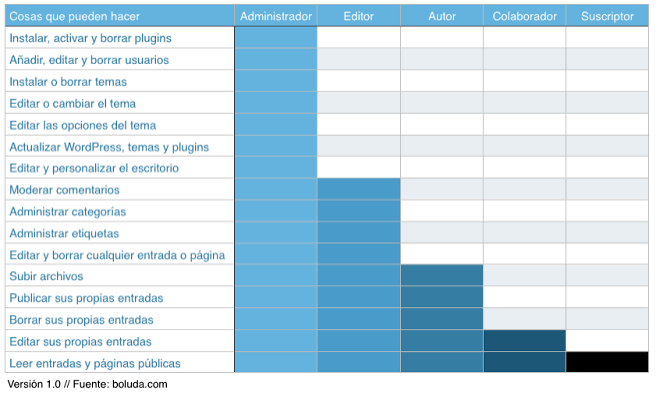
WordPress ha incorporado en sí mismo cinco roles de usuario por defecto. Cada rol tiene permisos específicos.
1. Rol de administrador
Dado que las cuentas de administrador tienen todos los permisos dentro del panel de WordPress, les permite:
- Publicaciones de blog
- Páginas web
- Temas
- Complementos
- Código
También se encargan de los permisos y los roles para otros usuarios.
Si usted es el administrador del sitio web entonces usted es responsable. Este publicación a menudo se deja a los dueños del sitio web quienes tienen un gran conocimiento sobre WordPress.
Además de los derechos de administrador, un administrador tiene numerosos deberes. Por lo tanto, es muy importante que los derechos de administrador se otorguen solamente a las personas en las que usted confíe plenamente con respecto a todo su sitio web.
Puede que hayas oído hablar del término «Super Administrador». Pero el Super Administrador es la única opción viable de rol de usuario para el modo de Red Multisitio de WordPress.
Algunas organizaciones tienen múltiples sitios de WordPress. La posición de super administrador está destinada a ser ocupada por quien sea administrador de todos estos sitios. Como administrador tiene todos los privilegios de acceso a estos sitios. Los super administradores pueden crear y eliminar sitios. También administran la red que incluye sitios, plugins, usuarios, actualizaciones, configuraciones y temas.
Si tienes solo un sitio de WordPress serás de todas formas un administrador super.
2. Editor
Un editor tiene muchos privilegios y ocupa el segundo puesto en la jerarquía después del administrador. Por ejemplo, un editor puede publicar, editar y eliminar entradas de blog y páginas web.
Pero luego de nuevo, a diferencia del administrador el editor no está autorizado para editar algunos de los elementos claves del sitio web como el tema, los plugins o incluso los usuarios.
Si en tu negocio hubiera un administrador auxiliar de sitio web, este sería el puesto que él o ella ocuparía.
Los editores se encargarán del contenido en vez de la gestión del sitio.
3. Autor
Un autor tiene pocos privilegios pero estos son suficientes para permitirle operar el blog en su sitio. Las responsabilidades de un autor incluyen la edición, la escritura, la publicación y la eliminación de entradas del blog.
En caso de que hayas contratado a un editor de contenido externo para tu empresa, tal vez quieras darles permisos de autor para que puedan administrar tu blog regularmente sin tener acceso al resto de tu sitio web.
Pero los escritores no pueden modificar los post o las páginas de otros usuarios. Los escritores pueden etiquetar sus propios post y clasificarlos, pero no pueden crear nuevas categorías.
4. Colaborador
Los colaboradores solo tienen privilegios básicos de usuario pero como lo sugiere el título ellos pueden hacer aportes al blog del sitio web. Además los colaboradores del blog tienen la capacidad de escribir, editar y eliminar los entradas creados.
Los permisos asignados al rol de colaborador son adecuados para los escritores web. En este caso el autor, editor o administrador podrá aprobar nuevos publicaciones y editarlos o eliminarlos como lo desee.
El no colaborador podría ser una buena opción como invitado del blog y como un autor emergente.
5. Abonado
El Suscriptor es el rol de usuario por defecto con los permisos mínimos. Si usted es un Suscriptor entonces su único permiso será el de leer el contenido.
Es un rol útil para los blogs con seguidores comprometidos donde uno puede tener su propio nombre de usuario, poder comentar en los post e interactuar con otros miembros.
En los casos donde el contenido es de suscripción o solo para miembros, los usuarios pueden registrarse en su sitio y obtener acceso a las áreas restringidas del sitio.
Los suscriptores también tendrán la opción de actualizar su perfil de usuario.
Personalización de los roles y permisos de WordPress
Los roles de usuario por defecto de WordPress son adecuados para la mayoría de los sitios web, pero existen sitios web que requieren reglas más estrictas. En caso de que un sitio web necesite diferentes privilegios de acceso, los roles de usuario personalizados de WordPress permiten asignar permisos únicos a los usuarios dependiendo de sus roles, incluyendo la gestión de tipos de publicaciones personalizados.
Puedes modificar los roles de los usuarios manualmente a través de código o podrías hacer uso de complementos para una solución fácil. Hay varias funciones disponibles de un buen proveedor de servicio de alojamiento de WordPress.
Cómo crear roles personalizados en WordPress
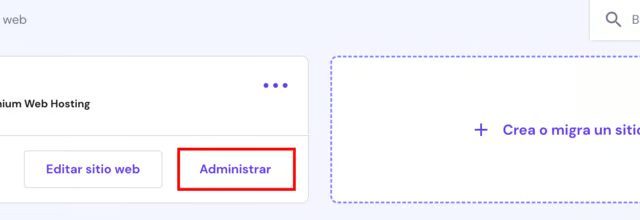
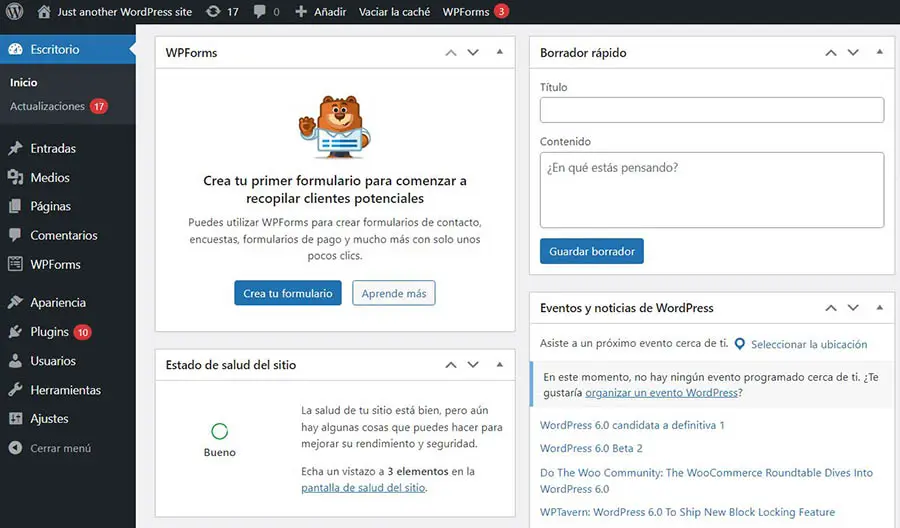
Aquí te explico cómo puedes crear un rol personalizado siguiendo ciertos pasos desde tu panel de control. También puedes proporcionar información acerca de tu nuevo usuario a través de los mismos pasos.
- Guarde los cambios y pruebe la funcionalidad de las funciones antes de asignarlas a los usuarios.
Los mejores plugins para gestionar los roles y permisos de WordPress
Existen varios complementos que hacen más fácil la gestión de roles en WordPress, como por ejemplo:
- Editor de roles de usuario: cambie los roles ya existentes o elabore roles a medida.
- Miembros – Administre el acceso de los usuarios y cree sitios para miembros
- Capacidades de PublishPress – Modifique los permisos correspondientes a los distintos roles de usuario
- Gestor de acceso avanzado: supervise los menús del backend y la administración del sitio.
Complementos como WooCommerce y Yoast SEO integran automáticamente los roles de usuario para ayudarte a administrar tu tienda y el proceso de SEO de manera eficiente. WooCommerce tiene roles para clientes y administradores de la tienda, donde los clientes pueden verificar el estado de su pedido y los administradores de la tienda administran el inventario y otros pedidos.
El complemento Yoast SEO incluye el Gestor de SEO y el Editor de SEO, lo que permite un mayor control sobre las descripciones meta, las palabras clave y la optimización del contenido sin tener que ser un administrador.
Estos roles ayudan en la distribución eficiente de los deberes al mismo tiempo que garantizan la seguridad del sitio.
Gestión de permisos para su sitio WordPress
Aunque los roles de usuario personalizados en WordPress ofrecen más flexibilidad, una falta de permisos puede representar amenazas a la seguridad. Aquí hay algunos consejos para seguir para asegurar tu sitio web mientras haces cambios en los roles de usuario.
- Compruebe los cambios en un entorno de ensayo antes de aplicarlos en vivo. Con la herramienta de ensayo de Bluehost, puede ajustar de forma segura los roles y permisos de WordPress sin afectar a su sitio en vivo.
- Restrinja los permisos para impedir accesos no autorizados. Otorgue únicamente las capacidades necesarias a cada rol de usuario para mantener la seguridad.
- Revise con regularidad los roles de los usuarios para garantizar una jerarquía de acceso estructurada. Suprimir los permisos innecesarios disminuye las vulnerabilidades.
Una buena estructura de roles de usuario de WordPress asegura que obtengas una mayor seguridad y un flujo de trabajo mejorado. Optar por el alojamiento de Bluehost garantiza una integración sin problemas así como también copias de seguridad automáticas. Nosotros ayudamos a estabilizarlo al administrar roles personalizados.
Consejos para gestionar eficazmente los roles de usuario en WordPress
La gestión de roles de WordPress es importante para mantener la seguridad de tu sitio web y asegurarte de que todo funcione sin problemas. Estos son algunos de los mejores consejos que te ayudarán a administrar los roles de la manera más eficiente:
Asignar los permisos mínimos necesarios
- Principio del mínimo privilegio: Conceda a los usuarios únicamente los permisos que requieran para llevar a cabo sus tareas. Evita asignar roles de alto nivel, como el de administrador, salvo que sea totalmente imprescindible.
- Evaluación de funciones: Antes de asignar un rol, analiza las responsabilidades del usuario y relaciónalas con el rol apropiado que encaje con sus funciones.
Audite periódicamente los roles y permisos de WordPress
- Revisiones periódicas: Programa auditorías periódicas para revisar las cuentas de usuario y sus funciones asignadas.
- Actualizar o eliminar cuentas inactivas: desactive o elimine las cuentas que ya no estén en uso para reducir los posibles riesgos de seguridad.
- Supervise los cambios no autorizados: Utilice los plugins de seguridad de Bluehost o los registros de auditoría para realizar un seguimiento de los cambios en los roles y permisos de los usuarios.
Implementación de políticas de contraseñas seguras
- Aplique contraseñas complejas: Exija a los usuarios que creen contraseñas seguras con una combinación de letras, números y caracteres especiales.
- Habilite la autenticación de dos factores (2FA): agregue una capa adicional de seguridad implementando 2FA para los inicios de sesión de los usuarios, especialmente para los usuarios con acceso de nivel superior.
Información adicional: Procedimientos de activación y desactivación de la autenticación de dos factores.
Limitar el número de administradores
- Reduzca al mínimo las cuentas de administrador: Mantén el número de cuentas de administrador al mínimo para reducir las vulnerabilidades de seguridad.
- Asigne funciones alternativas: Utilice funciones como editor o autor para los usuarios que no necesiten acceso administrativo completo pero sí más permisos de los que ofrecen las funciones de nivel inferior.
Educar a los usuarios sobre las mejores prácticas de seguridad
- Sesiones de capacitación: proporcione capacitación o recursos para educar a los usuarios sobre los protocolos de seguridad y las mejores prácticas.
- Directrices de seguridad: Comparta directrices sobre cómo reconocer intentos de phishing, evitar enlaces sospechosos y proteger las credenciales de inicio de sesión.
Usar complementos de administración de roles de usuario de confianza
- Plugins de buena reputación: Utilice únicamente plugins bien revisados y actualizados regularmente para gestionar los roles y permisos de los usuarios.
- Mantenga los complementos actualizados: actualice regularmente todos los complementos a sus últimas versiones para parchear cualquier vulnerabilidad de seguridad.
Configurar jerarquías de roles de usuario
- Asignación estructurada de funciones: Cree una jerarquía clara de funciones que se alinee con la estructura y el flujo de trabajo de su organización.
- Funciones personalizadas: Si los roles predeterminados no satisfacen tus necesidades, crea roles personalizados con capacidades específicas adaptadas a los distintos miembros del equipo.
Implementación del registro y la supervisión
- Registros de actividad: Utilice complementos para registrar las actividades de los usuarios, especialmente para acciones críticas como instalaciones de complementos, eliminaciones de contenido o cambios de roles.
- Alertas en tiempo real: configura notificaciones de actividades inusuales o intentos de acceso no autorizados.
Restringir el acceso a información confidencial
- Control de acceso al contenido: Limite el acceso a páginas, publicaciones o datos confidenciales solo a aquellos que lo necesiten.
- Permisos de archivos: asegúrese de que los permisos de archivos del servidor estén configurados correctamente para evitar el acceso o las modificaciones no autorizados.
Haz una copia de seguridad de tu sitio web con regularidad
- Copias de seguridad programadas: Realice copias de seguridad periódicas de su sitio web, incluidas las bases de datos y los datos de los usuarios.
- Almacenamiento seguro: almacene copias de seguridad en ubicaciones seguras fuera del sitio o utilice soluciones de almacenamiento en la nube cifradas.
Revisar el acceso de terceros
- Gestión de API e integraciones: supervise y controle cualquier servicio o API de terceros que tenga acceso a su sitio.
- Revocar el acceso no utilizado: elimina los permisos de las integraciones o los usuarios que ya no sean necesarios.
Planeación de cambios en los roles de usuario
- Procedimientos de incorporación: Establezca un proceso estandarizado para agregar nuevos usuarios, incluida la asignación de roles y capacitación adecuados.
- Procedimientos de desvinculación: cuando un usuario abandona la organización, ajuste o revoque su acceso de inmediato para evitar actividades no autorizadas.
- Políticas de transición de roles: Definir protocolos claros para cambiar el rol de un usuario cuando sus responsabilidades cambian dentro de la organización.
Aplicar medidas de seguridad de la cuenta
- Seguridad de inicio de sesión: implemente medidas como limitar los intentos de inicio de sesión para evitar ataques de fuerza bruta.
- Expiración de contraseñas: considere las políticas que requieren que los usuarios actualicen sus contraseñas periódicamente.
Utilice servicios de alojamiento seguro
Manténgase informado sobre las tendencias de seguridad
- Aprendizaje continuo: Mantente al día de las últimas noticias y actualizaciones de seguridad de WordPress.
- Participación de la comunidad: Participa en foros o comunidades de WordPress para aprender de las experiencias de otros y compartir las mejores prácticas.
Errores comunes y cómo evitarlos
- Ignorar las limitaciones de contenido según los roles: Puede que ciertos contenidos tengan que restringirse en función de los roles de los usuarios de WordPress. Emplea plugins para restringir el acceso a entradas o páginas delicadas.
- No comprobar los cambios de rol antes de aplicarlos: Alterar directamente los roles de usuario sin comprobarlos puede provocar fallos de funcionamiento. Usa el entorno de ensayo de Bluehost para verificar los cambios antes de aplicarlos en vivo.
- Olvidar cerrar la sesión de las cuentas de administrador: Mantener la sesión iniciada como administrador en dispositivos públicos o compartidos incrementa los riesgos de seguridad. Cierra siempre la sesión tras realizar cambios.
- Conceder control total a los servicios de terceros: Algunas integraciones necesitan acceso a tu sitio WordPress, pero no todas requieren permisos de administrador. Otorga únicamente el acceso imprescindible.
- No adaptar los roles a necesidades específicas: Los roles de usuario predeterminados de WordPress pueden no encajar en todos los flujos de trabajo. Crear roles de usuario de WordPress personalizados asegura que los usuarios cuenten con el nivel de acceso adecuado sin permisos innecesarios.
- Pasar por alto las diferencias de roles de Multisite: Si utilizas redes WordPress Multisite, el superadministrador tiene control total sobre todos los sitios, mientras que los administradores de sitios individuales disponen de acceso limitado. Asigna los roles con cuidado.
- No retirar el acceso de antiguos empleados: Los exempleados o miembros del equipo que ya no necesiten acceso deben tener sus funciones degradadas o eliminadas de inmediato para evitar cambios no autorizados.
Evitando estos errores comunes puedes mejorar la seguridad, la eficiencia y la efectividad de la gestión de roles dentro de WordPress.
Reflexiones finales
El conocimiento de los roles y permisos de WordPress te ayudará a controlar eficazmente tu sitio web y también a mantenerlo seguro, lo cual siempre es bueno hacer. Al dar los roles adecuados aseguras que cada usuario individual tenga el nivel de acceso correcto.
Para aquellos que requieren flexibilidad en sus sitios web, también existe una forma de hacerlo a través de los roles y los plugins personalizados que están disponibles en WordPress. Revisar y mantener los permisos regularmente ayudará a asegurarse de que solo las personas apropiadas tengan acceso.
Si tienes el equipo adecuado para usar y un buen soporte en cuanto a alojamiento, entonces optimizar tu sitio web de WordPress para los usuarios será fácil y seguro con un control total de lo que sucede.
Preguntas Frecuentes
¿Cuáles son los tipos de usuarios que existen en WordPress?
El número de roles disponibles es de cinco, los cuales son: Administrador, Editor, Autor, Colaborador y Suscriptor. Cada rol tiene sus propios privilegios. Por ejemplo, un colaborador puede escribir borradores pero no puede publicar y un suscriptor solo puede administrar su propio perfil. Puedes crear roles personalizados para tu proyecto según tus necesidades.
¿Cómo evito que usuarios spam se registren en mi WordPress?
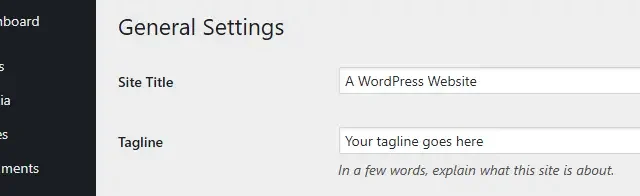
Habilita la verificación por correo electrónico y usa un Prueba de verificación humana en el formulario de registro. Si no requieres un registro público, deshabilítalo en Configuración > General. También puedes restringir los intentos de inicio de sesión usando Limitar intentos de inicio de sesión.
¿Puedo cambiar los permisos de un rol sin tocar el código?
Sí, con la ayuda de plugins como User Role Editor o Members puedes agregar o quitar capacidades basadas en los roles de usuario desde tu panel de control. Ten cuidado: La eliminación de los permisos para un administrador puede llevar a perder el acceso. Es importante hacer una copia de seguridad antes de cualquier cambio.