WordPress es un sistema de gestión de contenidos de código abierto y gratuito que es conocido por su versatilidad y facilidad de instalación. Existen múltiples métodos para instalar WordPress. O bien puedes usar un instalador proporcionado por tu proveedor de alojamiento o puedes usar un cliente FTP.
Para quienes son nuevos en esto, instalar WordPress por tu cuenta puede sonar al principio un poco aterrador. Pero no te preocupes porque esta guía para principiantes te va a enseñar a instalar WordPress sin tener ningún conocimiento técnico. También vamos a discutir algunos problemas que puedas enfrentar y sus soluciones.
También es posible instalar WordPress en Ubuntu, un sistema operativo muy popular de servidor virtual privado (VPS). Pero este artículo cubrirá principalmente el alojamiento compartido y la instalación local en Windows y Mac Os.
¡Importante! Ten en cuenta que para instalar WordPress, necesitas contar con un servicio de hosting web y un nombre de dominio
Cómo instalar WordPress – Video
Aprende a instalar WordPress y comienza tu viaje en línea sin ningún problema con nuestra guía en video.
Cuál es el método indicado de instalación de WordPress para ti
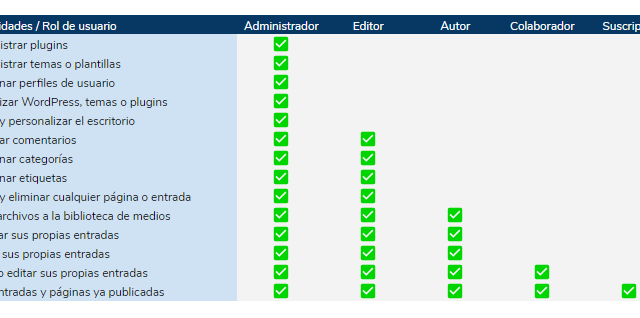
Estas técnicas se adaptan a diferentes requerimientos y diferentes niveles de habilidad técnica. Por favor consulte la tabla mencionada a continuación para saber cuál se adapta mejor a sus necesidades.
Cómo instalar WordPress con el Auto Instalador
Instalar WordPress puede ser un proceso muy sencillo. Todo lo que tienes que hacer es elegir una compañía de alojamiento que instale WordPress por ti. Este proceso está disponible en muchos planes de alojamiento como nuestro plan de alojamiento WordPress usando Auto Instalador.
Por lo tanto recomendamos que elijas un alojamiento de WordPress sobre un alojamiento compartido si está seguro de que vas a usar la plataforma.
En este tutorial vamos a utilizar el instalador automático para instalar WordPress en Hostinger.
Paso Uno: Ingresa a tu cuenta de alojamiento web y haz clic en Sitios Web en la barra de navegación superior.
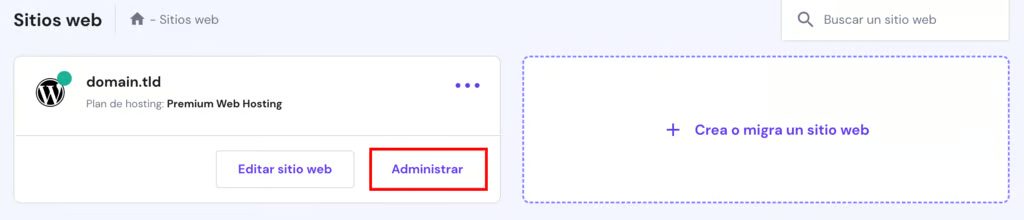
2. Elige el nombre de dominio para tu futuro sitio web de WordPress y haz clic en el botón «Administrar» para acceder a tu hPanel.
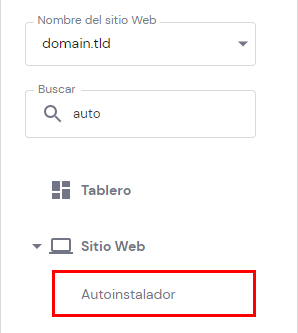
3. En tu panel de control busca el botón «Instalador Automático» debajo de la sección de «Sitio Web».
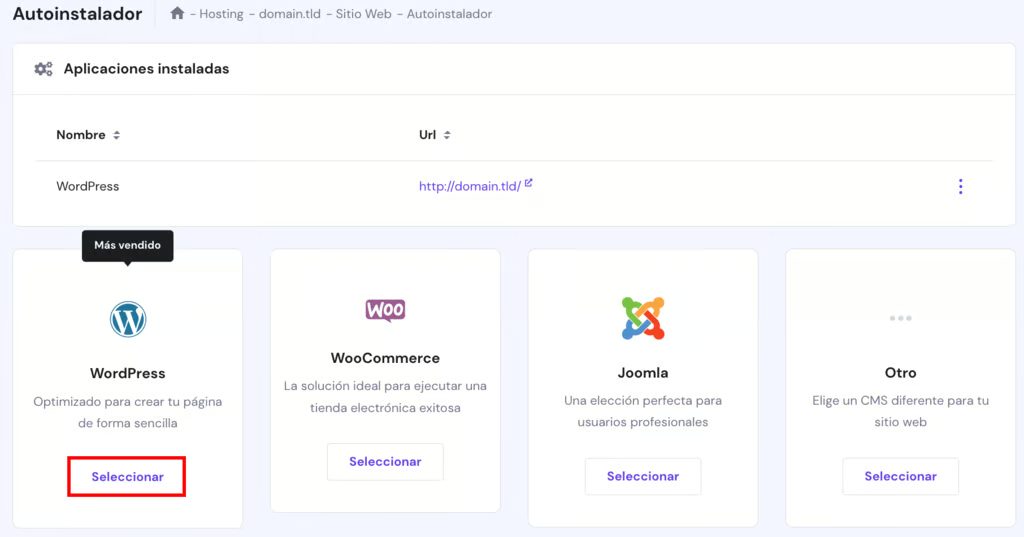
4. Selecciona WordPress en el instalador automático y haz clic en Seleccionar.
5. Rellena el formulario Instalar WordPress:
- Verifica tu nombre de dominio personalizado. Puedes optar por realizar tu instalación en una carpeta completando el campo subcategoría.
- El nombre de usuario, la contraseña y el correo electrónico del administrador son para el inicio de sesión de WordPress. No es necesario que coincidan con los datos de acceso al alojamiento web.
- Crea un título de la página de WordPress.
- Elige el idioma que prefieras.
- Marca la opción Siempre actualizar a la última versión disponible para las actualizaciones automáticas.
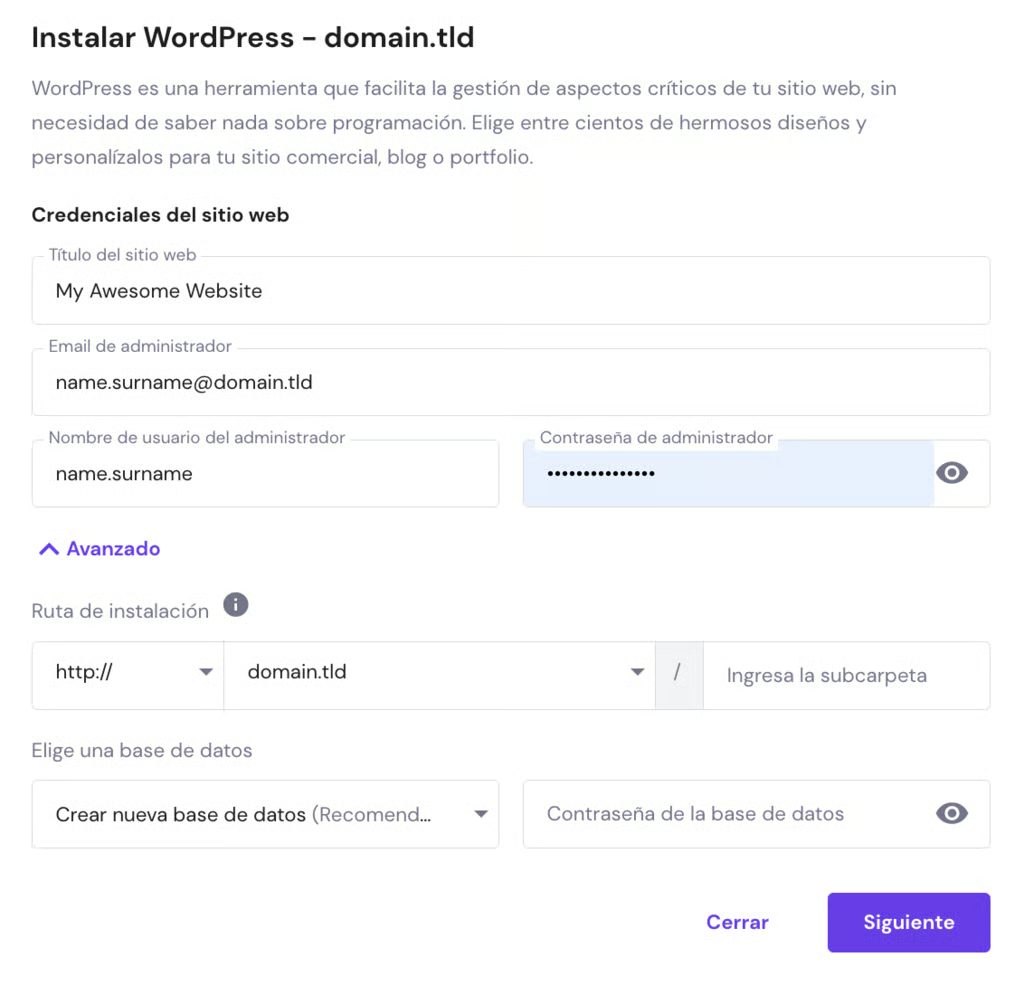
6. Después de ingresar toda la información requerida, haga clic en el botón Instalar.
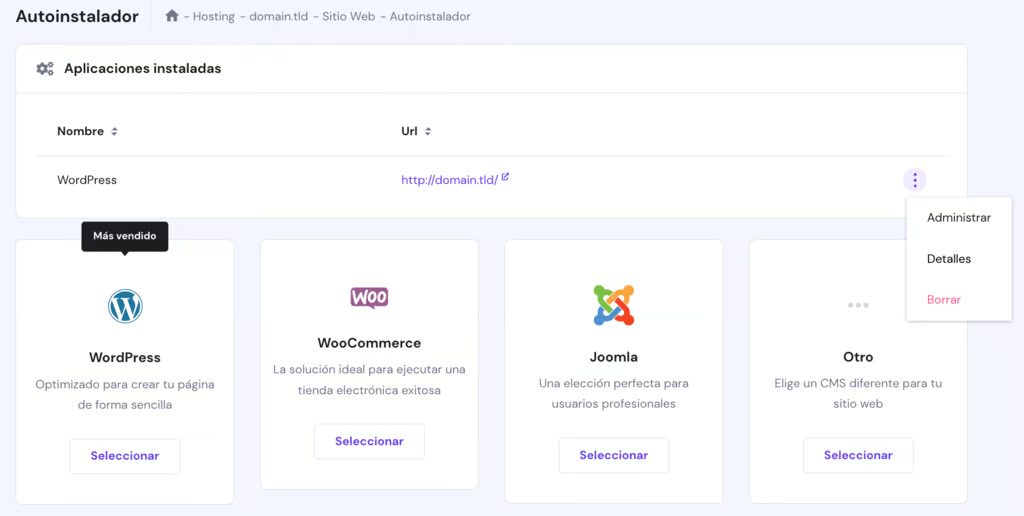
7. Hostinger mostrará la nueva instalación en la lista de Aplicaciones Instaladas. Debes hacer clic en los tres puntos al lado de la URL de WordPress y seleccionar Administrar, lo cual te llevará al Panel de WordPress.
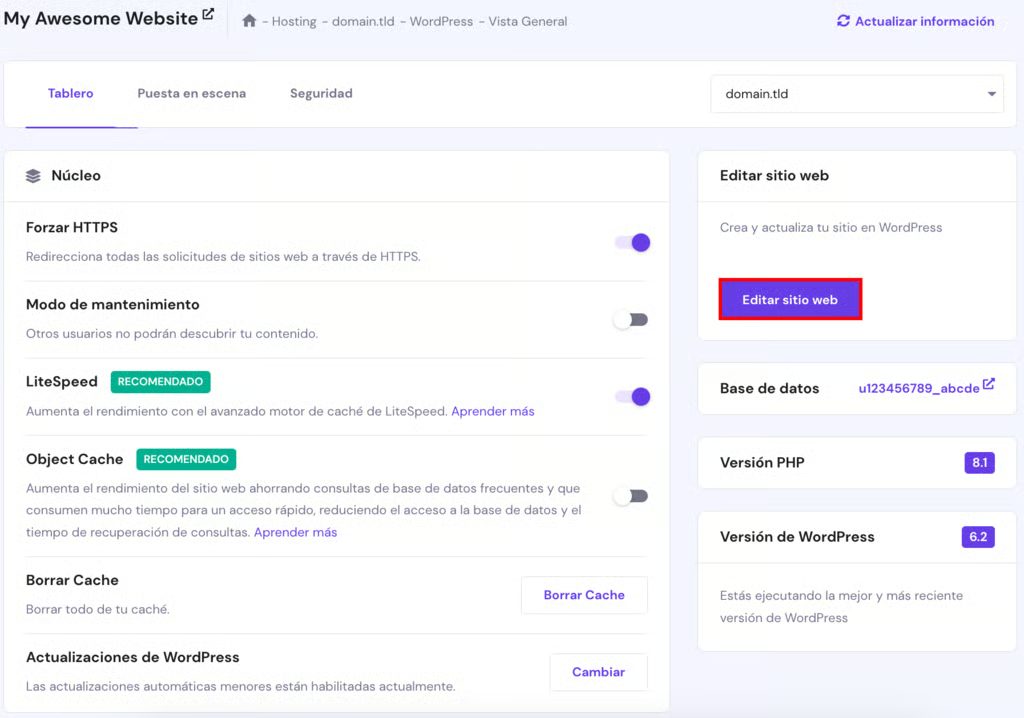
8. Desde el panel de control haz clic en el botón «Editar sitio web» para acceder al panel de control de WordPress.
Important
¡Crítico! En caso de que no haya cambios en tu página web de WordPress a pesar de haber realizado todos estos pasos, limpia la caché de tu navegador.
Cómo instalar WordPress con Softaculous
Otra forma muy conveniente y sin esfuerzo para hacerlo es usando Softaculous, un instalador automático de aplicaciones web que está disponible en cPanel, Plesk, DirectAdmin, InterWorx y H-Sphere.
En este tutorial, utilizaremos cPanel:
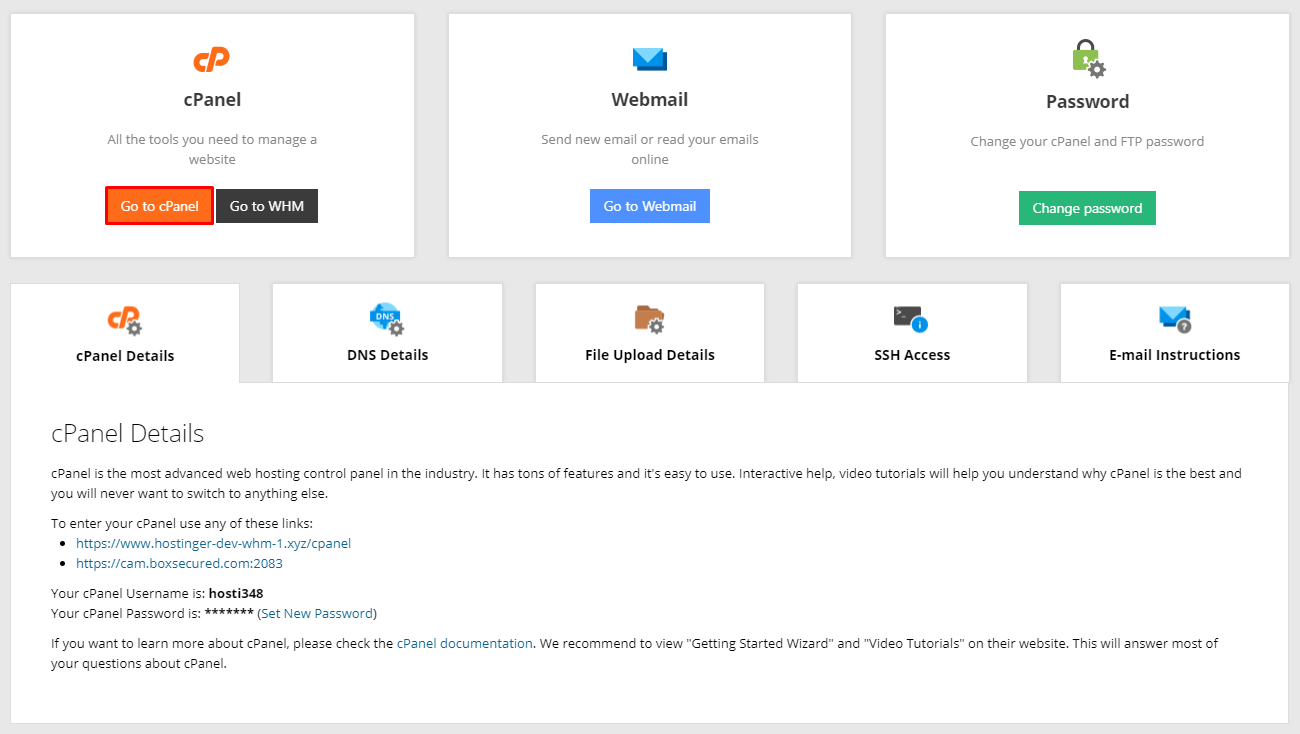
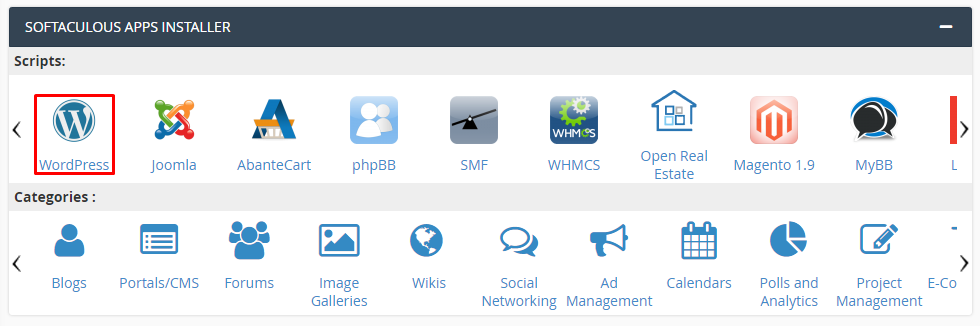
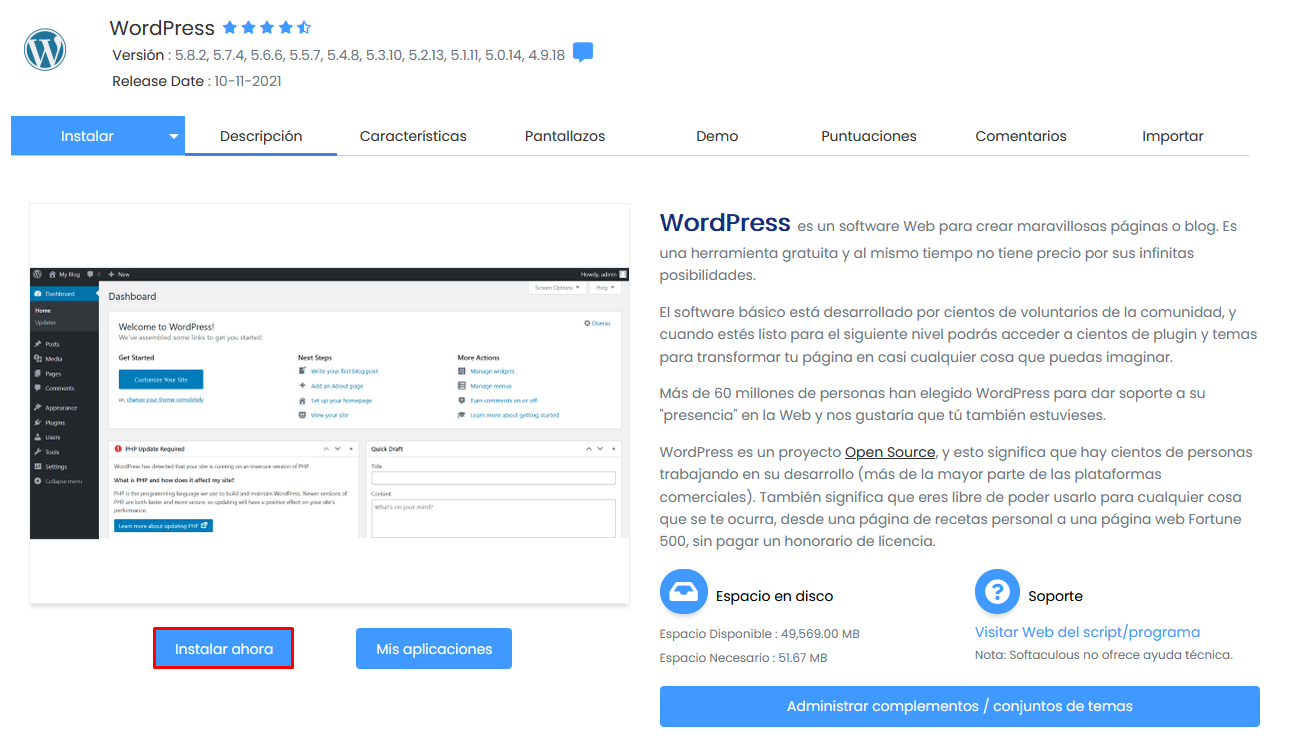
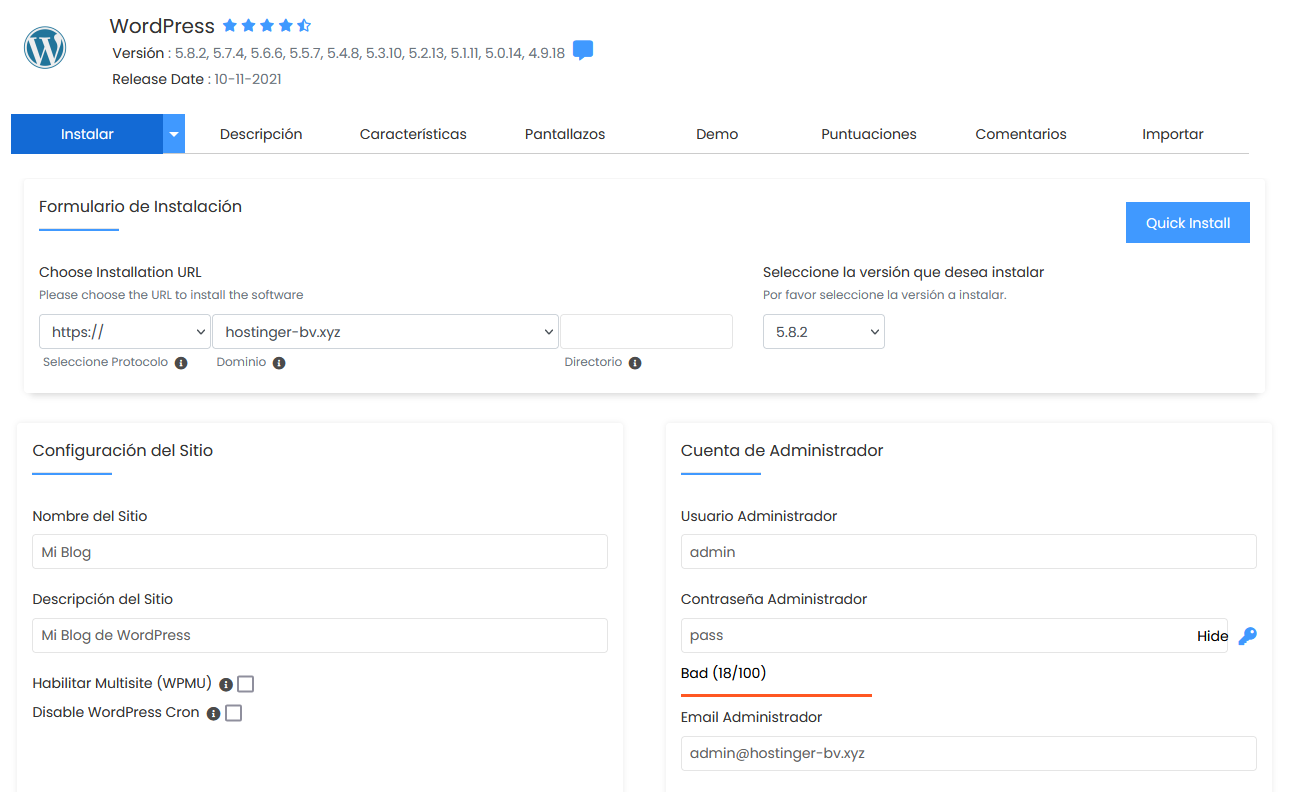
- Inicia sesión en tu cuenta de alojamiento web, luego accede a tu cPanel.
- Ve a Softaculous Apps Installer y haz clic en WordPress.
- Encuentra y haz clic en el botón Instalar ahora.
- Asegúrate de completar el Nombre del Sitio, la Descripción del Sitio, el Usuario Administrador, la Contraseña y el Email.
- Este formulario también ofrece opciones adicionales para ayudarte a iniciar tu sitio de WordPress:
- Hay una opción para seleccionar plugins, incluyendo Limit Login Attempts, Classic Editor e Install LiteSpeed Cache.
- Aquí también debes elegir el tema de WordPress para tu sitio. Haz clic en el botón Show All Themes para mostrar todos los temas y buscarlo en el directorio.
- Para obtener todos los detalles de la instalación, completa el campo Mandar detalles de instalación por email.
Una vez que llenes el formulario, da clic en Instalar.
El panel de WordPress se accede haciendo clic en el icono de WP Admin dentro de la pestaña de Instalación.
Cómo instalar WordPress manualmente
Si el paso anterior no funciona, tu servicio de alojamiento carece de un instalador automático o simplemente quieres probar otra forma, podrías elegir instalar WordPress manualmente usando un servicio de alojamiento.
El proceso implica la instalación manual de WordPress en tu cuenta de alojamiento. Si bien el proceso toma más tiempo, es bastante simple y fácil de entender.
1. Descarga WordPress
Antes de entrar en la instalación manual de WordPress, aquí hay algunos requisitos previos para configurar:
- Asegúrate de que tu plan de hosting cumple los requisitos del sistema WordPress:
- PHP versión 7.4+
- MySQL versión 5.7+ o MariaDB 10.2+
- Soporte HTTPS
- Descarga el paquete de WordPress desde el sitio oficial. Asegúrate de descargar la última versión y de extraer el archivo ZIP.
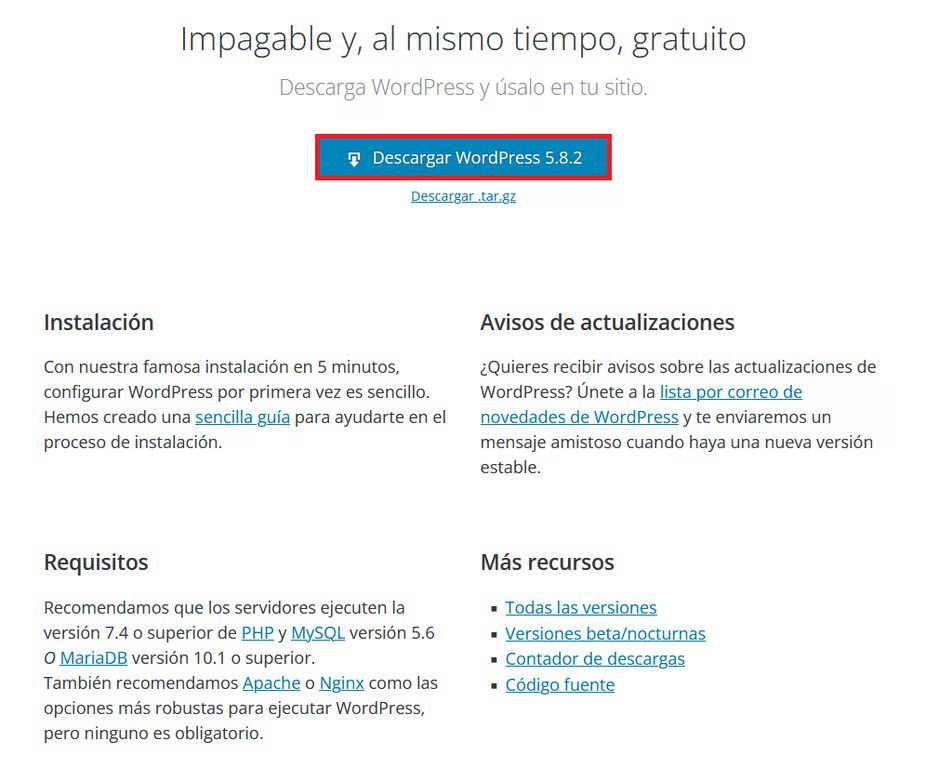
2. Sube el archivo a tu hosting
Ahora suba los archivos de su sitio web desde la carpeta de archivos de WordPress que usted extrajo a su carpeta public_html a través del Administrador de Archivos de Hostinger o FileZilla.
En caso de que estés usando un cliente FTP, revisa la sección Crear una nueva cuenta FTP de tu panel de control de alojamiento web.
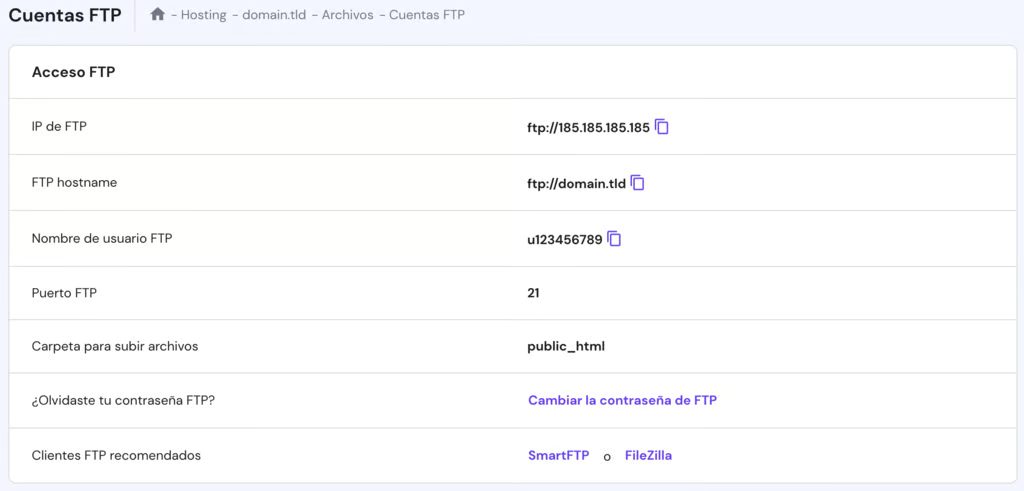
3. Crea la base de datos y el usuario MySQL
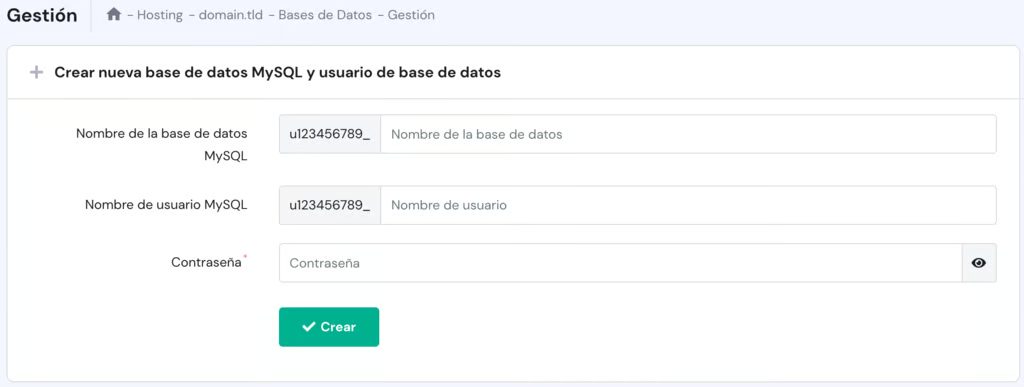
Entonces tenemos que diseñar la base de datos con nuevos datos de credenciales de usuario de MySQL.
1. Inicia sesión en tu hPanel y navega a Gestión debajo de la pestaña Bases de datos.
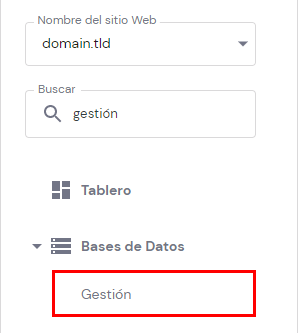
2. Crea un nombre para la base de datos de MySQL, crea un nombre de usuario y una contraseña. Después de ingresar todos los datos requeridos, presiona el botón Crear.
Important
¡Atención! Recuerda copiar todas las credenciales de MySQL incluyendo las cadenas alfanuméricas, ya que las vas a necesitar más adelante.
4. Configura wp-config.php
El archivo wp-config.php permite que WordPress comprenda cómo está configurada tu base de datos. Para configurar tus archivos de WordPress sigue estos pasos:
1. Conéctate a tu servidor de alojamiento. Abre cPanel y selecciona el Administrador de Archivos desde Archivos.
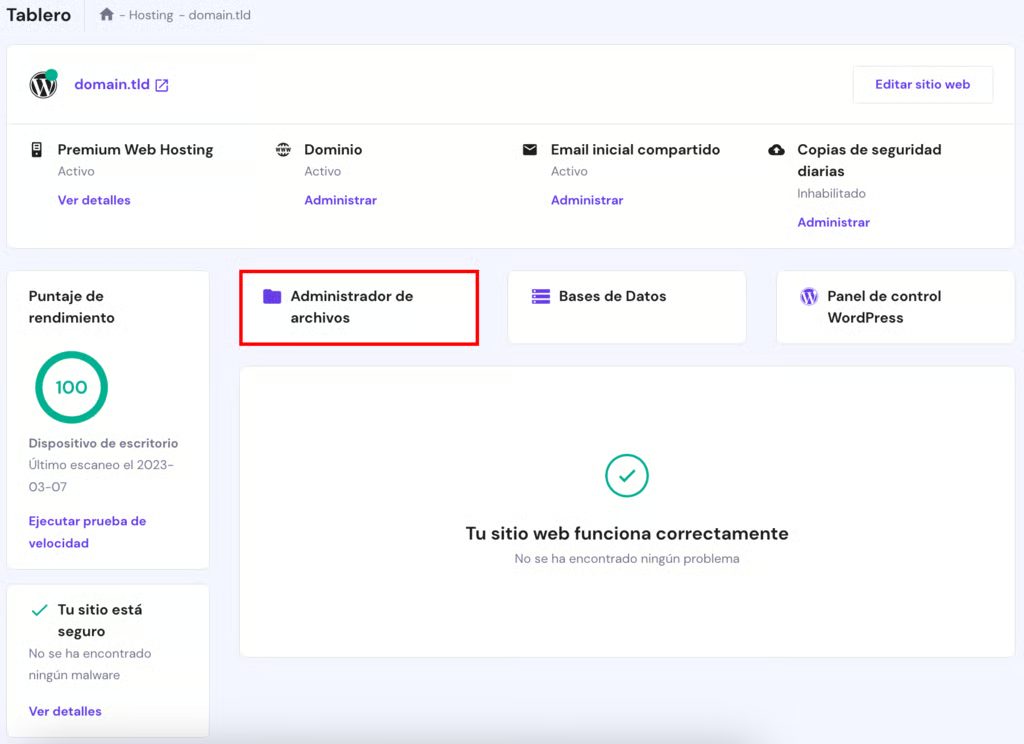
Paso 2: Haz clic en el archivo public_html y luego expande para abrir la carpeta que contiene el sitio de WordPress.
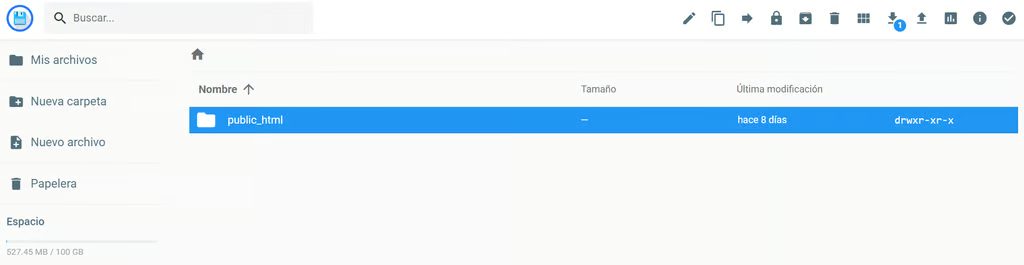
3. Encuentra el archivo wp-config-sample.php y renómbralo a wp-config.php
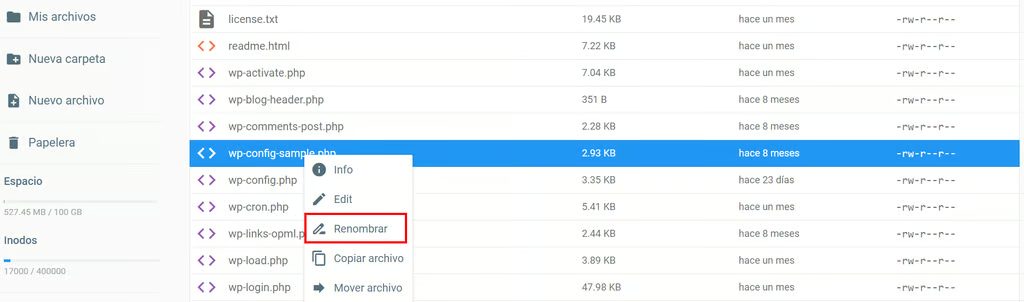
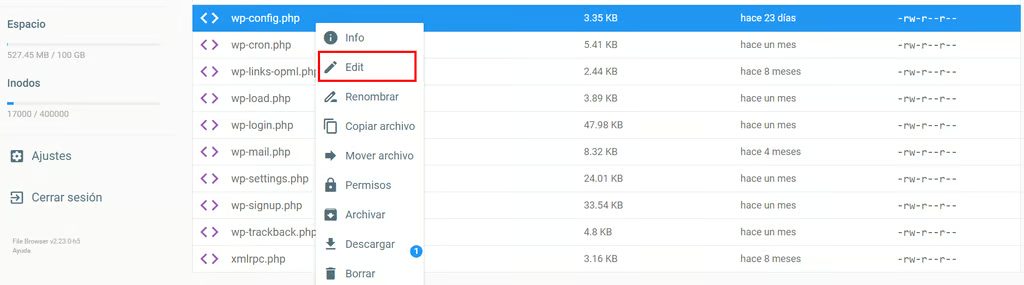
4. Luego le das clic derecho y eliges la opción de editarlo.
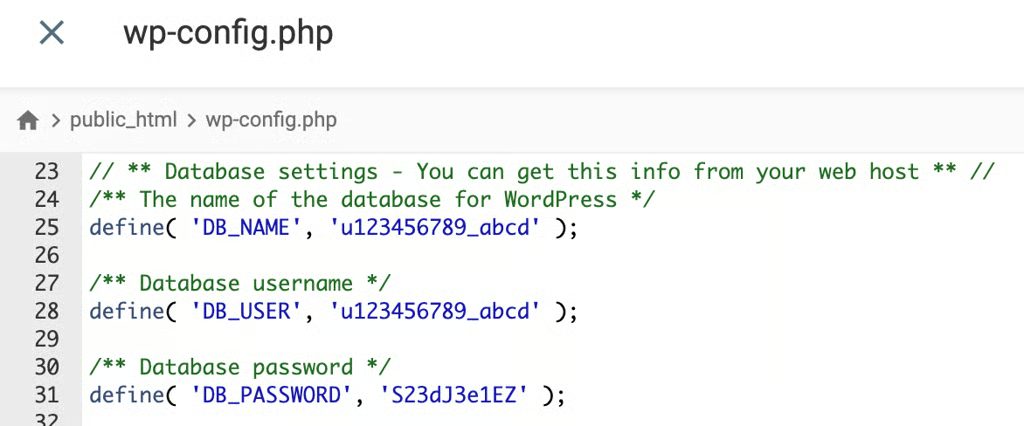
5. Después de abrirlo busque la información que dice:
// ** MySQL settings – You can get this info from your web host ** // /** The name of the database for WordPress */ define( ‘DB_NAME’, ‘database_name_here’ ); /** MySQL database username */ define( ‘DB_USER’, ‘username_here’ ); /** MySQL database password */ define( ‘DB_PASSWORD’, ‘password_here’ ); /** MySQL hostname */ define( ‘DB_HOST’, ‘localhost’ );
6. Sustituyendo nombre_de_la_base_de_datos_aquí, nombre_de_usuario_aquí y contraseña_aquí con los datos de acceso de MySQL que hayas configurado previamente. Asegúrate de usar cadenas alfanuméricas de texto.
7. Después de terminar deberás hacer clic en el botón Guardar.
5. Completa la instalación
Escribe tu nombre de dominio en el navegador para la instalación manual de WordPress. Verás una página como esta:
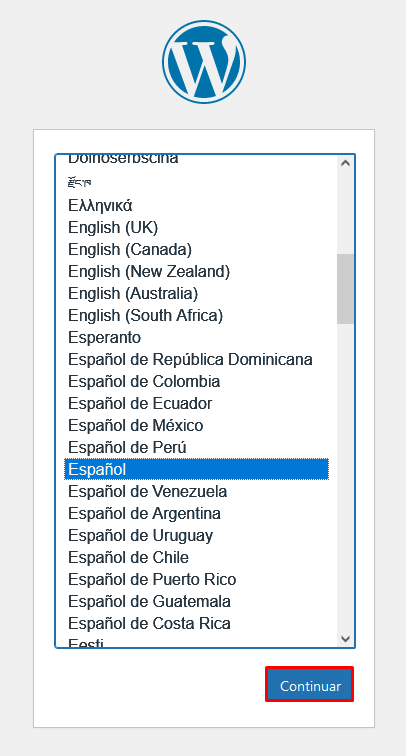
- En primer lugar, WordPress te solicitará que selecciones el idioma de tu sitio. Elígelo y, después, pulsa Continuar.
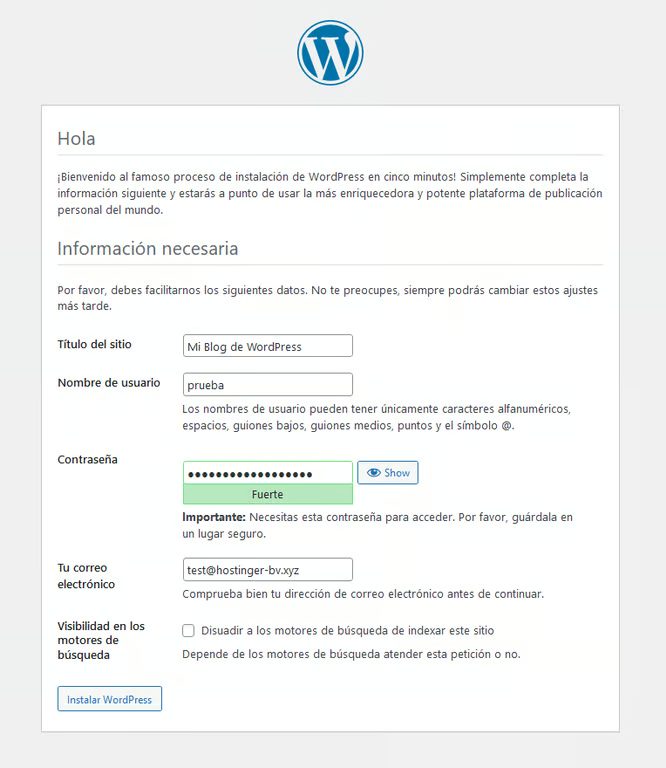
- Rellena los datos de tu página web y de tu administrador:
- Crea un Título del Sitio nuevo para tu web de WordPress.
- Define el nombre de usuario, la contraseña y el correo electrónico que se emplearán más adelante para entrar al panel de WordPress.
- Te recomendamos marcar la casilla situada junto a Visibilidad en los motores de búsqueda únicamente si no deseas que los buscadores puedan ver el sitio web.
- Pulsa el botón Instalar WordPress para concluir el proceso.
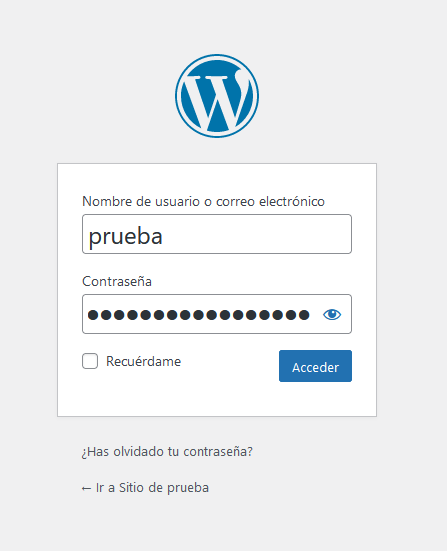
- Después, introduce tus datos de acceso y haz clic en el botón Acceder para entrar en WordPress Admin.
De vez en cuando, incluso después de seleccionar el idioma, WordPress te pedirá que ingreses tus datos de MySQL. Pero como ya los tienes, puedes hacer clic en ¡Hagámoslo!
- Introduce tus credenciales de la base de datos MySQL. Mantén sin cambios los campos Servidor de la base de datos y Prefijo de tabla. Modifícalos solo si quieres hacer varias instalaciones dentro de una misma base de datos. Cuando hayas rellenado toda la información necesaria, pulsa Enviar.
- WordPress verificará si se puede conectar a la base de datos MySQL que has creado. Si no aparece ningún error, elige Ejecutar la instalación.
Cómo instalar WordPress localmente
En lugar de realizar pruebas e instalaciones de WordPress en una cuenta de alojamiento web, se puede hacer en tu computadora. Esta es una buena forma de probar los cambios antes de implementarlos al sitio web.
Si quieres instalar WordPress localmente entonces asegúrate de descargar la última versión de WordPress. Te guiaremos en la instalación de WordPress usando MAMP (para usuarios de Mac) y WampServer (para usuarios de Windows).
Instalar WordPress en Mac usando MAMP
Para instalar WordPress localmente en un ordenador Mac, utilizaremos MAMP (Macintosh, Apache, MySQL, PHP).
Este software te ayudará a configurar un servidor PHP y MySQL en tu computadora. En otras palabras, te proporcionará todos los componentes necesarios para un ambiente de WordPress en tu computadora.
Instalar MAMP y crear una base de datos
Como en cualquier instalación manual de nuestro script en un hosting compartido tenemos que hacer varias cosas primero.
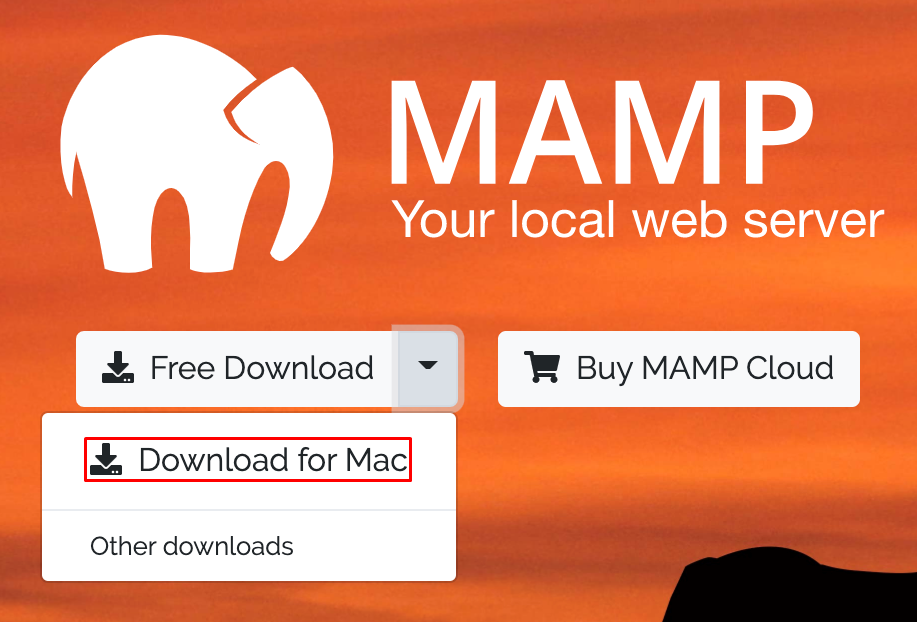
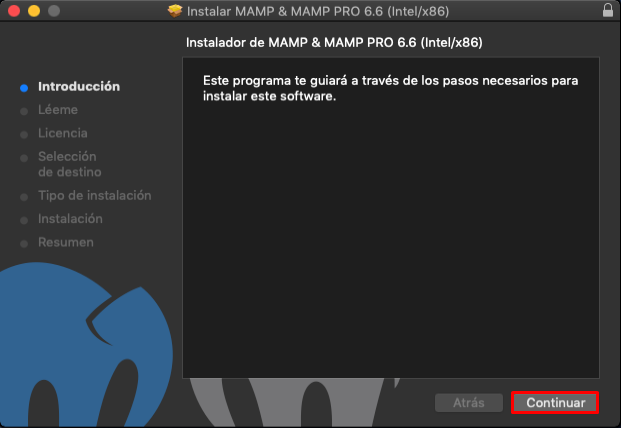
- Descarga e instala la versión más reciente de MAMP en tu Mac.
- El asistente de instalación es bastante sencillo y no requiere ninguna configuración personalizada. Sigue adelante hasta que finalice la configuración.
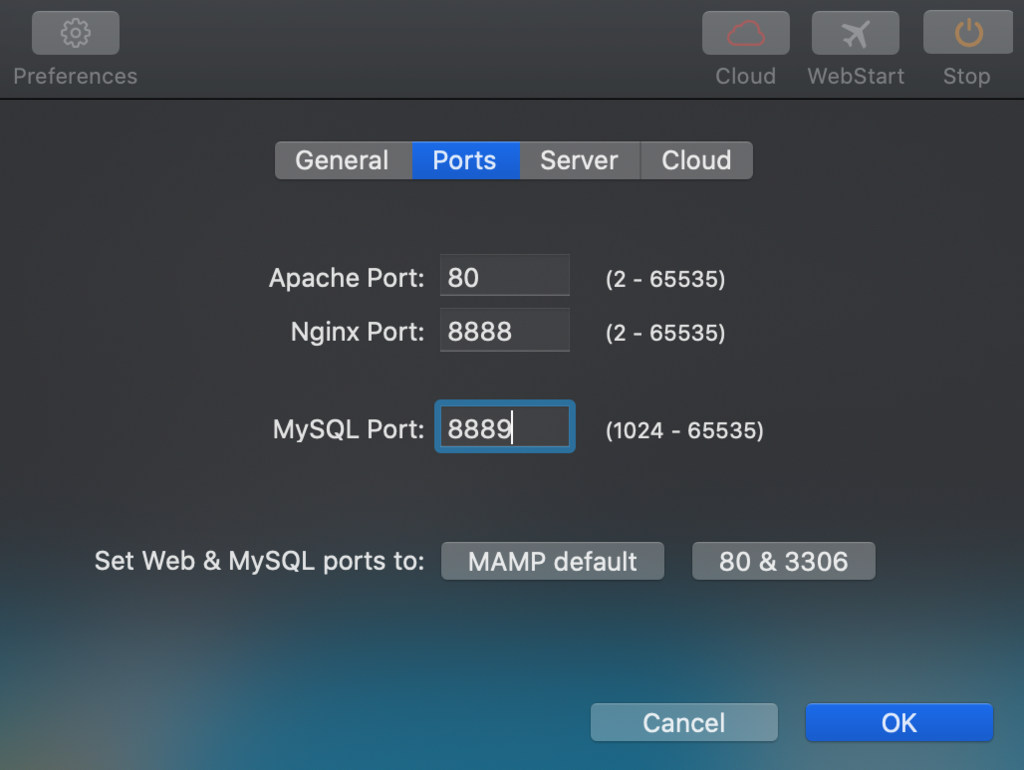
- Después, abre el menú Preferences y elige la pestaña Ports. Indica 80 como puerto de Apache para poder acceder a los sitios locales desde http://localhost en lugar de http://localhost:8888. Pulsa el botón OK para seguir.
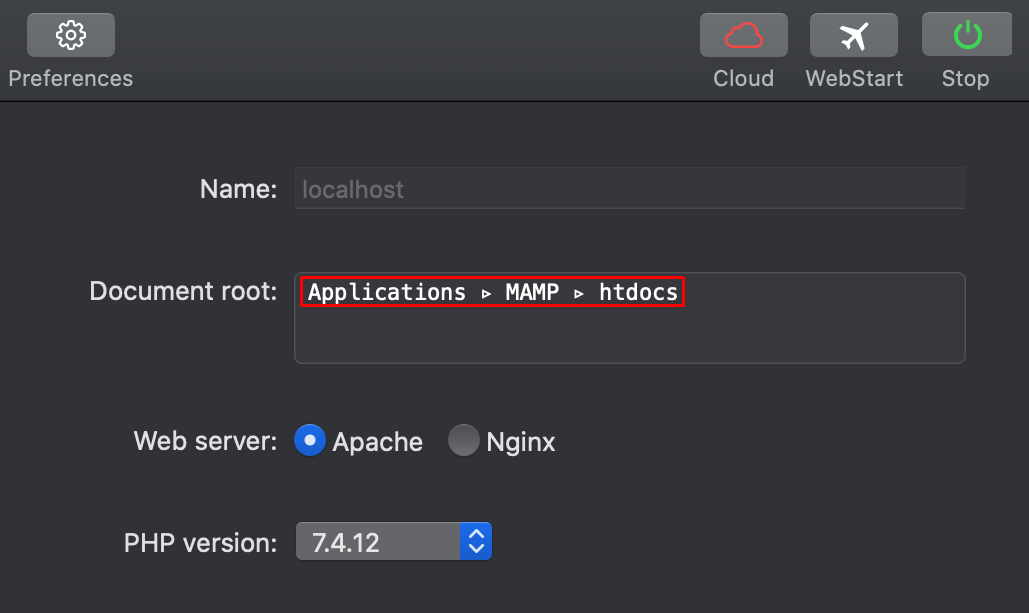
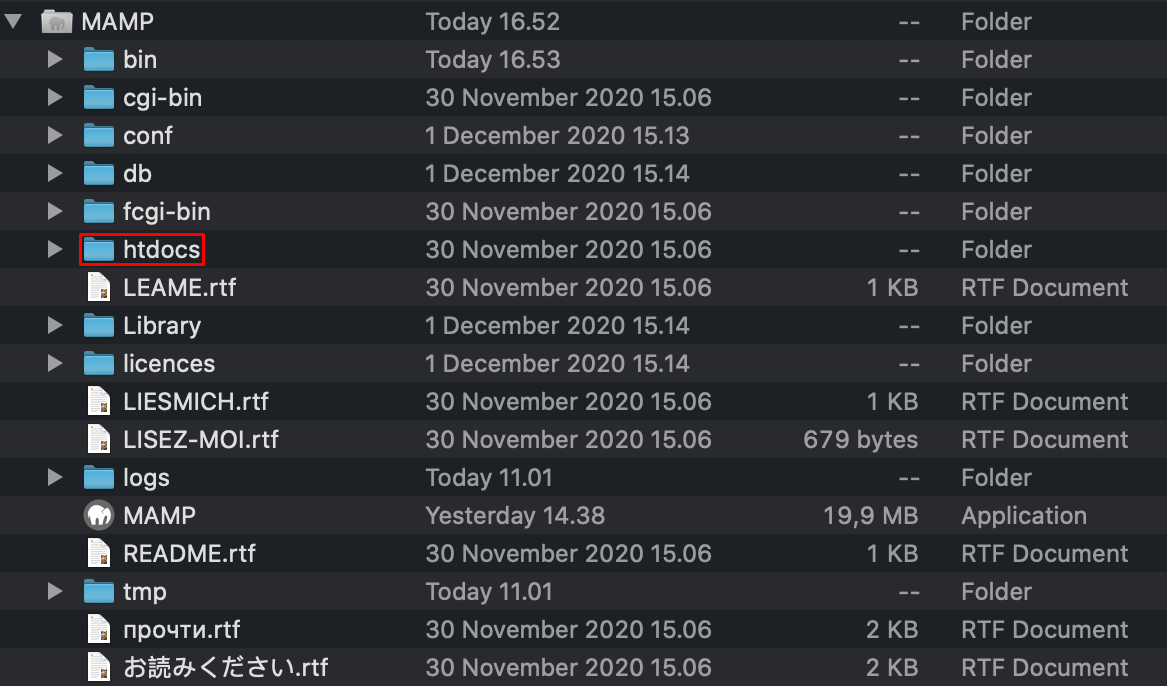
- Revisa la carpeta Document root para crear y guardar tu sitio web. De forma predeterminada, estará en la carpeta Applications/MAMP/htdocs.
- Traslada la carpeta de WordPress a la ruta por defecto del documento raíz de MAMP: Applications/MAMP/htdocs.
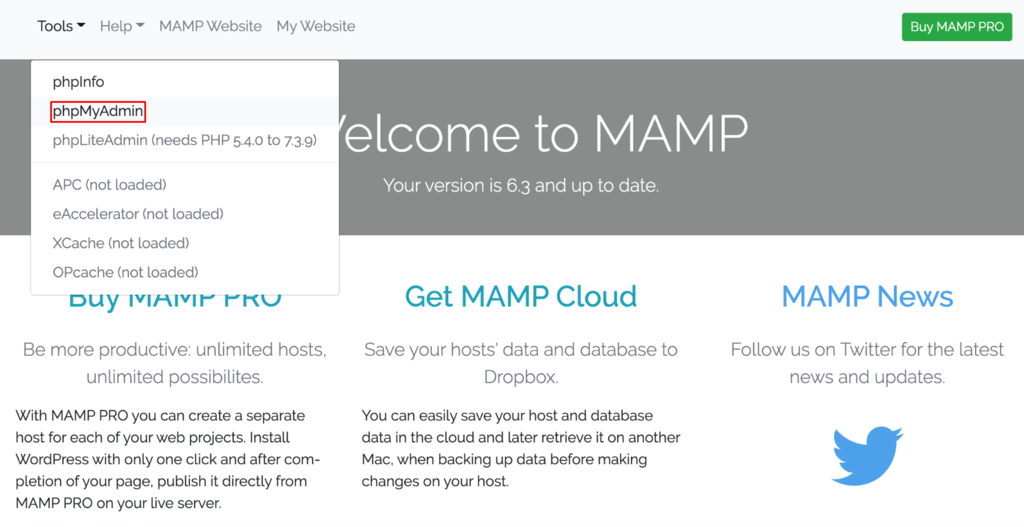
- Pulsa WebStart en MAMP para abrir la ventana de la aplicación MAMP en un navegador. Ve a Tools → phpMyAdmin para crear la información de la nueva base de datos.
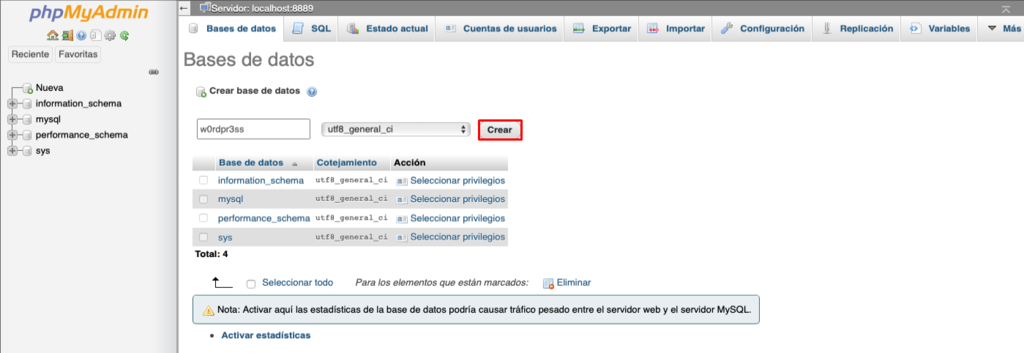
- Crea una base de datos entrando en la pestaña Base de datos. Rellena la sección bajo Crear base de datos y pulsa Crear. Para este ejemplo, usamos w0rdpr3ss como nombre de la base de datos y escogeremos utf8_general-ci en la sección de al lado.
Realizar la instalación de WordPress
Para acceder al asistente de instalación de WordPress primero deberás ingresar en la barra de direcciones http://localhost.
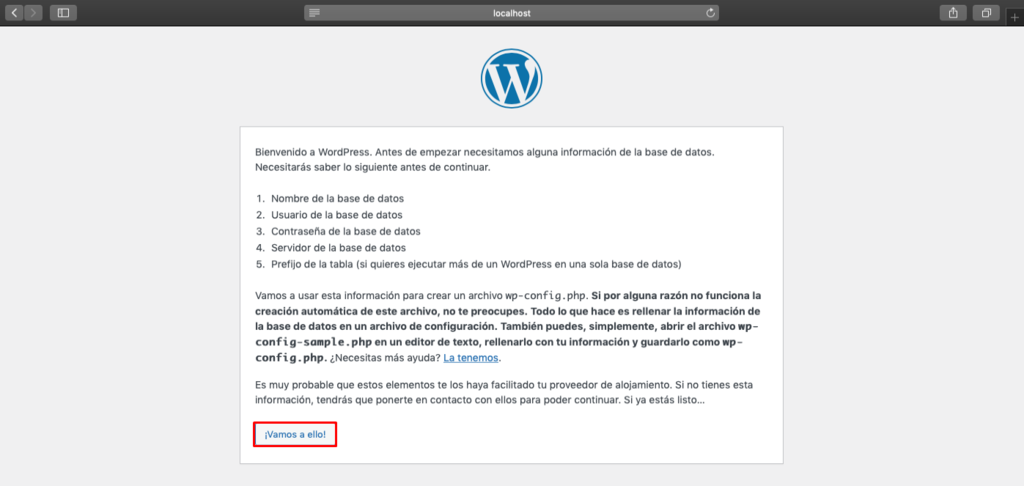
- Primero, escoge el idioma que prefieras. Después aparecerá un mensaje de Bienvenida a WordPress. Pulsa el botón ¡Vamos a ello! para seguir con el proceso.
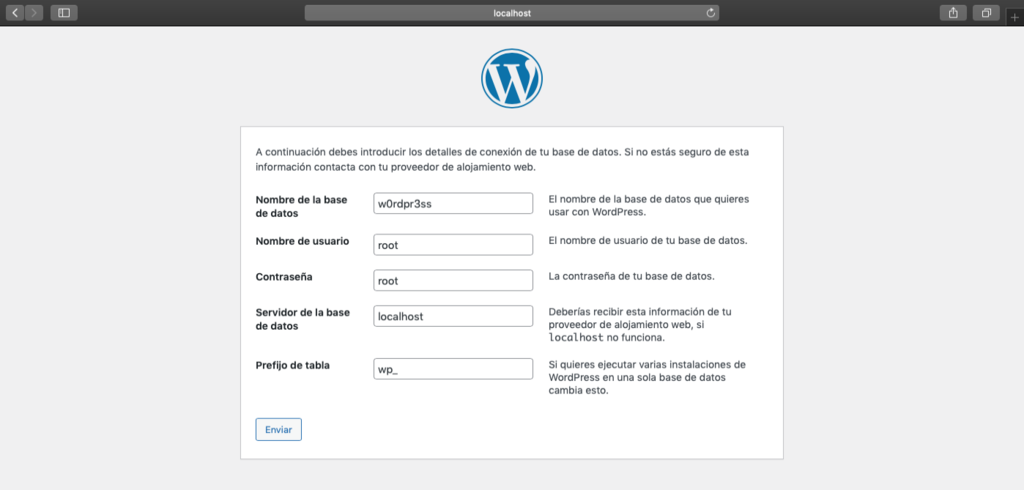
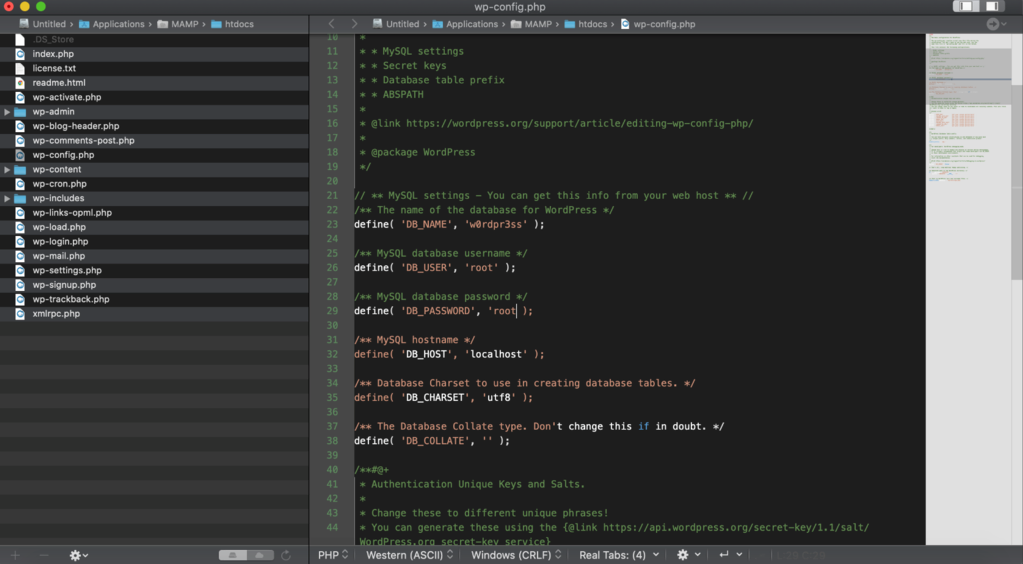
- Cuando te solicite los datos de la base de datos y de la conexión de usuario, introduce el Nombre de la base de datos. Luego, elige root como Nombre de usuario y Contraseña. Pulsa Enviar para continuar con el resto de los pasos.
- WordPress usará estos datos para generar un archivo wp-config.php de forma automática.
- Si WordPress no lo hizo automáticamente, ve a wp-config-sample.php en tu carpeta htdocs. Sustituye manualmente database_name_here, username_here y password_here por la misma información de tu formulario y guárdalo como wp-config.php.
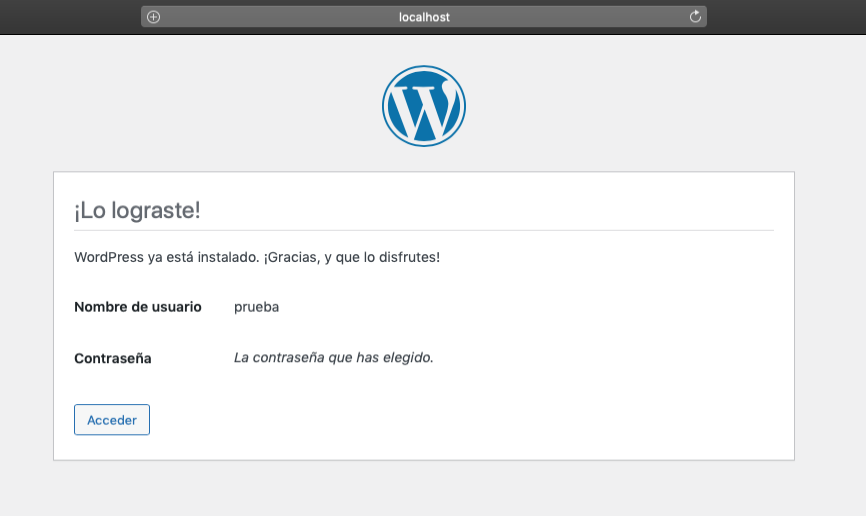
- En la pantalla siguiente, elige un Nombre de usuario, una Contraseña y una Dirección de correo electrónico, y pulsa Instalar WordPress. Después deberías ver un mensaje de confirmación. Pulsa el botón Acceder para entrar al escritorio de WordPress.
Instalar WordPress en Windows usando WampServer
Para instalar WordPress localmente en un sistema operativo Windows se utilizará WampServer. Ahora veamos cómo configurar WAMP (Windows, Apache, MySQL, PHP).
Instalar WampServer y crear una base de datos
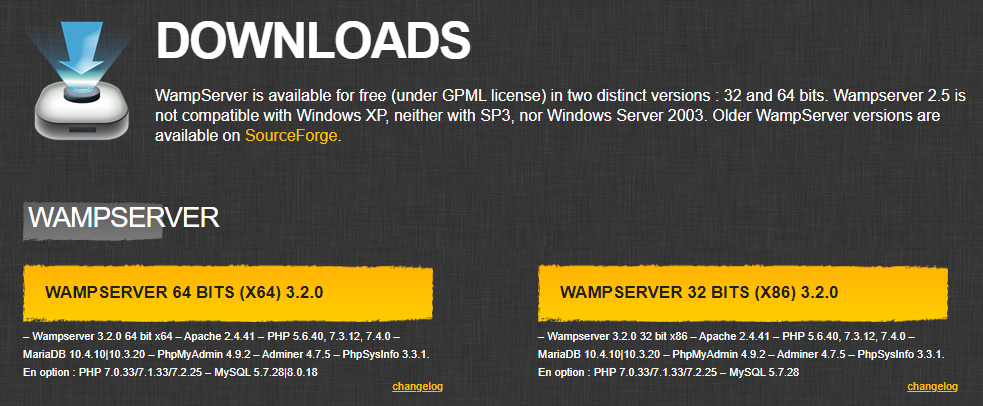
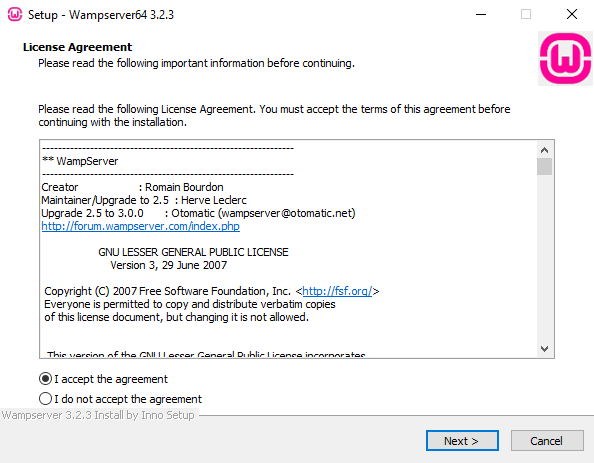
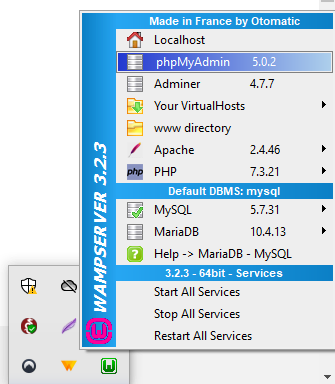
- Descarga el WampServer que corresponda al sistema operativo de tu ordenador. Para comprobar si debes descargar un sistema operativo de 32 o 64 bits, ve al Panel de control → Sistema y seguridad → Sistema y consulta el Tipo de sistema de tu ordenador.
- WampServer solo te pedirá que elijas el navegador y el editor de texto predeterminados que usará el servidor. No hace falta ninguna otra configuración.
- Accede a WampServer desde la barra de tareas e inicia phpMyadmin. Asegúrate de esperar a que el icono de WampServer esté verde para dar este paso.
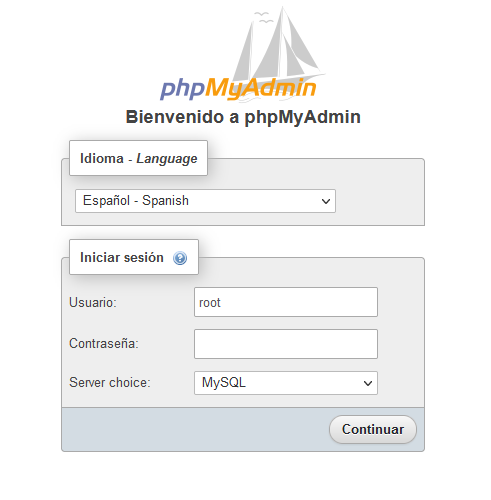
- En la pantalla de inicio de sesión, introduce root como Usuario. Deja la Contraseña en blanco y pulsa el botón Continuar.
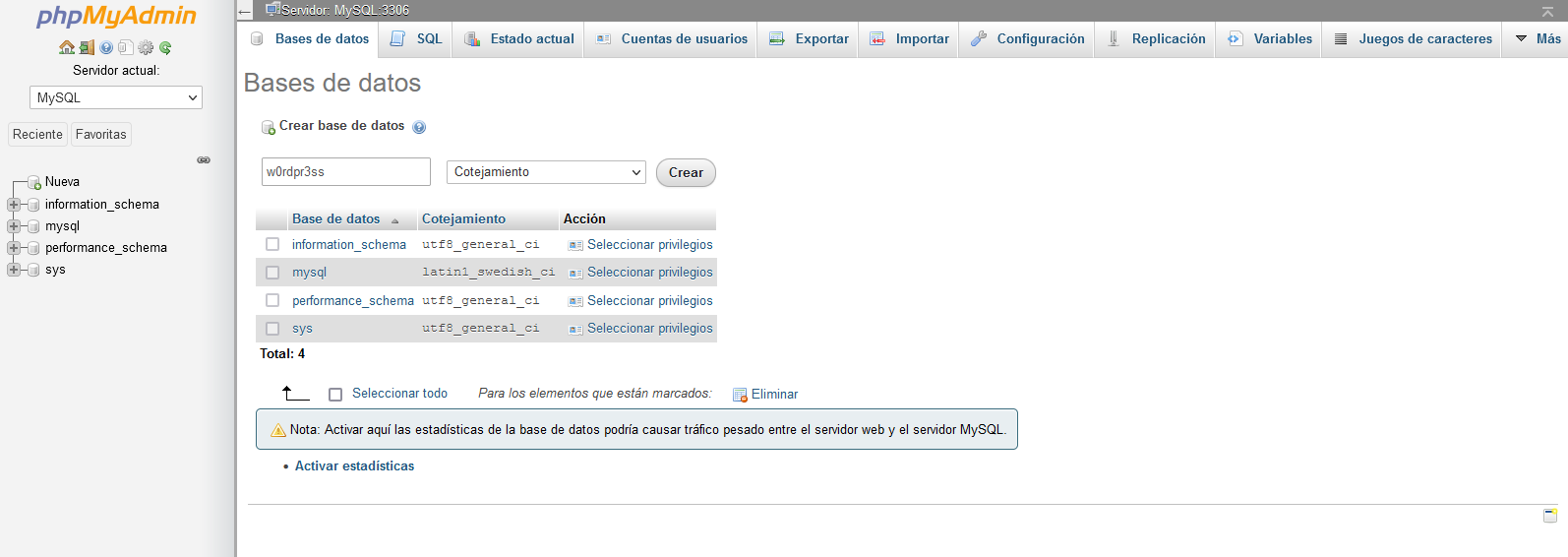
- Ve a la pestaña Bases de datos, escribe un nombre y crea una base de datos nueva para tu WordPress. Vamos a usar w0rdpr3ss como nombre de nuestra base de datos y seleccionaremos Cotejamiento en la sección de al lado.
Realizar la instalación de WordPress
Una vez que se haya terminado el proceso de preparación usted estará listo para instalar WordPress localmente a través del siguiente procedimiento:
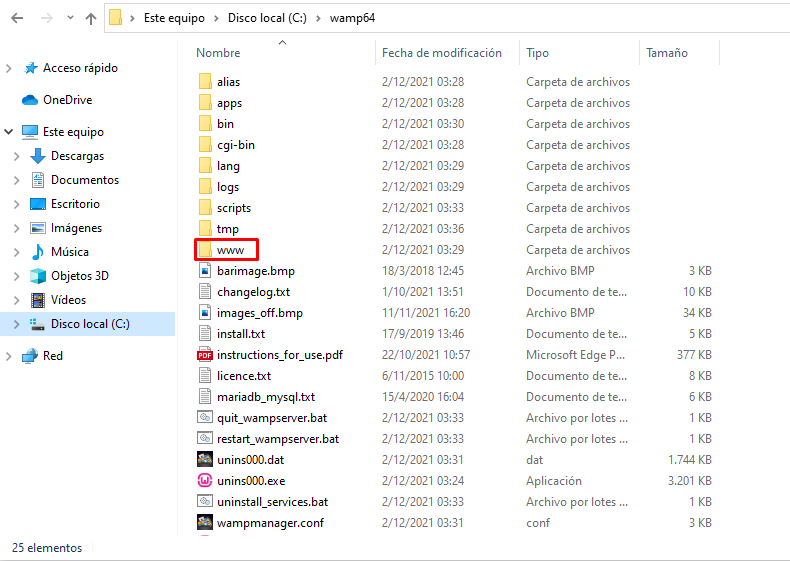
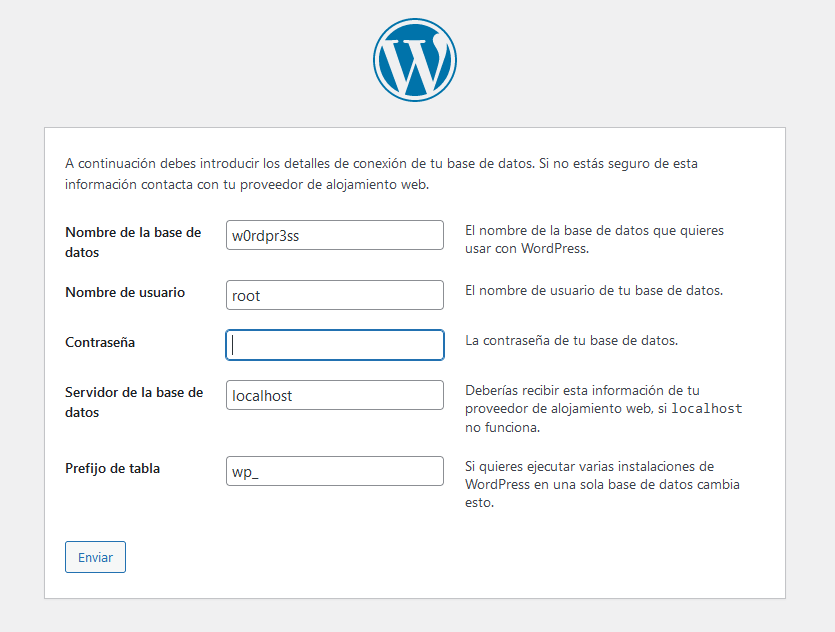
- Mueve los archivos de WordPress al directorio raíz de documentos C:/wamp64/www de tu ordenador. Cambia el nombre de la carpeta de WordPress por el que quieras. Para este ejemplo, la renombraremos como sitiodeprueba.
- Abre tu navegador, escribe http://localhost/sitiodeprueba en la barra de búsqueda para abrir la página de configuración. Recuerda cambiar la parte sitiodeprueba si usas un nombre de carpeta diferente.
- Elige el Idioma y completa los datos de la base de datos. De nuevo, usa root como Nombre de usuario, pero esta vez deja vacío el campo de Contraseña.
- Después, asegúrate de completar los pasos restantes. WordPress estará disponible en tu máquina local de Windows en unos minutos.
Problemas comunes de instalar WordPress
Mientras vas siguiendo este tutorial puedes encontrar algunos problemas con los scripts de instalación. A continuación te presento algunos de los problemas más comunes que ocurren durante el proceso de instalación de WordPress.
Listado de directorio en lugar de una página web
En lugar de mostrar páginas normales lo que los usuarios obtendrán será una lista de los archivos y carpetas que se encuentran en tu sitio. En este caso la seguridad del sitio se vuelve vulnerable a varios ataques cibernéticos ya que el servidor no puede encontrar el archivo index.php.
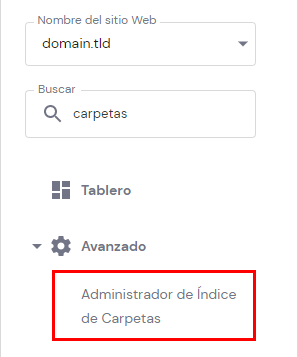
Deberías seguir estos pasos para resolver este problema: -ir al panel de control hPanel → Administrador de índice de carpetas.
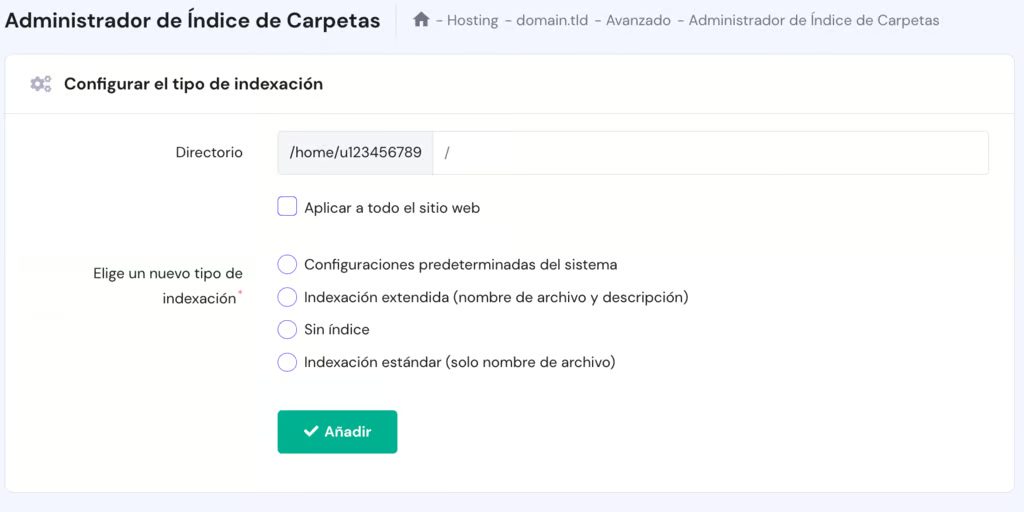
Luego selecciona la carpeta public_html y elige No indexar bajo Elegir un nuevo tipo de indexación.
Otra solución es agregar un archivo index.php dentro de tu administrador de archivos el cual se encuentra debajo de la carpeta public_html.
Error de encabezados ya enviados
El error anterior se debe a la introducción de un error sintáctico mientras se edita el archivo wp-config.php.
Para corregir este error debes descargar nuevamente el archivo wp-config.php. Asegúrate de que la primera línea sea «<?php» y la última sea «?>«, y luego verifica que no haya ninguna otra información después de esas líneas. Después de guardarlo y subirlo nuevamente tu página debería estar funcionando.
La página muestra frases sin sentido
Tu código PHP no funciona correctamente si tu código fuente está lleno de marcas <?php ?> por todos lados.
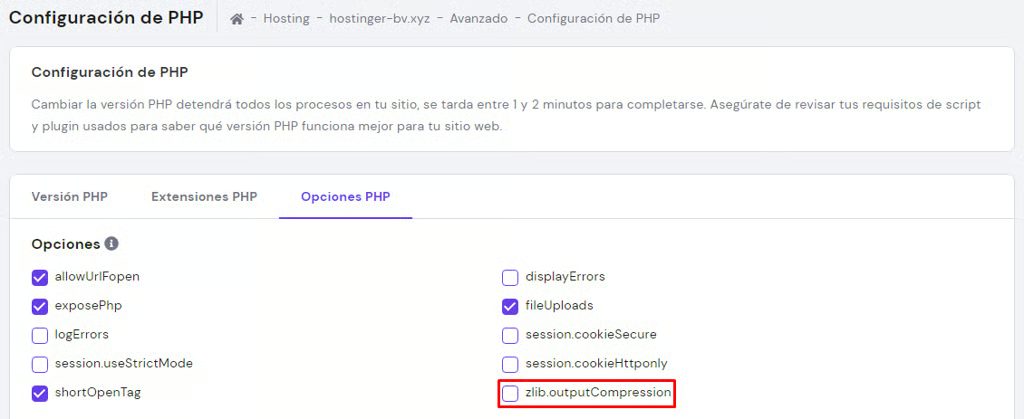
Para resolver este problema asegúrate de que PHP esté correctamente instalado y no haya problemas durante la configuración de PHP. Ve a PHP Configuración -> Opciones de PHP y asegúrate de que hayas desactivado la compresión de salida de zlib.
En caso de que los problemas persistan puedes siempre contactar a tu compañía de alojamiento web o al servicio de atención al cliente.
Error de conexión a la base de datos
Un error de conexión a la base de datos simplemente significa que ha habido una incapacidad por tu parte para obtener los datos necesarios para que tu sitio web muestre las páginas.
Para resolver este problema verifica que el nombre de usuario/contraseña usado en el archivo wp-config.php sea el mismo que el de tu base de datos MySQL.
Si estás seguro de que la configuración es correcta, restablece tu contraseña para MySQL. Selecciona Bases de datos MySQL y luego haz clic en el icono de tres puntos para cambiar la contraseña.
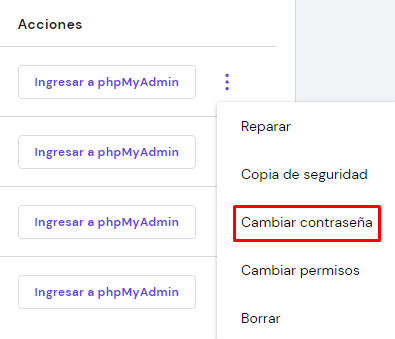
En caso de que las soluciones anteriores no funcionen, cree una nueva base de datos y un nuevo usuario en las bases de datos MySQL.
Conclusión
A continuación, se han mencionado algunas formas de instalación del WordPress en tu alojamiento web, tanto automáticas como manuales. Además, también se ha mencionado cómo hacer funcionar WordPress de manera local en Mac o Windows para pruebas de un sitio web de WordPress.
En caso de que tengas algún problema con la instalación de WordPress hemos proporcionado también algunas soluciones para estos problemas comunes.
Por fin se ha dado el momento de implementar tu sitio web de WordPress.
Siéntase libre de publicar sus comentarios abajo y háganos saber si tiene alguna pregunta.
Aprende más sobre WordPress
Preguntas Frecuentes
¿Qué conviene hacer justo después de instalar WordPress?
Antes de empezar a publicar tus cosas toma un poco de tiempo para hacer lo siguiente en el área de administración. Ajusta los enlaces permanentes, elimina los datos de muestra, instala una plantilla liviana y un plugin de seguridad o un plugin de copia de seguridad. Verifica la dirección de correo electrónico de administración y la zona horaria. Solo toma diez minutos.
¿Se puede tener WordPress sin pagar hosting ni dominio?
Eso es cierto con ciertos requisitos. WordPress.com gratuito ofrece un subdominio como tu nombre.wordpress.com junto con anuncios de la plataforma. Si quieres usar tu nombre de dominio o servicios de instalación de plugins tendrás que pagar el paquete. El software WordPress.org gratuito funciona en alojamiento propio.
¿Cuánto tiempo se tarda en tener una web WordPress funcionando?
Cuando se trata de alojar un sitio web usar el instalador automático tomará de 10 a 30 minutos si ya tienes configurado tu dominio. Sin embargo hacer el proceso manualmente tomará un poco más de tiempo aproximadamente una hora incluyendo el proceso de subir la base de datos y el FTP. Por supuesto la parte más difícil de todo es elegir el tema adecuado.