Páginas y Publicaciones, ¿alguna vez te has preguntado por qué WordPress nos da esta opción?
Aunque parezcan iguales, sus funciones son totalmente distintas. Elegir el equivocado puede hacer más difícil la administración de tu sitio web o incluso confundir a tus visitantes.
Esto no es un asunto de semántica sino de crear un sitio web amigable para el usuario. Usar páginas o publicaciones te ayudará a hacer mucho más sencillo navegar el contenido de tu sitio web.
En este blog analizaremos las distinciones técnicas entre Páginas y Entradas, sus casos de uso y su influencia en el SEO de tu sitio web.
Comencemos…
¿Qué son las páginas de WordPress?
Las páginas se usan para contenido estático que cambia con poca frecuencia, como las páginas «Sobre Nosotros»,«Contacto» o «Servicios». Las páginas siguen una jerarquía en la cual existen páginas principales y páginas secundarias. Esto facilita que los propietarios de sitios web de WordPress comprendan una arquitectura compleja.
Además de eso puedes usar estas páginas como páginas plantilla para los temas de WordPress y crear tu propio diseño y maqueta personalizados basados en los requerimientos del contenido. Esto es útil para hacer las páginas de aterrizaje u otros contenidos personalizados que quieras que tengan un aspecto diferente al de todo tu sitio web.
¿Qué son las entradas de WordPress?
Los boletos son boletos de contenido dinámico para ser utilizados en entradas de blog o cualquier información oportuna. Aparecen en orden cronológico inverso con la información más reciente en la parte superior.
Las páginas no tienen categorías ni etiquetas pero las entradas pueden tenerlas por defecto. Esta función puede aplicarse a la clasificación de un rol de presentar datos independientes más que datos incluidos en grupos temáticos.
Debido a su dinamismo, el uso de los post es apropiado donde haya una actualización o distribución frecuente. Generalmente se publican en sitios de redes sociales y pueden aparecer en diferentes partes de los sitios web incluyendo la página del blog y los archivos.
Diferencias clave entre páginas y entradas
Las Entradas y las Páginas tienen propósitos distintos y características técnicas diferentes. He aquí una comparación que destaca sus principales diferencias:
| Artículo | Entradas | Páginas |
| Propósito | Diseñado para contenido sensible al tiempo, como entradas de blog, artículos de noticias o actualizaciones. | Pensado para contenido estático como las páginas Acerca de, Contacto o Política de privacidad. |
| Asociación de fechas | Incluyen fechas de publicación y se muestran en orden cronológico inverso. | No tienen fechas asociadas; permanecen estáticas a lo largo del tiempo. |
| Organización | Organizada mediante categorías y etiquetas, lo que facilita la agrupación de contenidos y la navegación. | Estructura jerárquica; puede tener páginas padre e hijo, pero carece de categorías y etiquetas. |
| Estructura de la URL | En WordPress, las URL suelen incluir la fecha de publicación, por ejemplo. cloudways.com/blog/wordpress-custom-post-type/ | Las URL suelen ser más sencillas y reflejan el título de la página, por ejemplo, cloudways.com/es/precios.php |
| Ubicación de almacenamiento | En Jekyll, se almacenan en el directorio _posts con nombres de archivo que contengan fechas. | En Jekyll, puede colocarse en cualquier lugar fuera del directorio _posts. |
| Interactividad | Admite comentarios y funciones de compartir en redes sociales por defecto. | Los comentarios suelen estar desactivados por defecto; compartir en redes sociales es menos habitual. |
| Canales RSS | Incluidos en los canales RSS, notificando a los suscriptores los nuevos contenidos. | Excluidos de los canales RSS; las actualizaciones no se difunden a los suscriptores. |
| Autores y metadatos | Muestra la información del autor y las fechas de publicación. | Normalmente, la información del autor o las fechas no son visibles. |
| Uso de plantillas | A menudo, utiliza una única plantilla para todas las entradas, manteniendo un diseño coherente. | Puedes utilizar plantillas diferentes para disposiciones y diseños variados. |
Cuándo utilizar páginas frente a entradas
No tienen ninguna conexión con una línea de tiempo. Actúan como el esqueleto de la jerarquía de navegación del sitio.
Estas páginas son para esos contenidos que no cambian muy a menudo como Acerca de Nosotros, Contacto, Política de Privacidad y más.
Los post son más adecuados para blogs, anuncios, noticias, actualizaciones de eventos y así sucesivamente. Los post son predominantemente sobre el compromiso ya que tienden a tener funcionalidades de comentar y compartir.
Tanto las categorías como las etiquetas son herramientas útiles para organizar de forma más eficiente los artículos relacionados, lo cual beneficiará tanto a los usuarios como a la optimización de los motores de búsqueda.
Para responder a la pregunta, los publicaciones son la opción si tienes un blog o si quieres seguir informando a tus lectores con actualizaciones frescas. Sin embargo, si tu enfoque es la información de siempre que tiene una relevancia a largo plazo, como los detalles de tu negocio o tu portafolio, las páginas son la mejor opción.
¿Cómo crear páginas en WordPress?
Agregar una página a WordPress es una tarea fácil que te permite poner contenido estático en tu sitio web. Aquí tienes algunos pasos para empezar:
- Accede a tu panel de administración de WordPress.
- Una vez iniciada la sesión, accederás al panel de WordPress, el centro de control para gestionar tu sitio web.
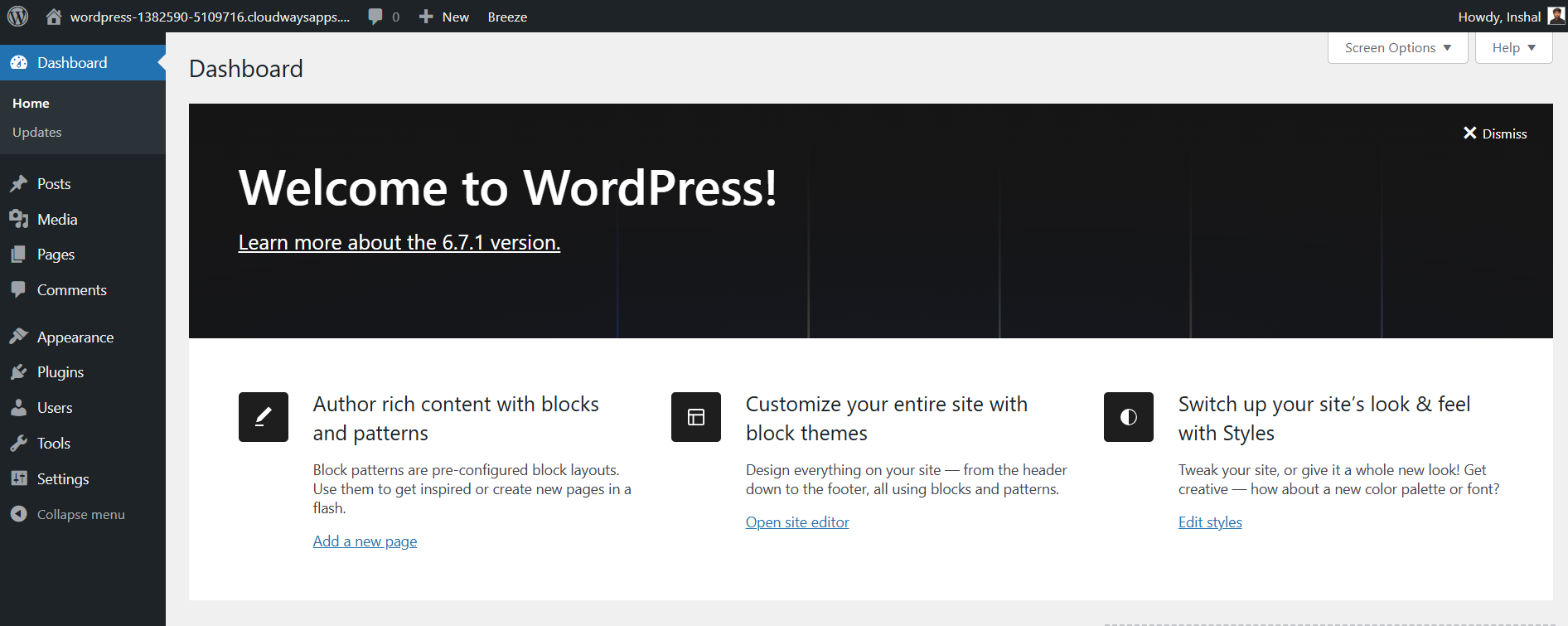
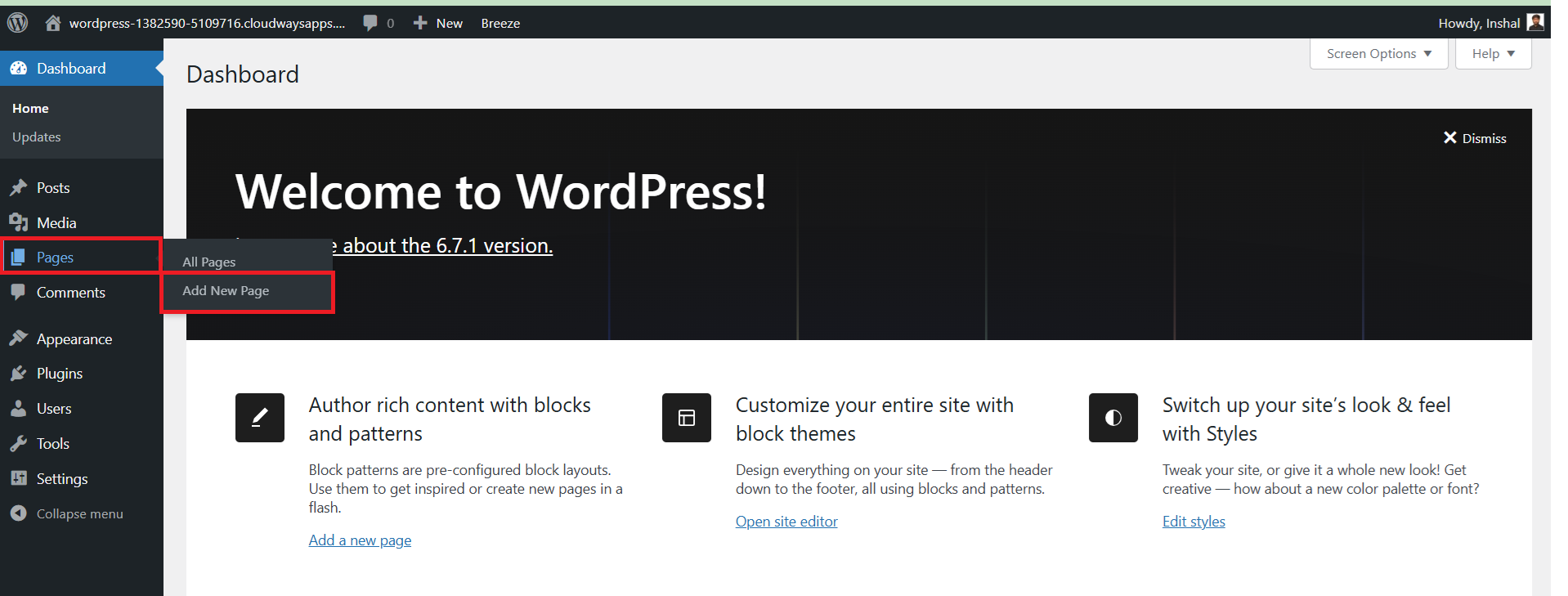
- En el menú de la izquierda, busca la opción «Páginas». Pasa el ratón por encima y haz clic en «Añadir nueva».
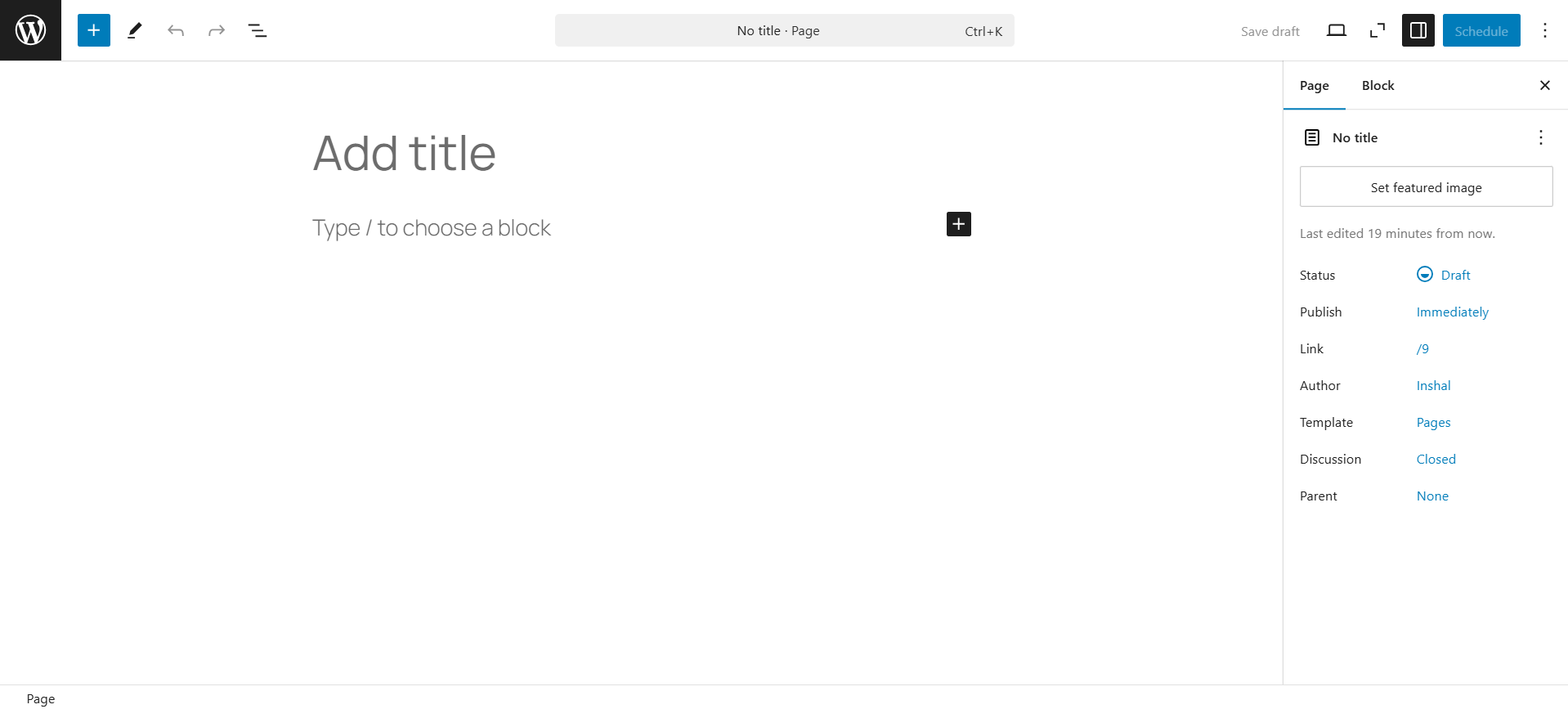
- Esto abrirá el editor de páginas de WordPress, donde puedes crear y personalizar tu nueva página.
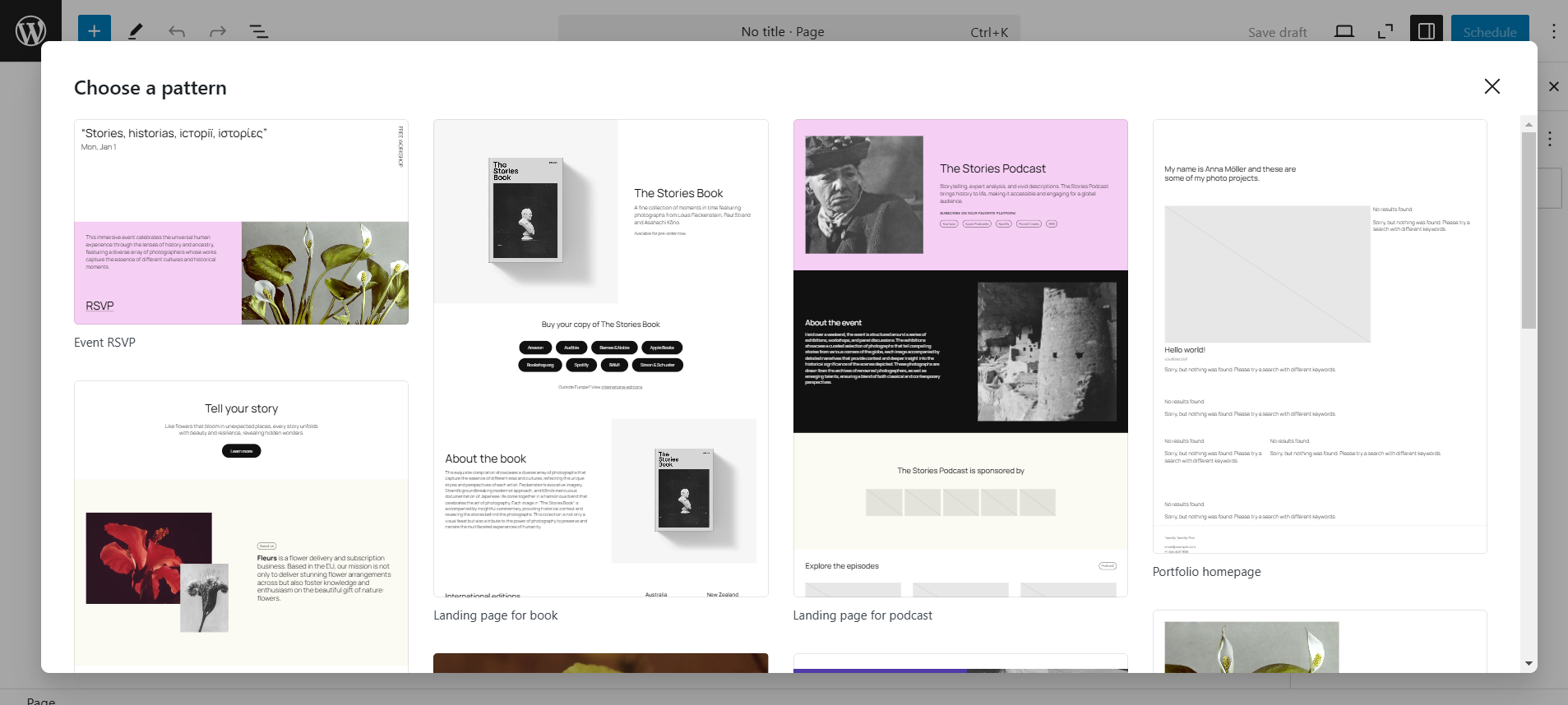
- También puedes elegir tu patrón de página de la biblioteca de WordPress.
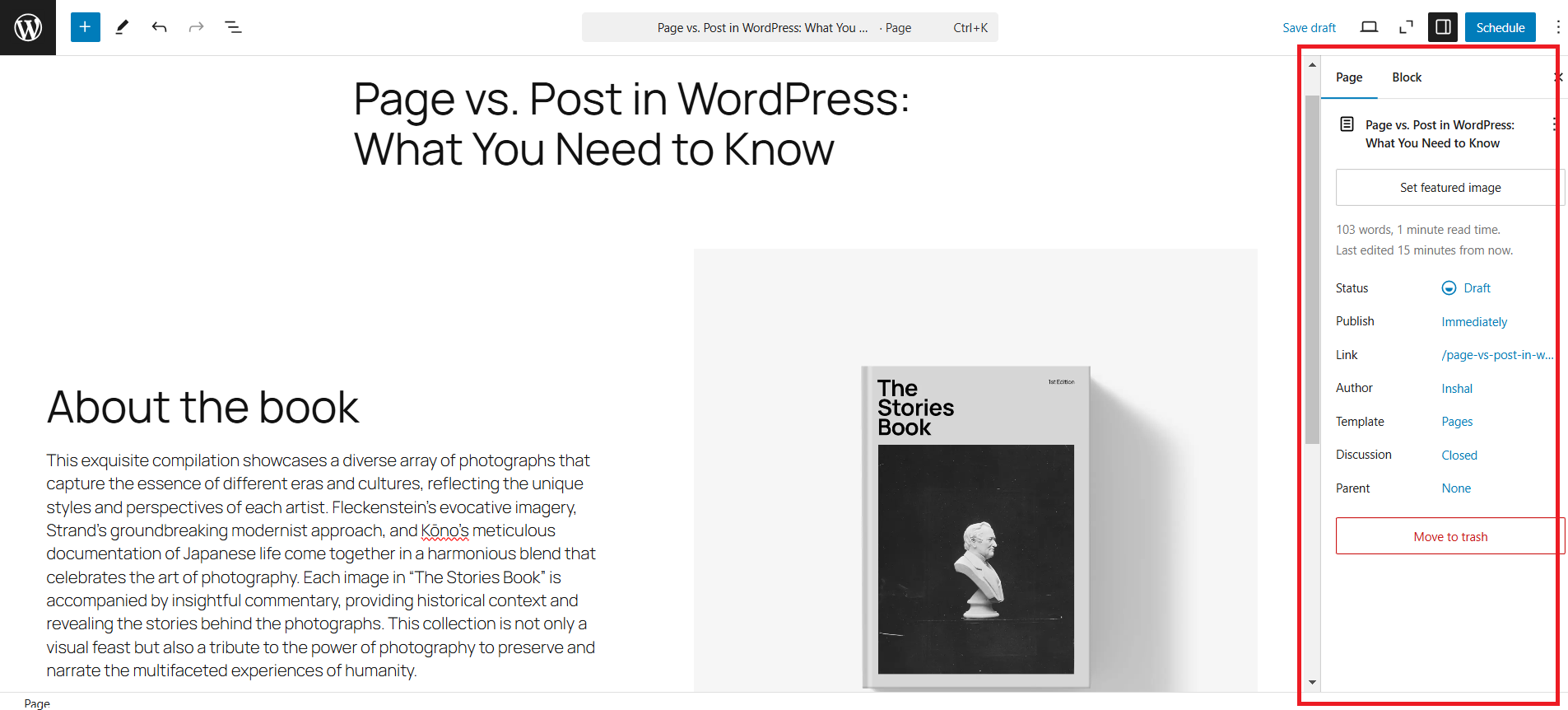
Para configurar los ajustes de la página por favor mira el lado derecho de la barra donde puedes:
- Define si la página es una página independiente o una página hija bajo una página padre existente.
- Establece la visibilidad de la página como Pública, Privada o Protegida con Contraseña.
- Haz clic en publicar o prográmalo para más tarde.

- Haz clic en «Vista previa» para ver cómo aparecerá la página ante los visitantes.
- Si todo parece correcto, haz clic en el botón Publicar de la esquina superior derecha.
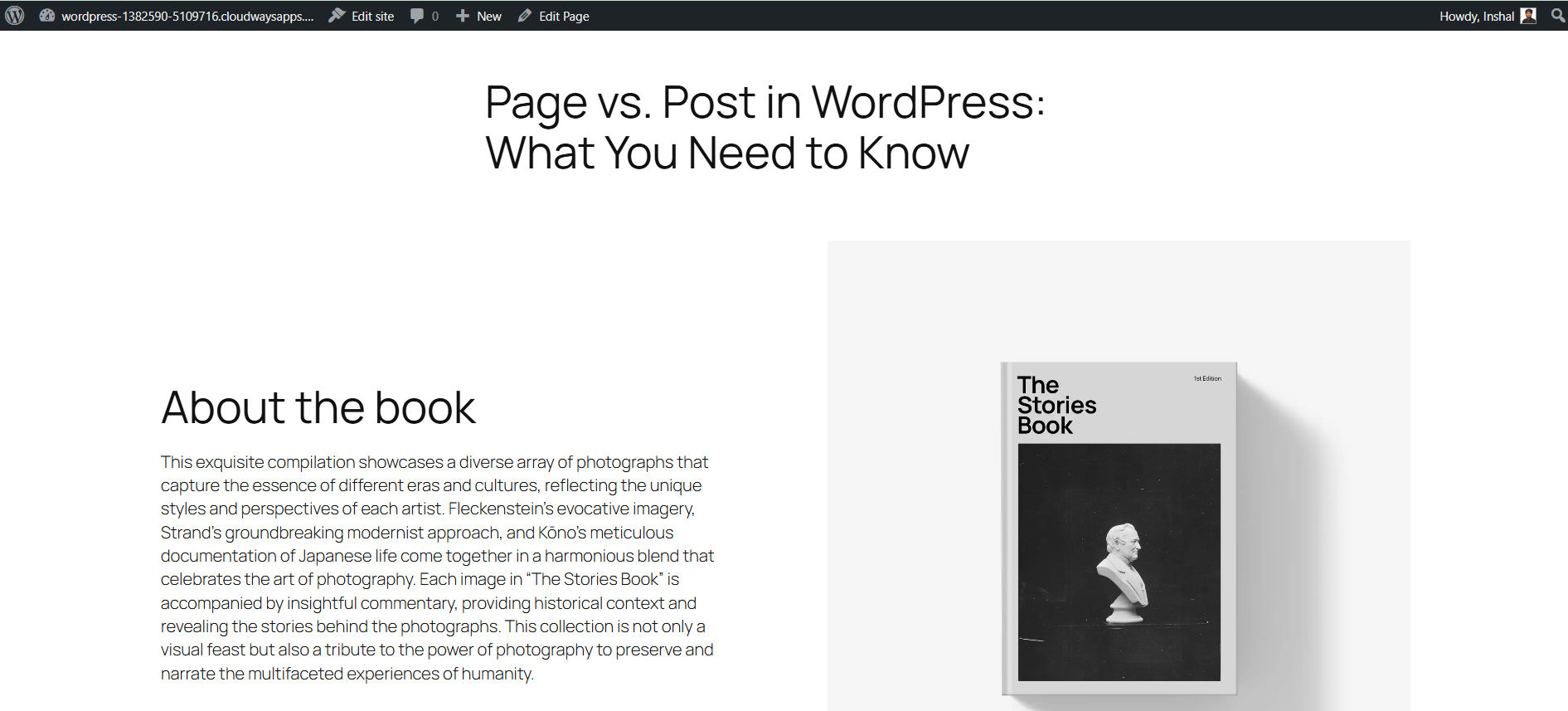
¿Cómo crear entradas en WordPress?
Lo siguiente es como se puede crear una nueva entrada:
- Accede a tu panel de administración de WordPress
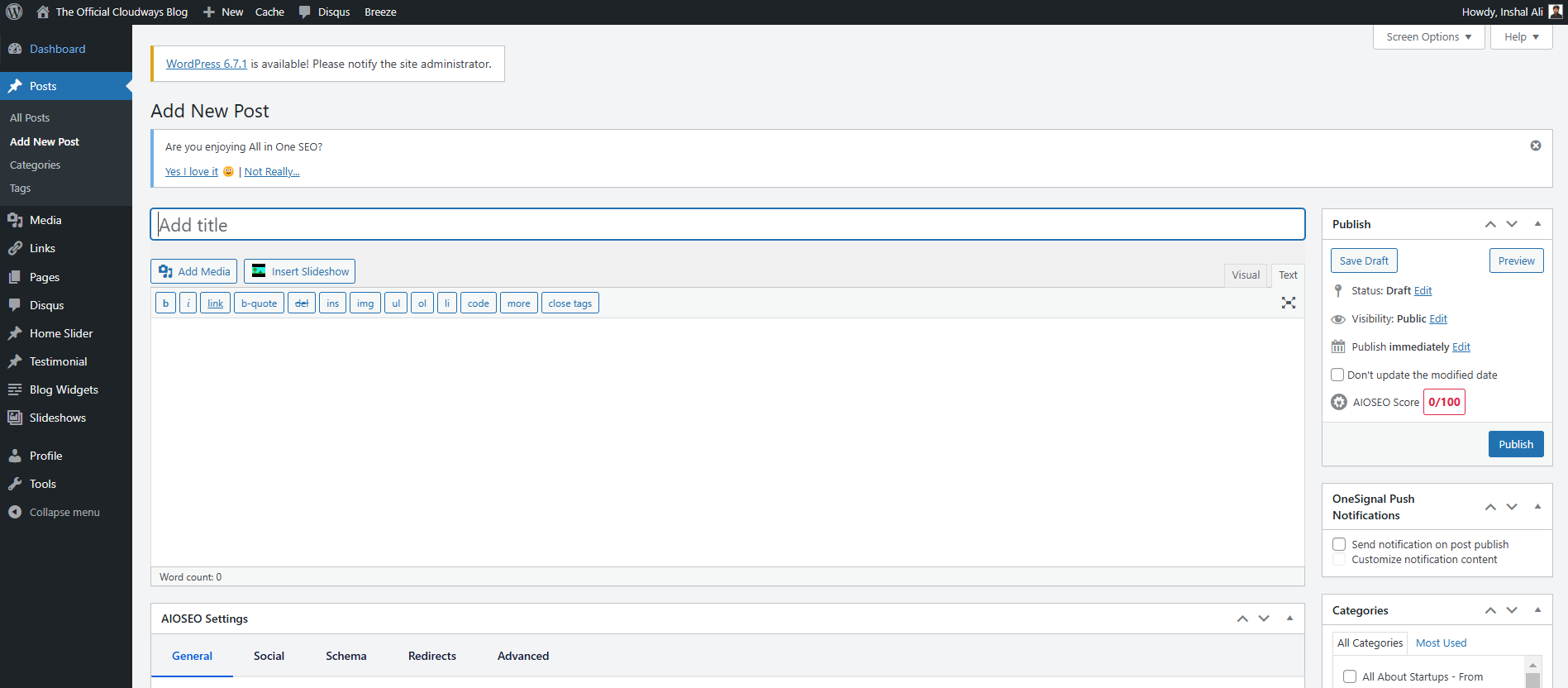
- Ve a la barra de menú de la izquierda y haz clic en Entradas > Añadir nueva.
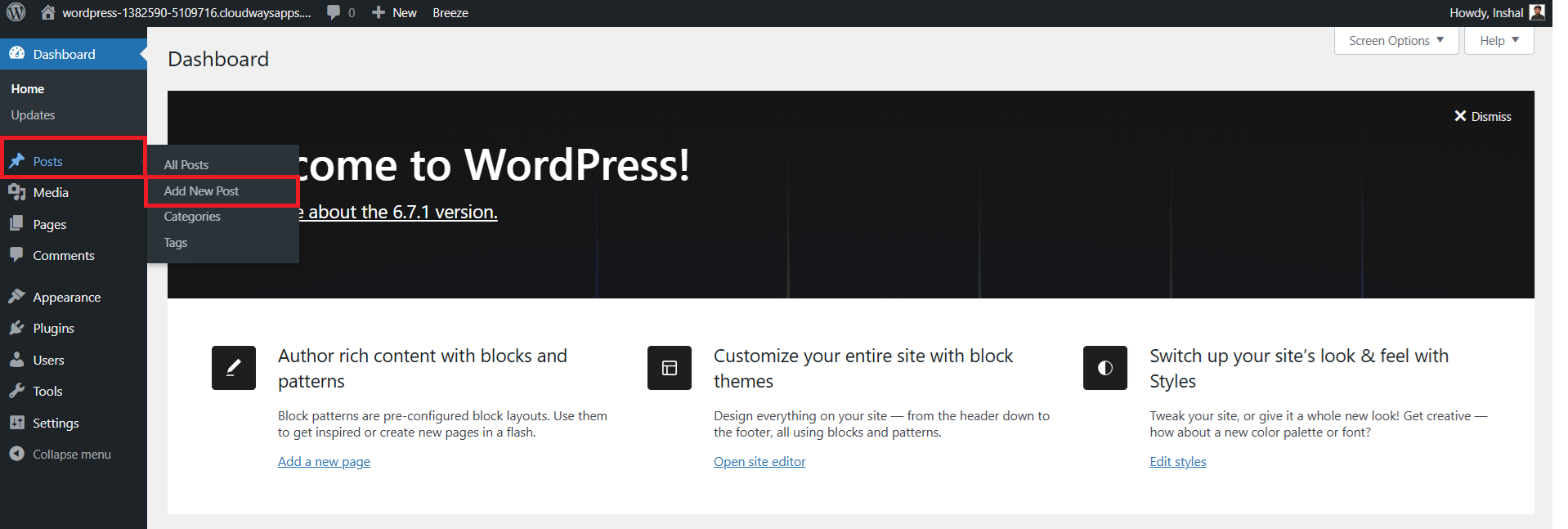
- Esto abrirá el editor de entradas de WordPress, donde puedes empezar a redactar tu entrada.
- En el editor de entradas, empieza por introducir un título en el campo «Añadir título». Debajo, utiliza el editor de bloques.
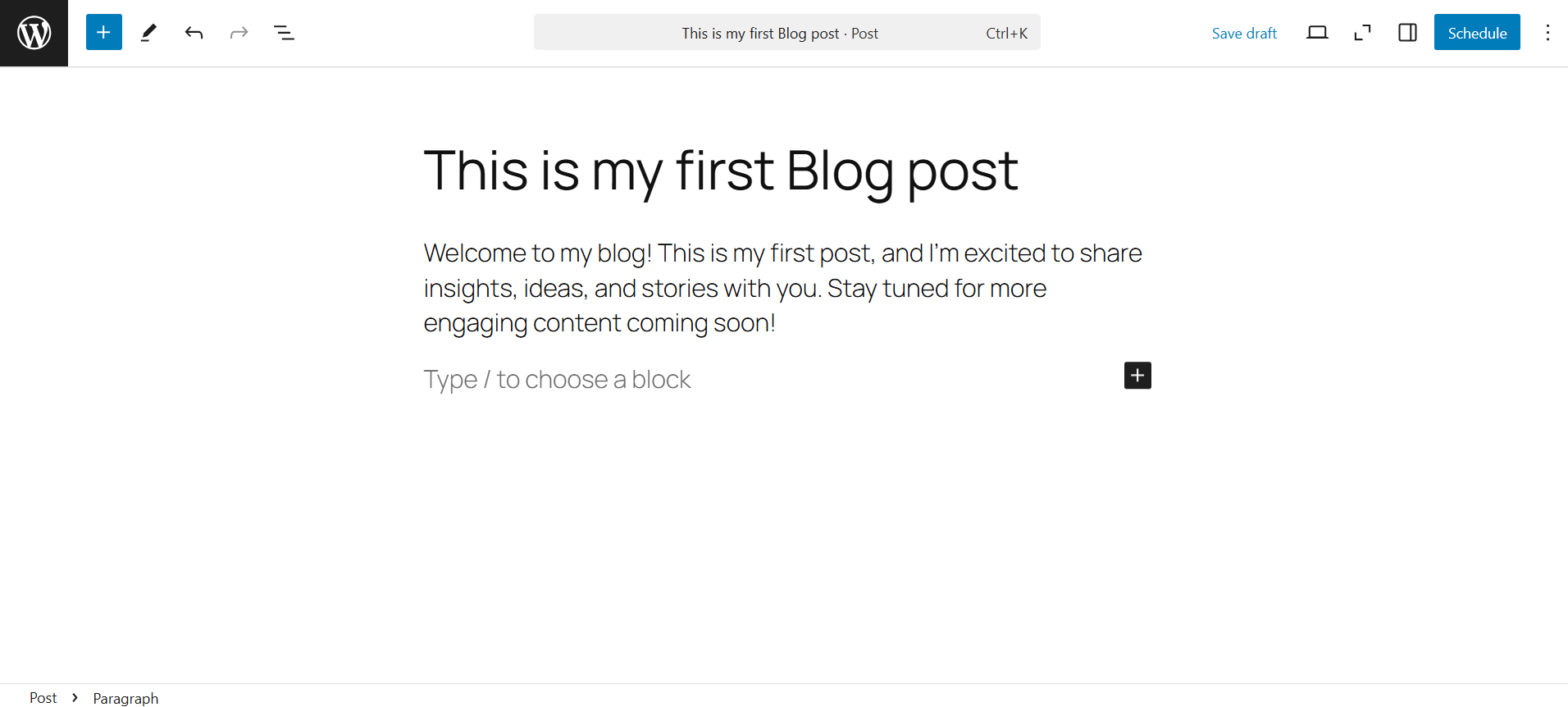
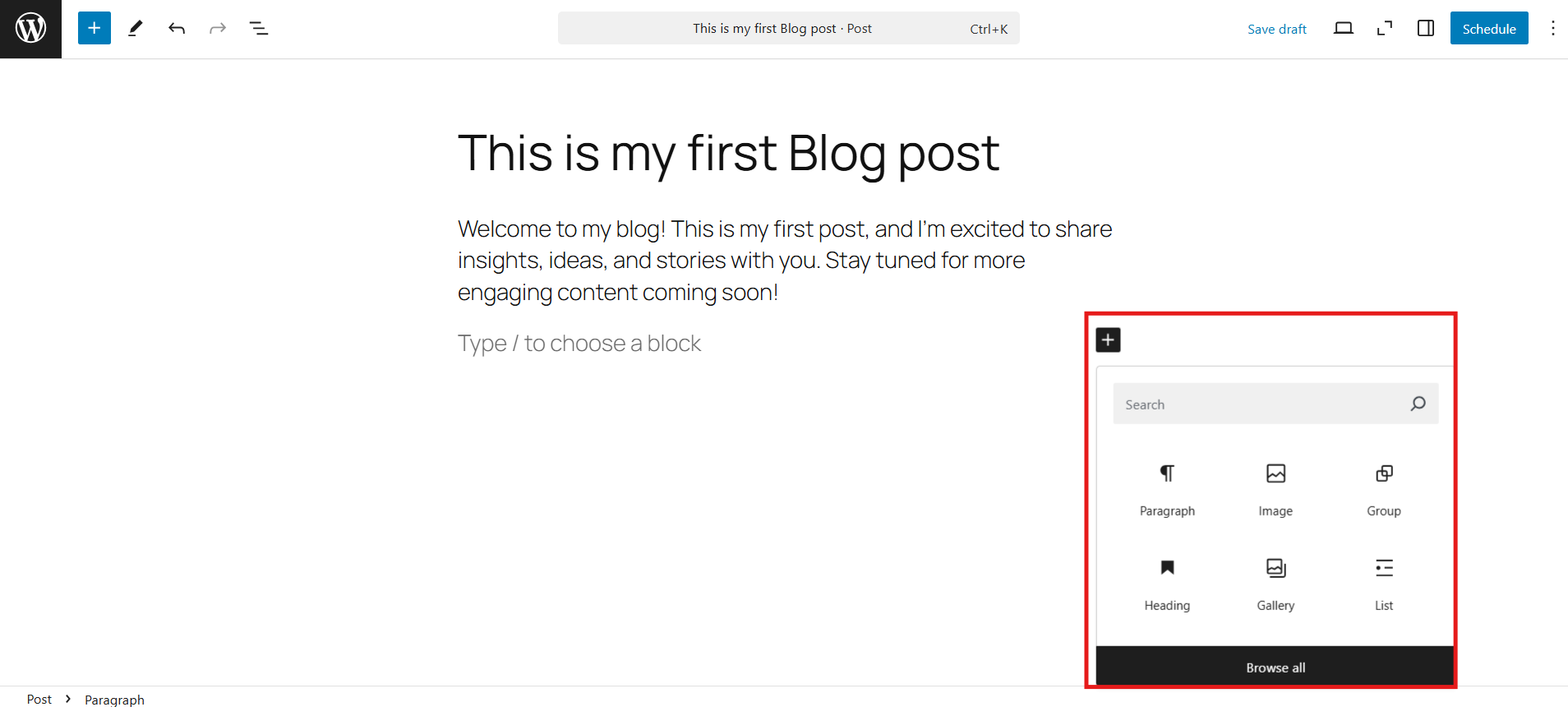
- También puedes añadir texto, imágenes, vídeos y otros elementos añadiendo bloques mediante el botón «+».
- En la barra lateral derecha, encontrarás opciones para organizar tu publicación.
- Añade etiquetas para describir detalladamente el contenido de la entrada, mejorando así su descubribilidad.
- Etiqueta el post con palabras clave como «SEO», «optimización» o «marketing».
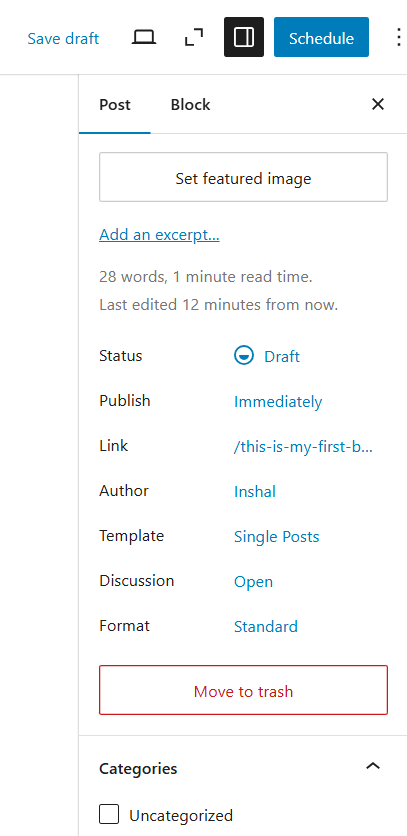
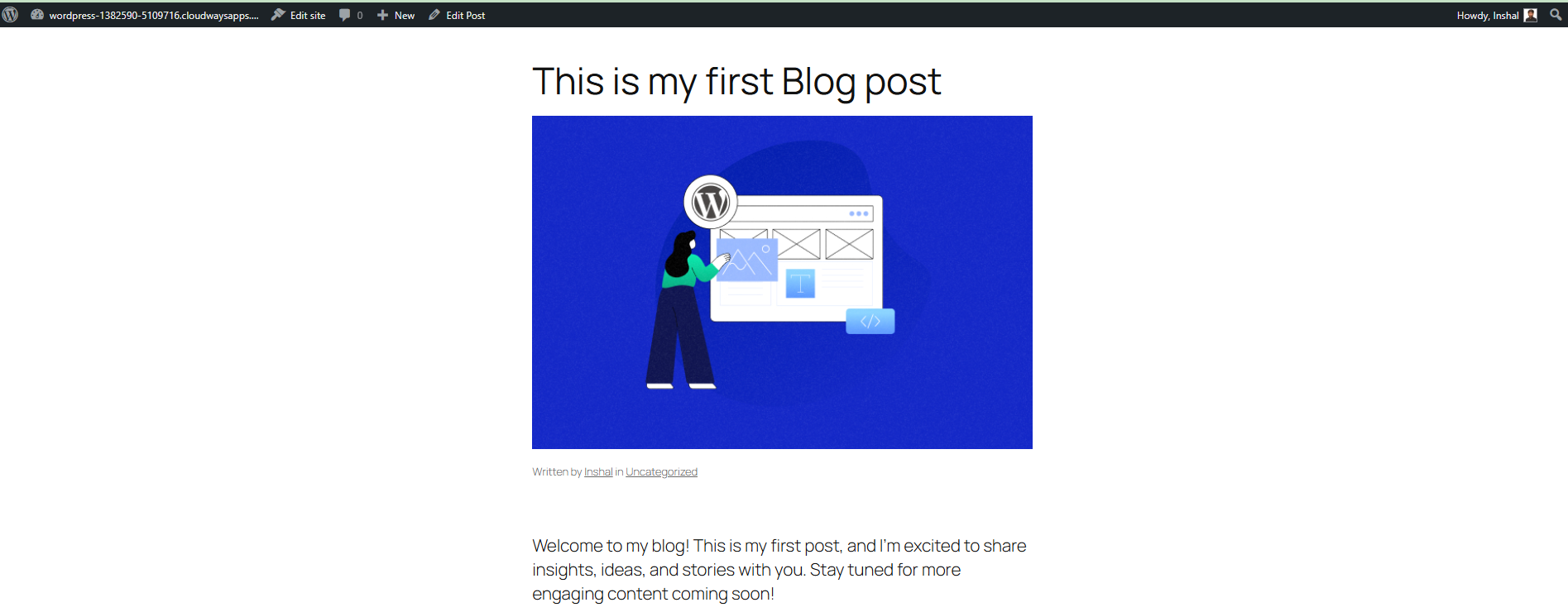
- Haz clic en «Vista previa» para ver cómo aparecerá la publicación ante tu público.
- Si estás satisfecho con el diseño y el contenido, haz clic en «Publicar» en la esquina superior derecha.
Conclusión
Fin de esta breve entrada de blog sobre la página de WordPress vs Publicación. Aunque parezcan parecidos, ellos son significativamente diferentes, como se ha discutido anteriormente en este blog.
Para contenidos que no cambian con frecuencia como las páginas de la compañía y las políticas, etc., las páginas son la mejor opción, mientras que los entradas se usan para contenidos dinámicos como los blogs.
Conociendo todas estas diferencias podrás hacer tu sitio web más navegable para los usuarios y también para que los motores de búsqueda lo rastreen.
En caso de que tengas alguna pregunta o quieras escribir tus comentarios, hazlo abajo.
Preguntas Frecuentes
¿Una entrada puede convertirse en página o al revés?
Estos son tipos distintos de contenido en la base de datos y no se pueden convertir el uno al otro. Puedes replicar el contenido creando una nueva entrada pero entonces perderás la URL original y los comentarios. Planifica con anticipación antes de publicar porque no tendrás que empezar de nuevo.