Si estás buscando un complemento de seguridad para WordPress, no busques más.
WordPress es uno de los sistemas de gestión de contenidos (CMS) más populares que se usan ahora mismo ya que casi la mitad de todos los sitios web que están en línea ahora usan WordPress. Por eso hay muchos riesgos por parte de los atacantes que buscan las debilidades.
Para asegurar tu sitio web deberías tener un plugin de seguridad de WordPress efectivo y fácil de usar.
En este artículo analizaremos Solid Security, que es uno de los mejores plugins de seguridad para WordPress. Analizaremos varias cosas como la facilidad de uso, el proceso de instalación, las características y otras cosas relacionadas.
¿Por qué resulta tan relevante la seguridad de WordPress?
Como se puede ver arriba, casi el 50% de todos los sitios web de Internet usan WordPress como su CMS. Con un número tan alto de sitios web existen muchas amenazas potenciales y hackers que apuntan a esta plataforma en particular.
Hay dos razones por las cuales estos criminales están apuntando a los sitios de WordPress.
El primer y más común tipo es el robo de datos.
Al registrarse en tu sitio web la persona te da su nombre, dirección de correo electrónico, contraseña y mucho más. Toda esta información es recolectada por ciberdelincuentes y vendida a terceros para obtener ganancias.
Además pueden utilizar las direcciones de correo electrónico y las contraseñas que obtienen de tu sitio web para intentar ingresar a sus cuentas financieras.
Eso se debe a que la mayoría de las personas tienen el hábito de usar el mismo ID de correo electrónico y la misma contraseña en varios sitios web incluso cuando no deberían hacerlo. Es más fácil de recordar una sola contraseña que recordar varias diferentes.
Ellos lo saben y dependen de ello literalmente.
En contraste, si tienes un sitio de comercio electrónico, los hackers pueden atacar los datos de pago de tus usuarios, los cuales incluyen cuentas de PayPal y detalles de tarjetas de crédito. Con esta información ellos pueden venderla en la web oscura o usarla ellos mismos.
La segunda causa más importante de un ataque cibernético es el rescate.
Hay delincuentes que invadirían tu sitio web y te lo bloquearían. Luego te contactarían y te dirían que tienes que pagar una suma de dinero específica para recuperar el acceso a tu sitio web.
Es muy frustrante porque a pesar de pagarle a estas personas por sus demandas, ellos siempre van a elegir tomar tu sitio web como rehenes y pedirte más dinero. La mayoría de las personas simplemente van a decidir hacerse otro sitio web.
Como puedes ver, la inseguridad de WordPress, como mínimo, puede llevar a exponer los datos de tus usuarios. Y en el peor de los casos podría incluso llevar a tu negocio a la quiebra por completo.
Estos son algunos motivos adicionales para mantener seguro WordPress.
- Conserva la reputación de tu sitio
- Mantén la confianza de tus usuarios
- Evita que Google marque tu sitio
- Previene problemas legales
- Reduce la propagación de malware
Lo bueno es que Solid Security puede ofrecerle la protección a su sitio web sin necesidad de un experto o de tener habilidades de programación.
En cualquier caso, antes de comprar Seguridad Sólida te recomendamos que escanees tu sitio usando este analizador de seguridad de WordPress gratuito. Esto te ayudará a identificar las debilidades de tu sitio y decidir si Seguridad Sólida es la opción correcta para ti.
Dicho esto ahora veamos qué implica este complemento de seguridad.
¿Qué es Solid Security?
El antiguo nombre de Solid Security era iTheme Security, el cual es un producto de iTheme. iTheme era una compañía que hacía hermosos temas con la reputación de ser seguros. Sin embargo, debido a que ellos cambiaron su modelo de negocio cambiaron también el nombre.
Hoy, iThemes se llama SolidWP, e iTheme Security es en la actualidad Solid Security. Esas son las formas en que se llaman los demás productos.
- BackupBuddy ahora es Solid Backup
- iTheme Sync ahora es Solid Central
- iTheme Training ahora es Solid Academy
Pero para esta revisión solo nos vamos a centrar en la Seguridad Sólida.
Así que teniendo todo eso dicho, ¿qué es realmente la Seguridad Sólida?
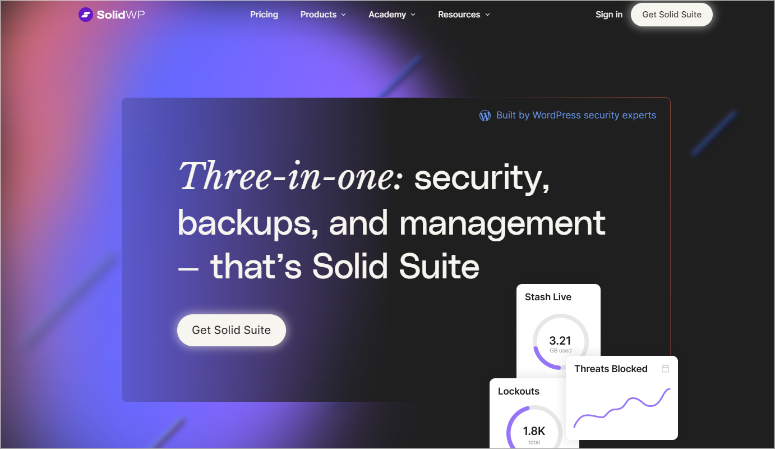
Este es un complemento de seguridad 3 en 1 que te ayudará a proteger tu sitio web, hacer una copia de seguridad de tu sitio web y administrar tu sitio web. Lo mejor de esto es que tiene funciones fáciles de usar las cuales te ayudarán a prevenir los ataques de fuerza bruta y el acceso no autorizado a tu sitio web.
Además, Solid Security mejorará la seguridad de tu sitio al asegurar la página de inicio de sesión de tus usuarios, la más frecuente meta de los ataques de fuerza bruta. Esto se logra generando una clave de acceso que puede ser biométrica o manual y incorporando un sistema de autenticación de dos factores para tus usuarios.
Además de esto puedes configurar el sistema de tal forma que tus usuarios se vean obligados a utilizar una contraseña segura. De esta manera añades otra capa de seguridad sin entrar en nada más.
También puedes usar Solid Security para escanear tu sitio web en busca de vulnerabilidades debido a su colaboración con Patchstack. Con esta colaboración se pueden hacer reparaciones virtuales y automáticas del software vulnerable antes de que surja algún problema.
Ahora veamos si el cambio de nombre del plugin iTheme Security a Solid Security tiene algún impacto en su calidad. Hemos dividido la revisión en diferentes partes para que sea más fácil de entender para usted.
Instalación y Configuración
Es muy sencillo y rápido descargar la versión gratuita y la versión de pago directamente desde el sitio web oficial de Solid Security. En su sitio web hay una pestaña para «Básico» y también una pestaña para «Premium», lo que permite cambiar fácilmente entre las dos versiones.
Cuando eliges el plan «Básico» entonces eres llevado a WordPress.org desde donde puedes descargar Solid Security Lite. La otra opción para descargar el plugin gratuito es desde tu panel de WordPress accediendo al repositorio de plugins.
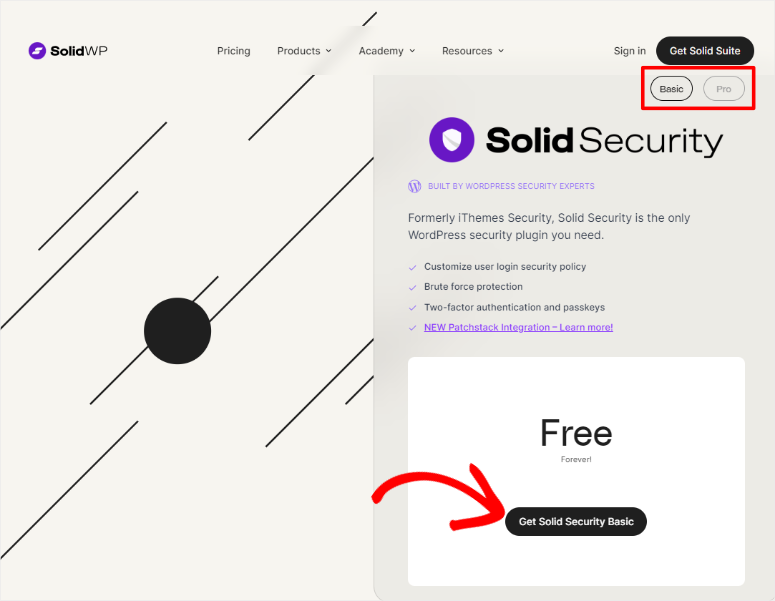
Ahora veamos el paquete premium donde Solid Security te cobrará dependiendo de la cantidad de sitios web que tengas; esto es diferente de otros plugins cuyos paquetes son estándar. Esto asegura que solo pagues por lo que uses.
Para la instalación de Solid Security Pro primero necesitas descargar el archivo Zip desde su sitio web oficial. Después solo sigue el mismo procedimiento que harías con cualquier otro plugin.
Para obtener más detalles sobre cómo instalar el plugin, por favor echa un vistazo al artículo que está debajo.
Después de instalar y habilitar el complemento veremos el proceso de configuración del mismo a continuación.
Se señaló que la seguridad es uno de los aspectos más delicados de WordPress. Puede ser bastante difícil para un usuario novato controlar todo.
Es por eso que Solid Security se esfuerza por asegurarse de que no tengas que preocuparte por nada más una vez que instales el plugin. El programa te ayudará con el monitoreo y las correcciones.
Así que ahora que el plugin ha sido habilitado serás redirigido automáticamente a la página del asistente de configuración. Allí el plugin te hará algunas preguntas acerca de tu sitio web. Esto asegurará que Solid Security pueda instalar los mejores ajustes de seguridad para tu sitio web.
Lo primero que debes saber es el tipo de tu sitio web, ¿es un sitio de comercio electrónico, una red, una organización sin fines de lucro, un blog, un portafolio o un folleto? Esto ayudará al plugin a determinar los siguientes pasos para asegurar tu sitio web.
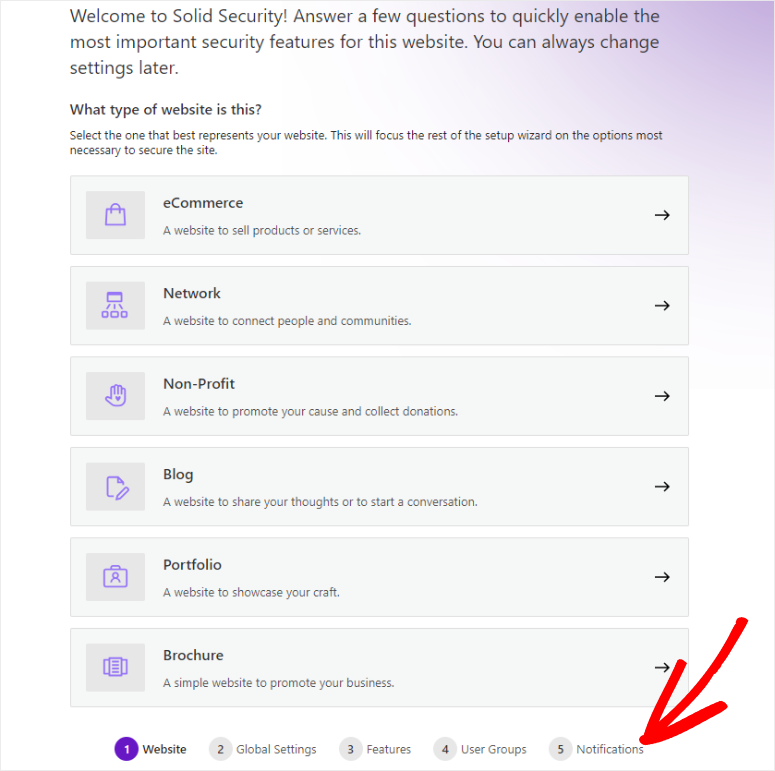
Además te preguntará si estás creando el sitio web para ti mismo o para un cliente. Si estás creando el sitio web para un cliente entonces te dará la opción de colocar algunas restricciones sobre cuánto de seguridad pueden usar tus clientes.
Es porque Solid Security se da cuenta de que algunos clientes no tienen ninguna experiencia usando WordPress y exponerlos a este tipo de información podría ponerlos en riesgo.
Después de eso, usando el botón de cambio puedes elegir si quieres implementar la política de contraseñas para todos tus usuarios. Esto les ayudará a no crear ninguna contraseña débil o alguna que ya hayan usado antes.
Además de eso, deberás incluir las IPs autorizadas en el campo de texto proporcionado y definir cómo Solid Security reconocerá las IPs de los usuarios.
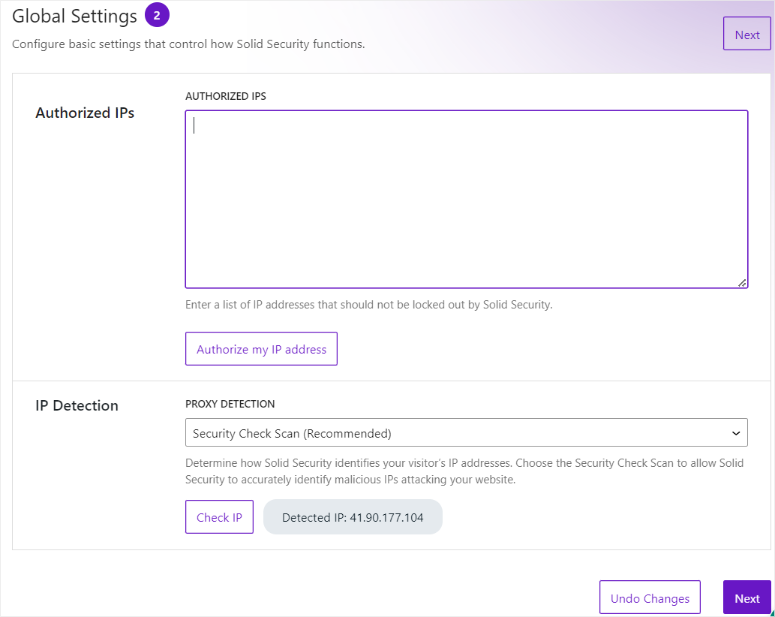
Puedes ajustarlo para que Solid Security lleve a cabo un escaneo de verificación de seguridad automatizado o manual programado. Esta función garantiza que Solid Security detecte con precisión las IPs maliciosas que atacan tu sitio web de la mejor forma para ti.
No obstante, usando el asistente de configuración se puede habilitar casi todas las medidas de seguridad deseadas.
Por supuesto que puedes hacerlo más tarde, pero ahora es un excelente momento para un nuevo usuario como tú para configurarlos todos.»
Cuando llegues a la etapa de «Funciones» del asistente de configuración habrá varias pestañas entre las que se incluyen Seguridad de Inicio de Sesión, Cortafuegos, Verificación de Sitio y Herramientas.
Cada una de estas pestañas muestra un conjunto de botones de cambio que le permiten activar la función. Tan pronto como active alguna función, Solid Security mostrará más opciones debajo de la función para que pueda personalizarla aún más.
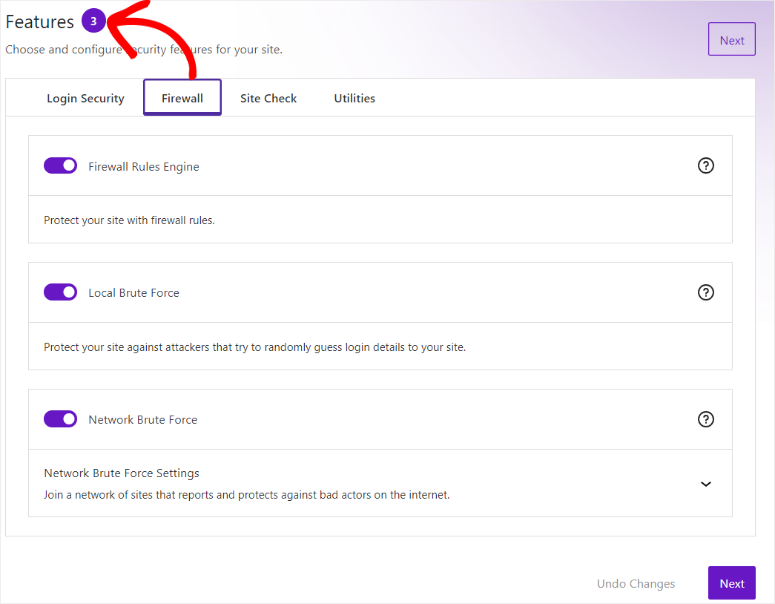
También puedes configurar «Grupos de Usuarios» a través del Asistente de Configuración para establecer la función de cada usuario en tu sitio web.
Esto hará mucho más fácil hacer cumplir su política de seguridad al reducir lo que cada usuario está permitido acceder en su sitio web.
Los administradores, editores, autores, etc. son algunos ejemplos de grupos de usuarios regulares. Sin embargo, en caso de que tus usuarios no pertenezcan a ninguno de los grupos de usuarios anteriores, el plugin de seguridad te permite crear grupos de usuarios personalizados.
En el Asistente de Configuración configurarás las «Notificaciones».
Puedes lograrlo agregando «Correo electrónico del remitente» y marcando una casilla al lado del Administrador al que se le enviará este correo electrónico. Es muy importante que prestes atención a este paso porque a través de este Solid Security te alertará a ti o a los miembros de tu equipo de cualquier amenaza.
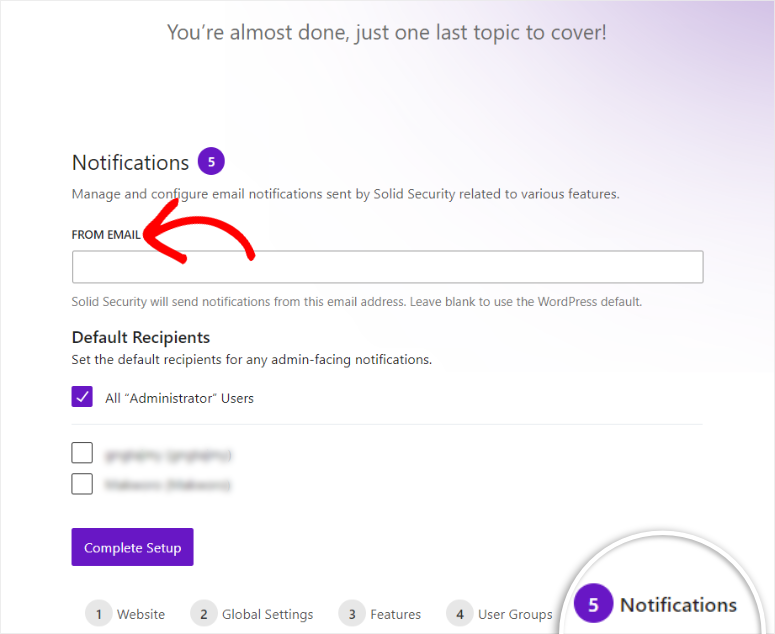
Cuando termines de configurar las notificaciones, ¡tu plugin estará listo para usar!
Personalización
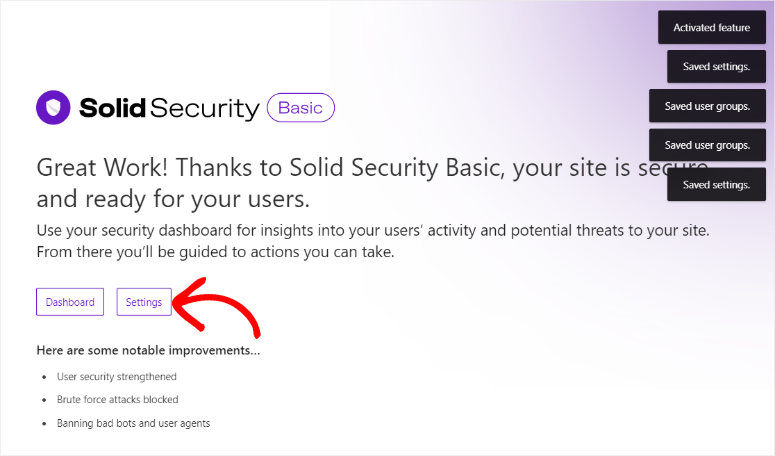
Ahora que el proceso de instalación ya está hecho, Solid Security te facilita la etapa subsiguiente ya que puedes elegir visitar el «Panel» o el «Ajustes» de Solid Security.
Para modificar este plugin visita la sección de Configuraciones.
Lo primero que captará tu atención en esta página es un menú vertical en el lado izquierdo que está compuesto por Configuración Global, Funciones, Grupos de Usuarios, Notificaciones y Avanzado. Aunque ya hayas configurado algunas de las funciones que se muestran aquí usando el asistente de configuración, puedes cambiarlas siempre que quieras.
Primero, veamos el menú de “Configuración Global”.
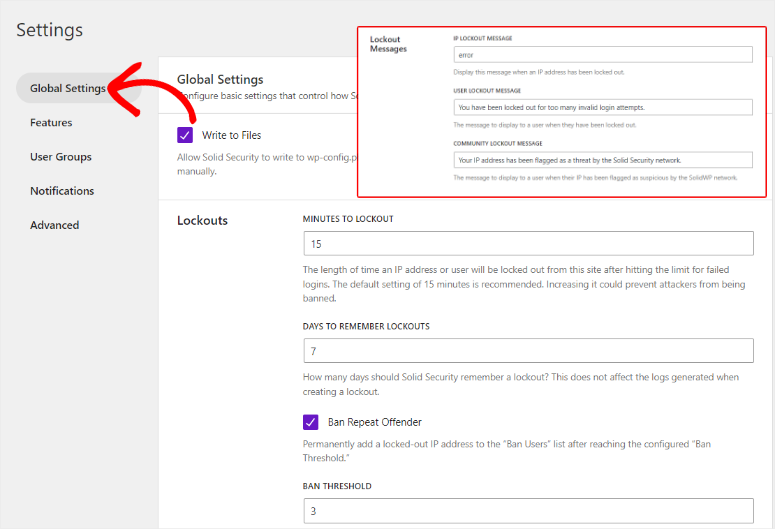
La primera cosa que vas a personalizar en este menú es habilitar la Seguridad Sólida para que escriba automáticamente en wp-config.php y .htaccess a través de una casilla de verificación. Esto permitirá que el plugin identifique cómo se comporta WordPress con tu base de datos y el almacenamiento en caché y su seguridad.
Debajo de esta caja elegirás las opciones de bloqueo que guiarán al complemento sobre cómo actuar en caso de fallos de inicio de sesión.
Primero vas a establecer en minutos cuántos minutos se bloqueará una IP o una cuenta de usuario si llega al número máximo de intentos de inicio de sesión. El plugin aconseja establecer el tiempo en 15 minutos porque de lo contrario los hackers no serán bloqueados.
Después indicarás en días cuánto tiempo quieres que Solid Security retenga los bloques. También puedes usar una casilla para habilitar el plugin para bloquear a los reincidentes. Debajo de esto también puedes especificar un umbral para el bloqueo permanente de los reincidentes en tu sitio web.
Una cosa más emocionante acerca de la Seguridad Sólida es que te permite mostrar «Mensajes Bloqueados».
Con esta función puedes dar una explicación de por qué un usuario en particular no puede iniciar sesión. De esta manera se mejora la experiencia del usuario para personas reales. Al mismo tiempo, sin embargo, este mensaje podría desanimar a los hackers ya que será evidente para ellos que su intento de hackeo ha fracasado y que tú has sido informado de ello.
Debajo del menú de «Configuraciones Globales» se encuentra el menú de «Funciones».
Aquí verás 4 pestañas como se mencionaron en el asistente de configuración, las cuales incluyen Seguridad de Inicio de Sesión, Cortafuegos, Verificación de Sitio y Herramientas. Ahora vamos a analizar con detalle estas pestañas.
La primera pestaña se llama la pestaña «Seguridad de inicio de sesión».
Esta pestaña tiene una opción para activar la autenticación de dos factores usando un casilla de verificación. Sin embargo, con Solid Security puedes elegir el tipo de autenticación de dos factores que quieras.
Por lo tanto, debajo de esta casilla puedes hacer clic en la flecha que apunta hacia abajo.
Puedes optar por cualquier método, todos los métodos excepto el correo electrónico, o elegirlo tú mismo. Los métodos de autenticación proporcionados por Solid Security son:
- Aplicación móvil: Tus usuarios pueden usar cualquier aplicación popular de autenticación de 2 pasos como Google Authenticator o Microsoft Authenticator.
- Correo electrónico: Se enviará un código de verificación a la dirección de correo electrónico que el usuario utilizó para registrarse.
- Códigos de autenticación de respaldo: Estos son códigos proporcionados por el plugin. Su usuario los almacena en una ubicación segura si la verificación de 2 factores por correo electrónico y aplicación móvil falla, entonces tienen una opción de respaldo.
Ahora puedes seleccionar una casilla de verificación para deshabilitar la autenticación de dos factores durante el primer inicio de sesión. Lo que esto hará es que cuando un usuario registrado inicie sesión por primera vez en tu sitio no tendrá que pasar por la etapa de autenticación de dos factores.
En conclusión, es desde esta pestaña que puedes crear un mensaje de bienvenida personalizado para nuevos usuarios de una manera cálida o dar instrucciones de qué hacer a continuación. Esto va a ser de gran ayuda para que puedas desarrollar una buena relación con tus visitantes y convertirlos en usuarios leales.
En segundo lugar, dentro de Funciones, se encontrará la pestaña «Cortafuegos».
Esto es donde empieza simplemente bloqueando a los usuarios mediante un interruptor y debajo de esto tienes que seleccionar «Bloqueo por defecto». Esta es la lista de direcciones IP potencialmente maliciosas etiquetadas por HackRepair.com, la cual puedes consultar cuando asegures tu sitio.
Además de esto también puedes usar el «Motor de Reglas del Cortafuegos» el cual es una alternativa. Usando esto puedes establecer el número máximo de violaciones por un IP antes de bloquearlo y también el tiempo después del cual un IP será recordada.
Finalmente activarás el ataque de fuerza bruta local usando un interruptor para evitar que los hackers intenten descifrar tu nombre de usuario y tu contraseña.
Lo importante ahora es el hecho de que ya tienes una caja que va a impedir que cualquier usuario intente ingresar usando el nombre de usuario «Admin». Esto se debe a que la mayoría de los hackers suelen estar buscando la contraseña y el nombre de usuario para ingresar al sitio web de WordPress. Y «Admin» está entre las primeras suposiciones.
Es por eso que asegurarse de que esa persona sea bloqueada hará que sea bloqueada antes de que haga algún progreso o intente algún ataque avanzado contra usted.
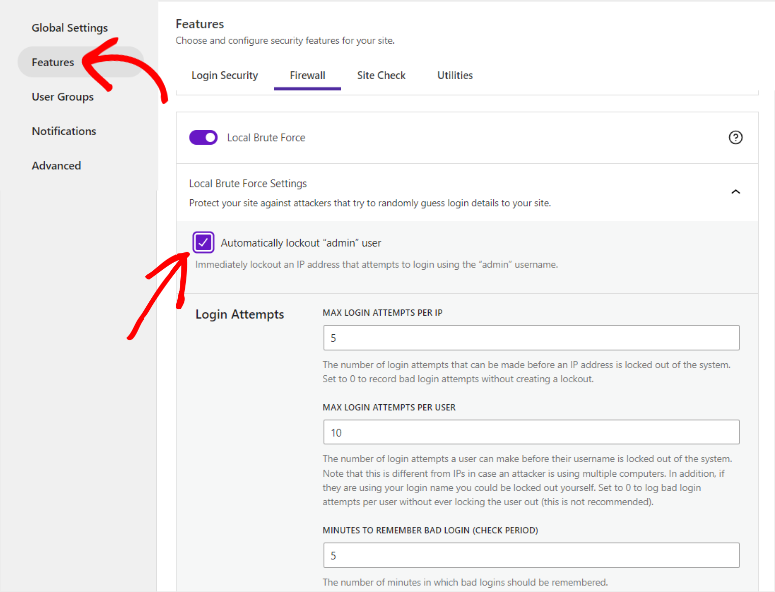
Más abajo puedes configurar el número de intentos de inicio de sesión tanto por un usuario como por una dirección IP antes de que sea automáticamente bloqueado. Además se puede establecer el número de minutos para recordar los inicios de sesión fallidos.
Después aparece la pestaña «Verificación del sitio».
En esta pestaña puedes habilitar la función «Intercambio de Archivos» «Cambiar Archivos». Luego, debajo de eso, podrás elegir qué archivos y carpetas deberían estar excluidos de recibir una alerta cuando haya un cambio inesperado en los archivos. Podrás agregar archivos y carpetas de caché que normalmente son afectados por otros complementos y temas de tu sitio web.
Una vez que lo hayas hecho, puedes activar el programador de escaneos del sitio usando el botón de cambio. Una vez que esté activado, la Seguridad Sólida escaneará tu sitio dos veces al día.
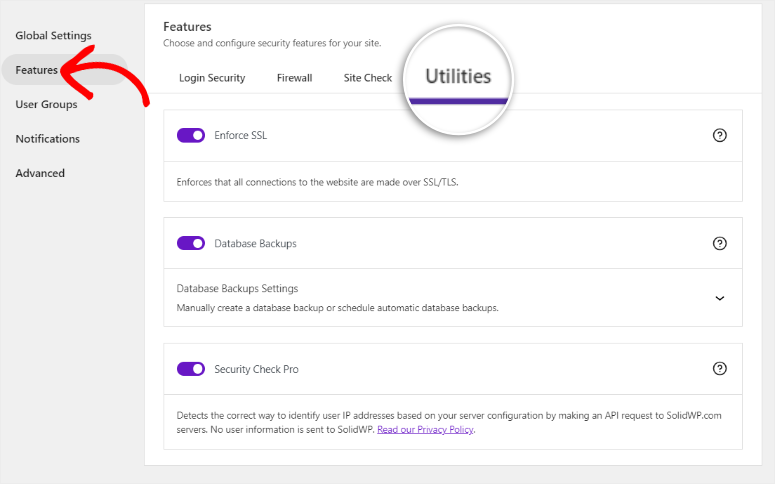
Ahora, vamos a la pestaña «Utilidades».
Bajo Seguridad Sólida puedes habilitar los certificados TLS y SSL forzados, de esta manera se aseguran todas las conexiones a tu sitio web. Después puedes verificar si deseas usar copias de seguridad manuales o automatizadas de tu base de datos. Luego puedes decidir si quieres que la copia de seguridad se te envíe por correo electrónico o se guarde localmente o ambas cosas.
A continuación, pasemos al menú «Avanzado».
Tal como lo indica el nombre, el menú avanzado es donde puedes crear modificaciones complejas a tu sitio. Afortunadamente para ti, Solid Security ha simplificado todo el proceso para que puedas hacer estas modificaciones simplemente marcando algunas casillas.
Además, por cada caja tendrás una explicación clara del impacto que esa opción le hará a tu sitio web.
Sin embargo, antes de continuar nos gustaría destacar dos áreas particulares en esta página.
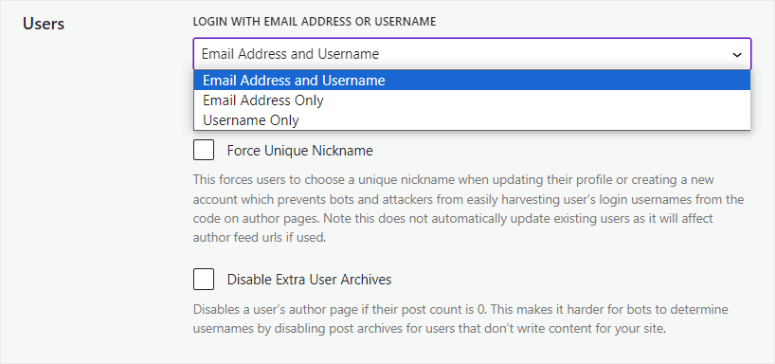
La primera es la sección Usuarios.
Aquí puedes elegir si los usuarios de tu sitio web van a iniciar sesión con su correo electrónico o con su nombre de usuario o con ambos. Usar solo uno de ellos, ya sea el correo electrónico o el nombre de usuario te da una característica de seguridad adicional. Esto se debe a que no será fácil para el hacker obtener la otra información.
Debajo de esto podrías obligar al usuario a que genere un apodo único para evitar que bots o hackers obtengan el nombre de usuario de los comentarios o de la biografía del autor.
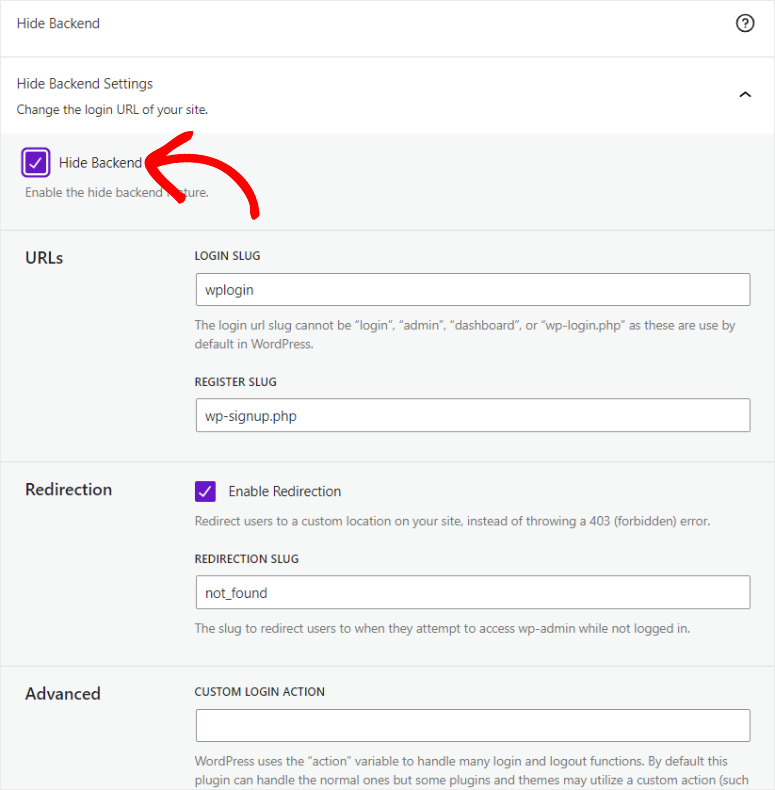
Otra opción de seguridad que puedes configurar es «Ocultar el servidor / parte del servidor».
La herramienta le permite cambiar el slug de inicio de sesión de WordPress de «login», «admin», «wp-login» o cualquier otra URL de inicio de sesión por defecto a un slug de página único donde ningún hacker pueda rastrearlo fácilmente.
La otra cosa que vale la pena mencionar acerca de esta función es que cuando un intruso intenta encontrar la página de inicio de sesión fuera de estas comunes él será redirigido a otra página. En esta página puedes poner un mensaje para desalentar al hacker informándole que está siendo vigilado.
Facilidad de Uso
La seguridad de WordPress es uno de los asuntos más complicados que te encontrarás cuando tengas un sitio web. Esto se debe a que WordPress tiene numerosas funciones avanzadas que pueden ser difíciles de entender.
Pero lo que nos enganchó de ello fue simplemente lo fácil que es usar la Seguridad Sólida.
Como se ha señalado, una vez que hayas completado el asistente de configuración te pedirán que vayas a «Configuración», la cual se ha hablado en la parte de personalización. El otro botón que puedes elegir es «Panel de Control», el cual lo vamos a discutir ahora.
También puedes usar el Panel de Seguridad Sólida navegando a «Seguridad»->»Panel» desde el panel de administración de WordPress.
El panel de Seguridad Sólida le proporciona un panorama del estado de seguridad de su sitio web. Esto le ayuda a saber qué necesita hacer, qué ha hecho el plugin por usted y qué lo ha hecho bien.
Para empezar hay un botón de «Alerta» en la esquina superior derecha que mostrará todas las notificaciones para Solid Security. Las alertas incluyen amenazas de seguridad, vulnerabilidades, cambios de registro y muchos más.
Solo tienes que hacer clic en el mensaje y el complemento te da una explicación del mensaje y cómo puedes solucionar el problema. Lo bueno de esta barra de alerta es que es visible en todos los menús de Solid Security.
Justo al lado del ícono de Alerta se encuentra el botón de Configuración, el cual te permite regresar al panel de Configuración de Seguridad Sólida y personalizar el complemento cuando lo desees.
Después de eso, debajo de todos estos íconos está el botón «Editar Tarjetas en el Tablero».
Esto te permite reorganizar, agregar o quitar las opciones del panel. Puedes quitar las funciones que no te sean importantes o agregar nuevas según tus necesidades.
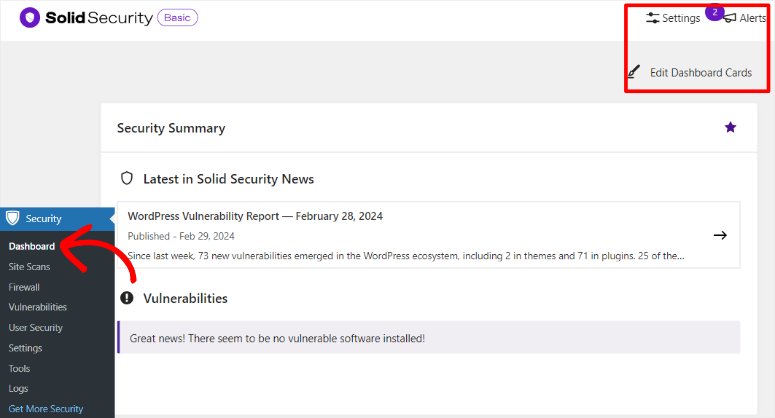
Además de eso, las distintas secciones de este tablero se pueden arrastrar a donde tú quieras en la página. Esto significa que no sólo este tablero es único para ti, sino que los elementos más importantes están donde tú los quieras tener.
Ahora hablemos del panel de Seguridad Sólida en su forma por defecto.
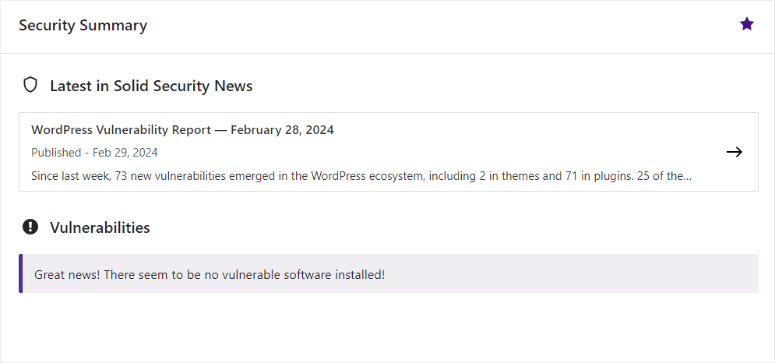
En primer lugar te encontrarás con el nuevo Noticias de Solid Security. Aquí siempre puedes estar informado sobre las últimas noticias relacionadas con la seguridad de WordPress.
Por ejemplo, Solid Security te preparará informes semanales sobre qué vulnerabilidades se han descubierto y cómo se han descubierto. La discusión se hace sobre el plugin, tema o herramienta exacta que causó la vulnerabilidad para que puedas evitarla o tener más cuidado con ella.
Inmediatamente debajo de la sección de noticias se encuentra la lista de Solid Security de cualquier vulnerabilidad descubierta en tu sitio. Dado que esta sección es de tanta importancia para tu sitio, ha sido estratégicamente ubicada en este panel para asegurarse de que sea la primera cosa que notes.
Después de esto sigue el gráfico «Resumen de Bloques».
Intentos de inicio de sesión, intentos de inicio de sesión con «Admin» y CAPTCHA. Puedes usar estos datos para saber si ha habido algún intento de acceder a tu sitio web a través del método «Fuerza Bruta» y de qué manera. Por consiguiente, podrás asegurar tu sitio web a través de la información obtenida de esta sección.
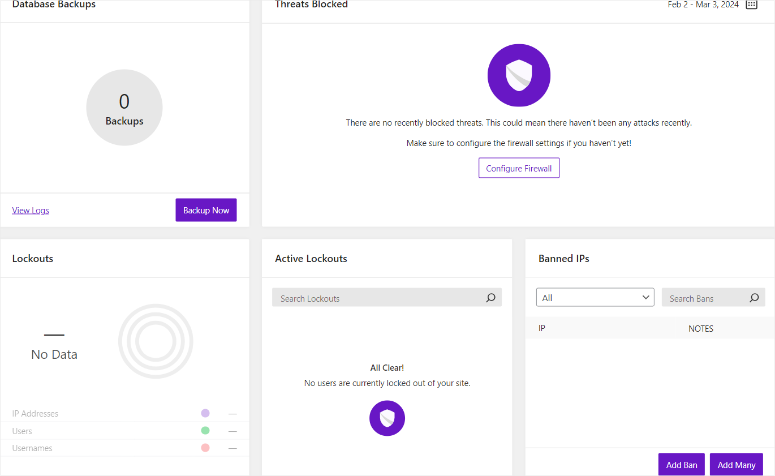
Esto va seguido por la pestaña de «Copia de seguridad» en la cual se muestra el tamaño de la copia de seguridad. También es fácil crear una nueva copia de seguridad o acceder a los registros simplemente haciendo clic en el botón correspondiente.
La pestaña «Amenazas Bloqueadas» es la más destacada de esta barra de herramientas y por una buena razón.
Este módulo rastreará cualquier intento realizado hacia tu sitio web y los bloqueará basándose en los cortafuegos que hayas configurado usando el plugin. Esto incluye la acción tomada, las reglas del cortafuegos que llevaron a la acción, la IP bloqueada y un botón para obtener más información.
Justo debajo se encuentra el gráfico «Bloqueos».
En esta etapa Solid Security proporciona los bloques basados en las direcciones IP, los usuarios y los nombres de usuario. Esto te ayuda a saber cuál es la forma más común en la que los hackers intentan penetrar tu sitio. Al lado de esta pestaña está «Bloques Activos» donde en tiempo real puedes ver las personas que en este momento no pueden acceder a tu sitio.
La siguiente sección es una lista de todas las «IPs prohibidas».
Se puede realizar una búsqueda de una dirección IP bloqueada en particular y también puedes hacer algunos comentarios para cada una de ellas. Es útil para evaluar la seguridad de tu sitio web. Además puedes agregar fácilmente las IPs a la lista ya sea una por una o como bloques.
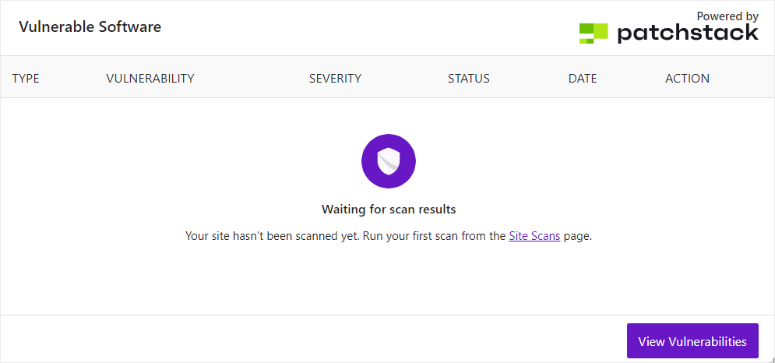
Finalmente, en la parte inferior de su panel de Seguridad Sólida se encuentra la pestaña Software de Vulnerabilidades impulsada por Patchstack.
La siguiente función identifica vulnerabilidades en tiempo real. Luego proporciona información acerca de la naturaleza de la vulnerabilidad, su causa, el impacto en tu sitio web y si fue o no resuelta por el plugin. Si el plugin no puede solucionar la vulnerabilidad te proporciona las instrucciones para hacerlo manualmente.
Características
Escaneos del sitio
Uno de los mejores y más amigables con el usuario escáneres de malware se puede encontrar en Solid Security de SolidWP. Este escáner cubre todas las partes de tu sitio web que puedan tener vulnerabilidades como Usuarios Inactivos, Instalaciones Sospechosas, Plugins, Temas, Archivos del Núcleo de WordPress, Navegación Segura de Google, Autenticación de Dos Factores y Contraseñas.
En caso de que haya algo que no te quede claro acerca de por qué el plugin está escaneando ciertas áreas de tu sitio web simplemente pasa el cursor sobre ellas dentro del cronograma de los resultados del escaneo.
Déjame decirte que Solid Security analiza todas las áreas antes mencionadas una por una y dará una alarma cada vez que encuentre algún tipo de problema relacionado con la seguridad en tu computadora. Además clasifica la vulnerabilidad en términos de Tipo, Información del Escaneo, Gravedad y Acción.
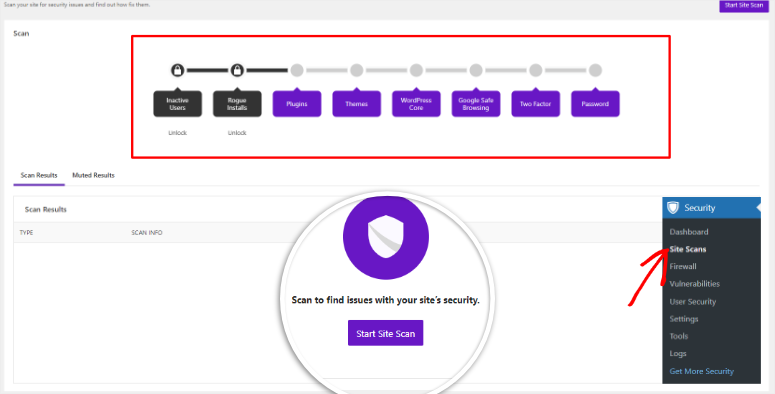
Además, si el plugin encuentra una supuesta debilidad que en realidad no lo es, puedes ignorar estos hallazgos. En este caso solo verás los resultados relevantes y no recibirás notificaciones del plugin todo el tiempo.
Cortafuegos
Uno de los componentes más efectivos del plugin Solid Security (iThemes Security) es su capacidad de cortafuegos.
En primer lugar te proporciona un registro de todas las amenazas que están siendo bloqueadas en tiempo real lo cual te ayuda a tomar acciones inmediatas antes de que tu sitio web sea comprometido. Para ayudarte a hacerlo Solid Security ofrece Parcheo Virtual a través de su asociación con Patchstack.
El papel de esta acción es asegurarse de que analice todo el tráfico entrante para ver si hay algo amenazante que deba ser bloqueado de inmediato. Esto asegurará que los hackers sean interceptados tan pronto como lleguen a su sitio web.
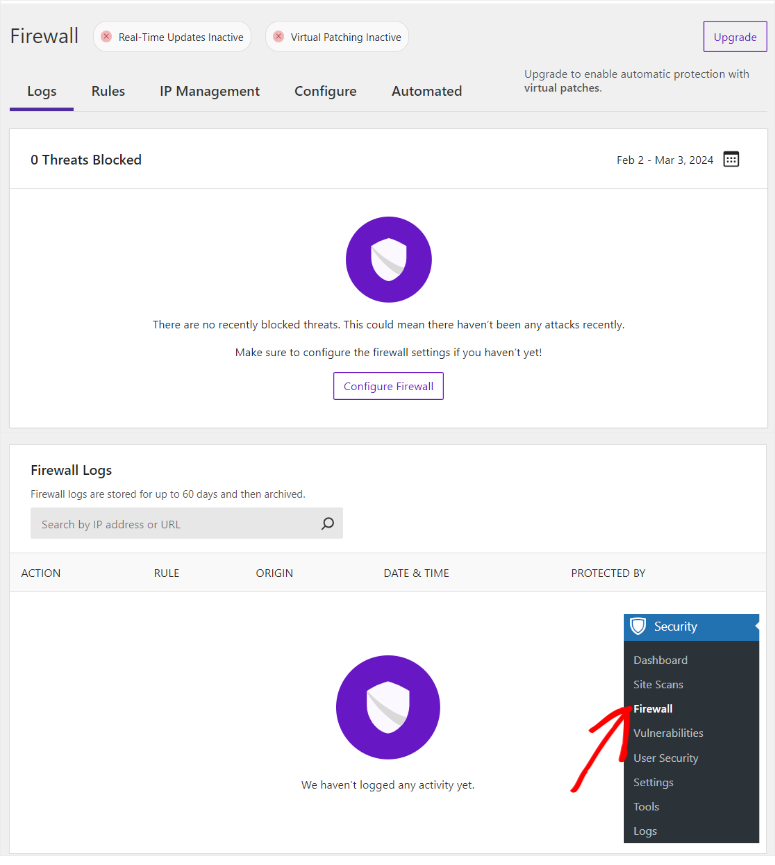
Lo importante acerca de la función de cortafuegos es que te permite crear «reglas» para la seguridad de tu sitio.
Al hacer esto uno debe empezar seleccionando la parte del sitio web donde la regla se aplica dentro del cuadro «Campo». El cuadro «Campo» contiene una lista desplegable de opciones que incluyen Tipo de Contenido, URL, Método de Solicitud, Encabezado, Cookie y Dirección IP.
Posteriormente selecciona la condición en la cual se aplicará la regla en la lista desplegable «Operador». Las condiciones son Igual a, Contiene, No contiene, Está en y No está en. Posteriormente en el cuadro «Valor» ingresa el objetivo real como la URL o la dirección IP.
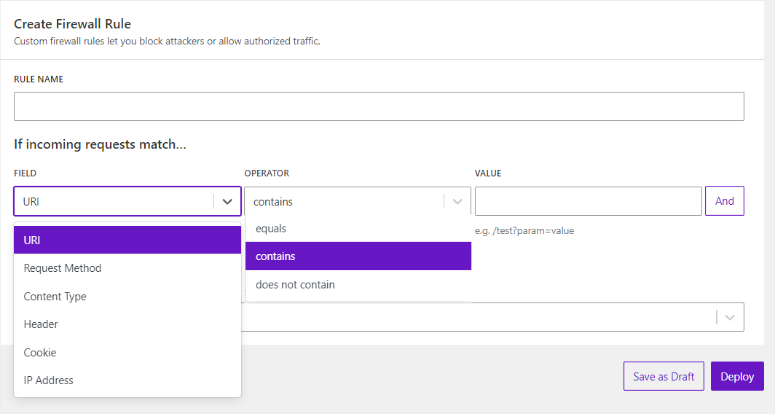
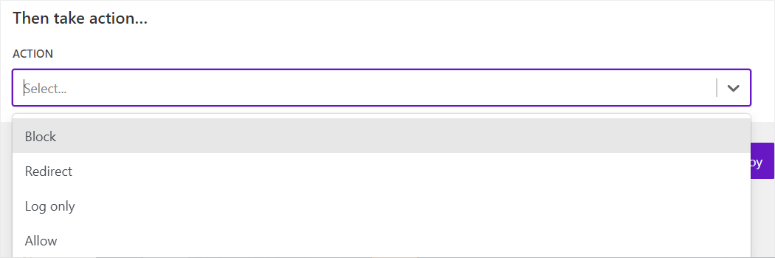
Finalmente, especifica la acción que debe realizar el plugin. En caso de que haya una coincidencia con la regla, ¿qué debe hacer? -Bloquear, Redirigir, Registrar o Permitir?
Una de las mejores características de las reglas del firewall de Seguridad Sólida es que puedes usarlas para hacer excepciones para permitir ciertas acciones.
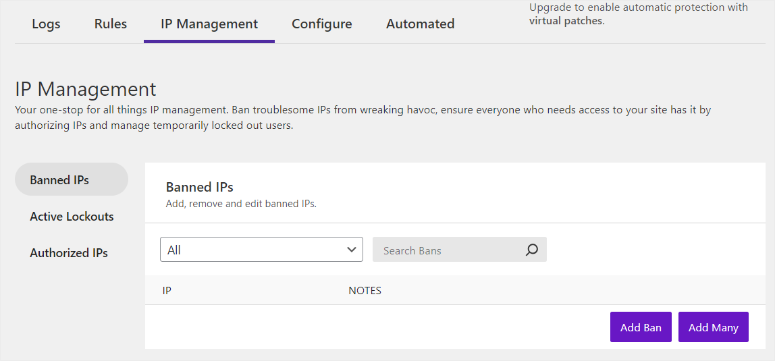
Además, el sistema de firewall tiene una característica adicional de «Gestión de IP».
Aquí puedes ver las IP bloqueadas y agregarlas a tu lista ya sea individualmente o en grupos. También puedes agregar comentarios a cada IP bloqueada para una mejor gestión de tu lista.
De igual manera, la herramienta de Gestión de IP facilita el monitoreo de bloques activos. Esta herramienta te permite ver, bloquear o desbloquear usuarios y direcciones IP bloqueadas.
Esto es aparte del hecho de que se puede agregar una lista de IPs permitidas. También se puede usar una casilla de verificación para habilitar el plugin para autorizar automáticamente las IPs.
En efecto, esto asegura que la última dirección IP del administrador que utiliza Solid Security no sea bloqueada por ésta por 24 horas. A su vez, esto te permite usar los dispositivos de otras personas ya que no puedes usar tu propia computadora.
Este artículo te ayudará a entender cómo restringir el inicio de sesión de los usuarios a un solo dispositivo en WordPress.
Seguridad del Usuario
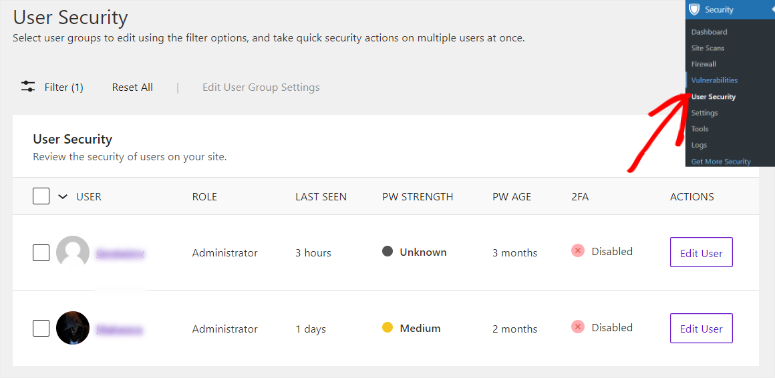
Otra característica que hace destacar a Solid Security es el alto grado de granularidad de todas sus operaciones. Y la característica que más lo demuestra es la Seguridad del Usuario.
En esta parte del complemento de seguridad cada usuario de tu sitio se muestra por separado. Esto incluye su rol, la última vez que se conectaron, la fuerza de su contraseña, la antigüedad de su contraseña y si tienen habilitada la autenticación de dos factores en su cuenta.
Una de las formas más comunes en las que tu sitio web puede ser vulnerable es a través de sus usuarios. Esto se debe a que no son muchas las personas que quieren adherirse a las mejores prácticas de seguridad para tu sitio.
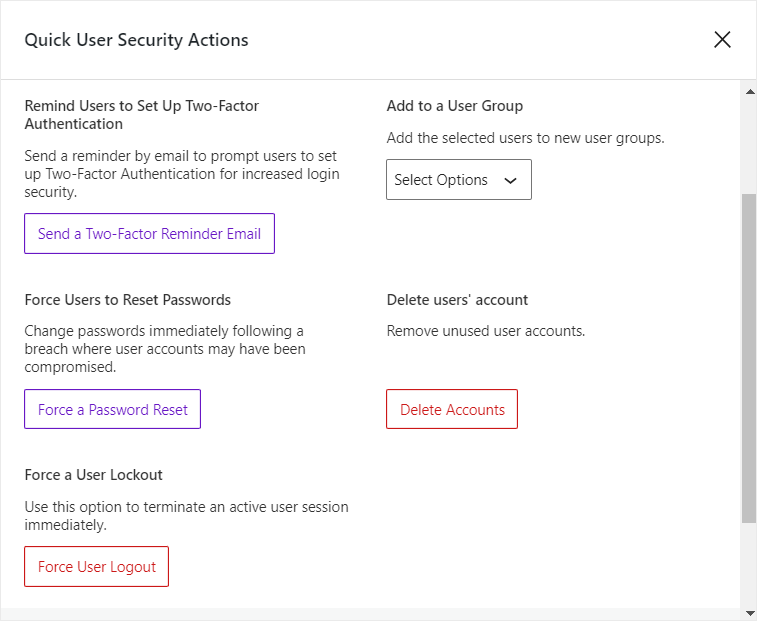
Pero usando la pestaña «Editar Usuario» de la Seguridad de Usuarios puedes notificar a un usuario por correo electrónico que debería habilitar la autenticación de dos factores. Si sientes que su contraseña es débil o ha sido utilizada por demasiado tiempo puedes obligarlo a cambiarla.
Sin embargo, en algún momento puede haber otras maneras que puedan ser más adecuadas para esta tarea que obligar a los usuarios a cambiar sus contraseñas, en caso de que se hayan vuelto una amenaza. Por ejemplo, esto es exactamente lo que hará Solid Security por SolidWP: las cuentas de los usuarios serán cerradas inmediatamente. En caso de que se necesite algo aún más drástico Solid Security te permitirá eliminar las cuentas.
La seguridad de los usuarios no se trata solamente de protegerlos de individuos sino que también se puede utilizar para agregar un usuario a un grupo como autor, editor, administrador y así sucesivamente. Esto te permite hacer cambios en los roles de los usuarios rápidamente sin tener que hacerlo de la manera por defecto de WordPress.
Mira el siguiente artículo sobre cómo proteger tus formularios de WordPress con una contraseña.
Soporte y documentación
Has notado que Solid Security es muy fácil de usar como ya sabes. Sin embargo, cualquier buen plugin debe estar respaldado por una buena documentación.
Es por eso que el momento que usted se conecte a su página principal SolidWP habrá hecho más que eso para ayudarlo a dominar sus servicios.
Para empezar, tienen el programa de la Academia Sólida, que es totalmente gratuito y consiste en tutoriales que te enseñan a usar WordPress. Además, tienen un evento en vivo mensual en YouTube donde otros estudiantes hablan de las noticias de WordPress.
Pero para aquellos que son usuarios experimentados ofrecen clases premium en las cuales se cubren todos los aspectos de WordPress. Además, al finalizar sus clases premium uno puede obtener un certificado por la finalización de sus clases.

Otra fuente especial a tu disposición es el informe de vulnerabilidades de la semana, el cual te informa acerca de las nuevas vulnerabilidades de cualquier plugin o tema en particular que haya sido señalado. Para acceder a dicho informe todo lo que tienes que hacer es iniciar sesión sin necesidad de tener un plugin instalado y funcionando.
Sin embargo, si están utilizando el plugin, podrán ver el informe de vulnerabilidades cada semana en el panel de Seguridad Sólida dentro de su panel de administración de WordPress.
Hablando de tu panel de Seguridad Sólida, puedes obtener ayuda incluso mientras estés conectado a tu panel de WordPress también. Todo lo que tienes que hacer es seleccionar la pestaña de «Ayuda» en la parte superior derecha del panel y te llevará al «Centro de Ayuda Sólida».
Para acceder al Centro de Ayuda Solid, si aún no están conectados, pueden visitar la página principal de SolidWP y luego Recursos->Soporte. Luego en la siguiente página seleccionen «Documentación en línea».
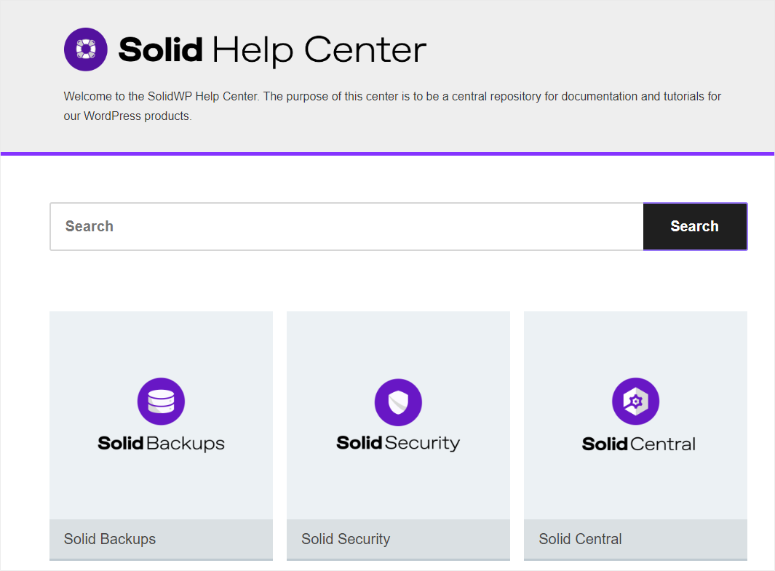
Las pestañas en la página web del Centro de Ayuda de Seguridad Sólida proporcionan documentación para los distintos productos de la empresa.
Todo lo que necesitas es hacer clic en una pestaña en particular y te llevará a otra página donde están enumerados todos los recursos de ayuda. De esta manera se vuelve bastante fácil encontrar lo que necesitas.
Sin embargo, también tienes disponible la función de búsqueda para encontrar el tema exacto que puedas estar buscando. La mejor parte de esta función es que los resultados de la búsqueda también proporcionan «panales» que muestran cómo se llegaron a los resultados. Esto te permitiría encontrar más información sobre el tema en su centro de recursos.
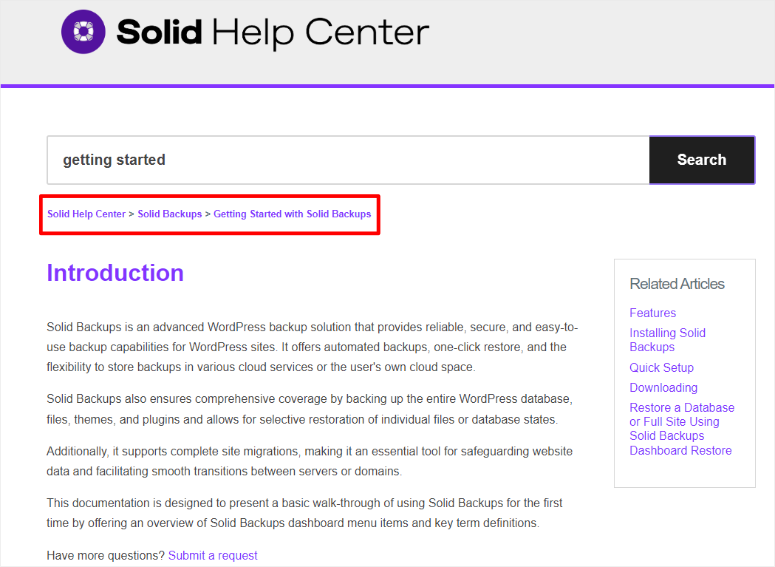
Y ahora si no puedes encontrar la información requerida en el Centro de Ayuda Solid puedes hacer una solicitud.
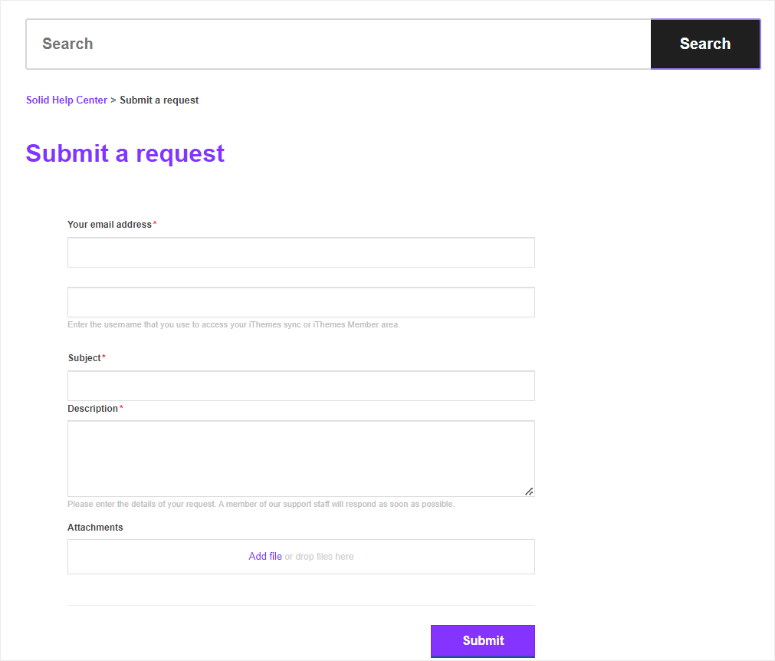
Puedes enviar una solicitud aun si no eres un cliente pero solo necesitas información sobre el tema. Para asegurarte de que no pierdas mucho tiempo en contactarlos el formulario es conciso y claro.
Todo lo que tienes que hacer es ingresar tu dirección de correo electrónico, proporcionar una descripción del problema y adjuntar un archivo de captura de pantalla o algo así para explicar tu problema.
Pros y Contras
Ventajas:
- Muchas funciones disponibles en el plan gratuito
- Fácil de usar
- Actualizaciones de seguridad en tiempo real
- Múltiples formas de agregar autenticación de 2 factores
- Fácil de identificar intentos de inicio de sesión por fuerza bruta
Contras:
- Los planes premium pueden ser caros para principiantes
- Solo se puede usar en sitios de WordPress
Precios
La Seguridad Sólida de SolidWP viene con un plan gratuito que puedes usar primero antes de hacer una compra. El plan gratuito es muy fuerte y puede ayudar a la mayoría de los negocios pequeños con sus necesidades de seguridad. Sin embargo, si quieres utilizar todas las funciones de este software tienes que pagarlo.
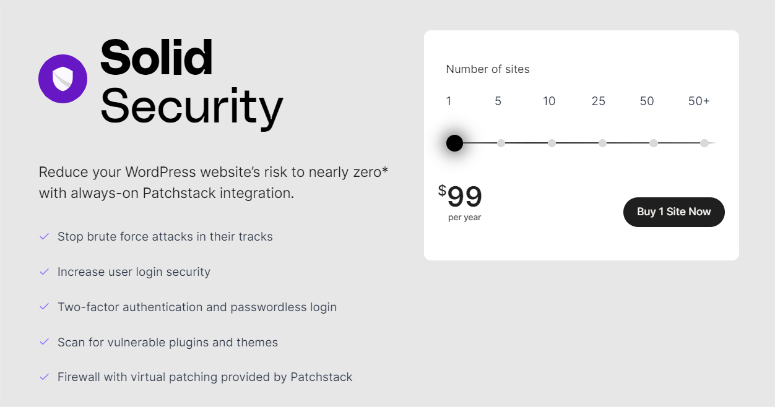
Solid Security ofrece 5 paquetes los cuales se pueden elegir con la ayuda de un deslizador lo cual lo hace tanto interesante como fácil de usar. No hay diferencia entre los paquetes premium; lo único que varía es el número de sitios web que cubre cada paquete.
Lo siguiente son algunas de las características de alto nivel que vienen con el plan pagado pero no con el gratuito.
- Expiración de contraseña
- Verificación de Seguridad de Usuarios de WordPress
- Rechazar Contraseñas Comprometidas
- Gestión de Versiones
- Enlaces mágicos e inicio de sesión sin contraseña
- Importar y Exportar Configuración
- Comparación de archivos en línea de WordPress Core
Por ejemplo, el plan más económico es 1 sitio por $99. Esto es perfecto para una persona que solo tiene un sitio web. Por otro lado, el plan más caro cuesta $499 y se puede usar para 50 sitios web. Esto se recomienda mucho para agencias que desean asegurar sitios web para sus clientes.
Si tienes más de 50 sitios web por favor comunícate con SolidWP para un presupuesto personalizado.
Sin embargo, debemos señalar que puedes adquirir Seguridad Sólida empaquetada con Suite Sólida. Y de esta manera podrás obtener todos los plugins de SolidWP juntos. El precio inicial de Suite Sólida es de $199 por sitio web.
Alternativas de seguridad sólidas
¿Necesitas ayuda para encontrar el complemento de seguridad adecuado para tu sitio web?
Sucuri puede considerarse como el principal competidor de Solid Security.
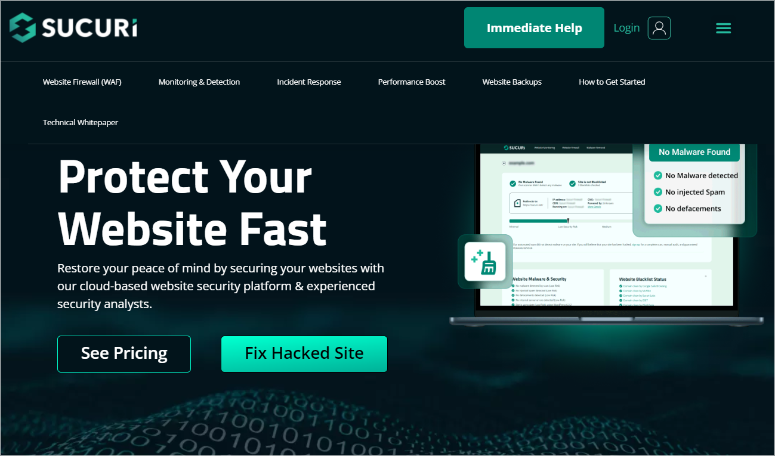
Este plugin Sucuri es uno de los mejores plugins de seguridad ya que te proporciona un sistema de defensa robusto para tu sitio web de WordPress.
No se detiene ahí con su firewall a nivel de DNS para proteger contra ataques de fuerza bruta y prevenir cualquier ataque DDoS antes de que puedan causar daño. Esto es distinto a la Seguridad Sólida ya que Sucuri te ofrece un endurecimiento de un solo clic lo que significa una seguridad rápida de WordPress.
Además de esto, Sucuri Security también tiene una interfaz intuitiva y fácil de usar. Ya que viene empacada con muchas características de seguridad proactivas, es perfecta tanto para principiantes como para pequeñas empresas.
Esto además de permitirle tener comprobaciones de integridad de archivos y protección post-hackeo para darle diversas soluciones con el fin de garantizar la seguridad de su sitio. Incluso después de que el hackeo haya sido solucionado, Sucuri Security se asegura de que no vuelva a suceder.
Lo que diferencia a Sucuri es su soporte las 24 horas del día, lo que permite una acción rápida cada vez que se detecta alguna amenaza.
Para saber más acerca del plugin de seguridad puedes leer más acerca del mismo en la siguiente página:.
Otro complemento para reemplazar Solid Security puede ser WordFence Security.
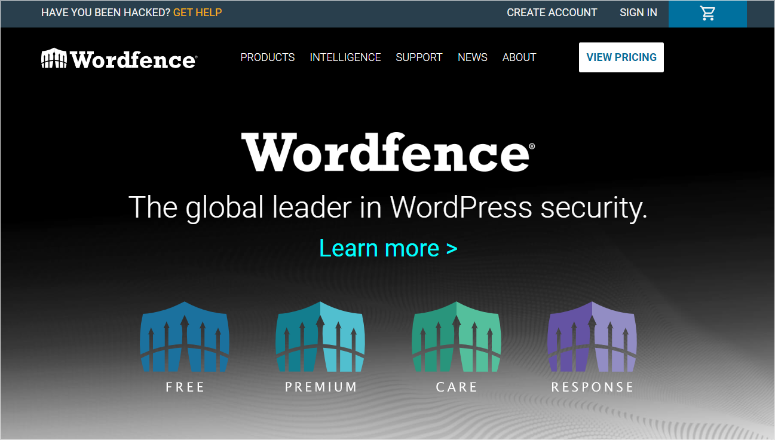
Otro excelente complemento de seguridad gratuito que seguramente protegerá tu sitio de los hackers es Wordfence Security.
Hemos encontrado que aunque WordFence Security puede ser un buen complemento de seguridad básico tiene un impacto considerable en el rendimiento de tu servidor y es un poco difícil de usar. (Para una descripción detallada de WordFence Security por favor lee nuestra reseña).
Existen algunos aspectos de la Seguridad Sólida que van a ralentizar tu sitio incluyendo las opciones de detección de cambios de archivos pero normalmente funciona mejor que otras opciones. Recuerda que cualquier cosa que constantemente escanee para malware va a consumir recursos.
Pero como Solid Security es altamente personalizable puedes decidir qué funciones habilitar. Puedes omitir fácilmente todas esas características que podrían ralentizar tu sitio o usarlas cuando el tráfico sea menor.
Veredicto Final
Ahora que hemos probado este complemento de seguridad para nuestros sitios web queremos asegurarte que en verdad hay muy pocos complementos tan buenos como este que te proporcionen una protección completa para tu sitio web. Esta herramienta viene con su propio asistente de configuración y por lo tanto asegura que tu asegures tu sitio desde el principio.
Y también es muy liviano, lo cual no va a afectar el rendimiento de tu sitio, lo que lo hace perfecto para el SEO.
Otra ventaja de este plugin de WordPress es que la mayoría de tus procesos serán automatizados. Esto te ahorrará tiempo porque una vez que esté instalado ya no tendrás que preocuparte más por él.
Otra cosa interesante del software es que su versión gratuita cuenta con un buen número de características. Esto podría reducir el presupuesto de la seguridad de WordPress.
Si quieres un complemento de seguridad fácil de usar y lleno de funciones, entonces deberías probar Solid Security.
Bueno, ¡eso es todo! Esperamos que te haya gustado nuestra revisión de Solid Security. En caso de que aún tengas preguntas sin responder, aquí están nuestras Preguntas Frecuentes.
¡Felicidades! Ahora están en una mejor posición para decidir qué complemento de seguridad deben instalar en su sitio web. Para aquellos de ustedes que tienen una tienda en línea, aquí hay un artículo sobre Cómo Proteger Su Sitio WooCommerce (Pasos + Herramientas de Seguridad).
Además de los puntos que he discutido anteriormente, aquí hay algunos otros artículos que quizás encuentres interesantes.
El primer artículo te va a llevar paso a paso por todo lo que necesitas saber sobre la seguridad de WordPress proporcionándote una guía para principiantes. El segundo artículo destaca los 8 mejores plugins de firewall para WordPress. Pero el último artículo habla sobre cómo realizar una auditoría de seguridad de WordPress.
Y ahora, después de usar Solid Security y evaluarlo, podemos darle una calificación de 4 de 5 estrellas. Así fue como se puntuó nuestra revisión:
Preguntas Frecuentes
¿Solid Security ralentiza mi WordPress?
Podrás ver que algo está sucediendo si activas todas las funciones, en particular el firewall en modo completo. Durante las pruebas con alojamiento compartido el retraso adicional es de unos 200-400 ms. Activa solamente las funciones que necesites y utiliza el almacenamiento en caché para equilibrar la carga.
¿Solid Security protege contra ataques reales o es solo un complemento?
Sí, sí proporciona protección pero no es algo mágico. El firewall bloquea cualquier ataque de fuerza bruta o intento de explotación y la alerta te avisará de los cambios en los archivos. Sin embargo siempre debes mantener actualizado WordPress, los temas y los plugins. Ningún plugin puede sustituir las copias de seguridad o un alojamiento seguro.