En WooCommerce un producto se crea a través del panel de WordPress en Productos>Nuevo al completar los campos para el título del producto, la descripción larga y corta, las categorías, las imágenes y el campo Datos del producto. Aquí usted va a establecer el tipo, el precio, el stock, el peso y las dimensiones de su producto. La configuración correcta va a depender del tipo de producto que usted esté vendiendo.
Todo empieza a tener sentido una vez que tienes algo para vender en WooCommerce. Hasta entonces es todo preparación, configuración general, impuestos, páginas legales. Muy importante pero algo abstracto. La tienda se vuelve real una vez que añades un producto y la gente puede comprarlo, descargarlo, acceder a él.
Aquí es donde en este artículo vas a aprender cómo construir tu primer producto en WooCommerce de manera práctica. Por supuesto no para hacerlo perfecto sino para hacerlo bien y sobre todo de tal manera que lo que hoy hagas te sea útil mañana cuando tengas que hacerlo muchas veces más.
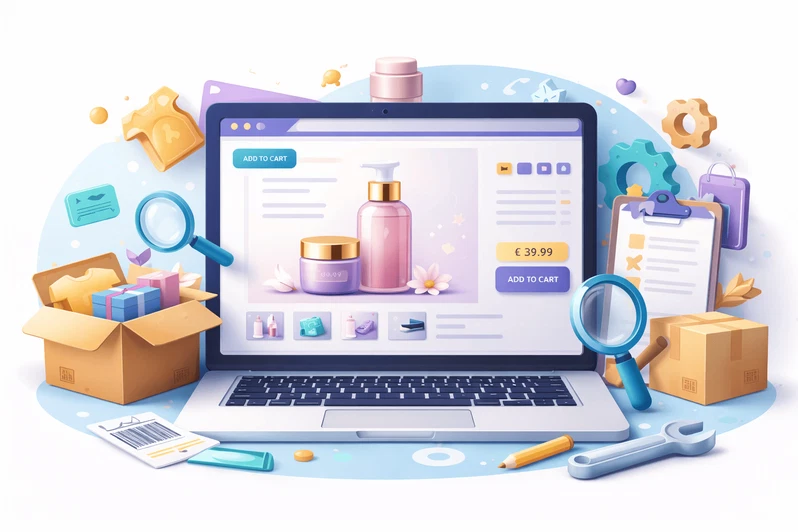
El producto es la pieza central de WooCommerce
En WooCommerce un producto no es solo un precio. Es donde se juntan los impuestos, los pagos, el envío, el stock y la experiencia del cliente.
Cuando algo no funciona en la tienda, a menudo el origen está en cómo se creó el producto.
Por eso es crucial empezar con un concepto claro. La creación de productos no es simplemente completar formularios, es saber lo que significa cada bloque y trabajar en los elementos que son relevantes para ti.
Tipos de producto en WooCommerce
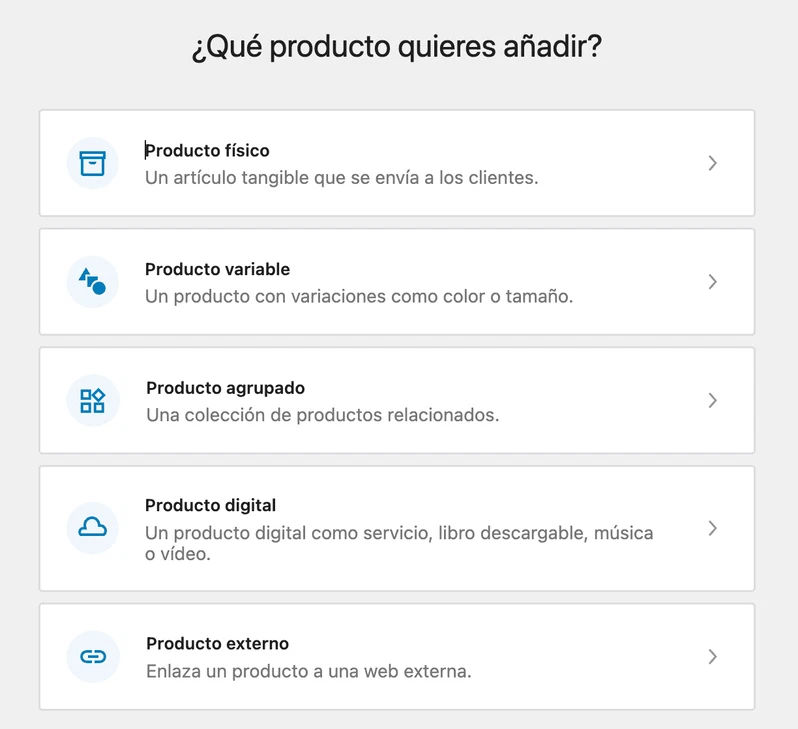
WooCommerce te permite manejar diversos tipos de productos. Cada producto reacciona a su propia técnica de venta. Ninguno de ellos es objetivamente superior al otro de ninguna manera; depende del tipo de producto que ofrezcas.
Producto simple
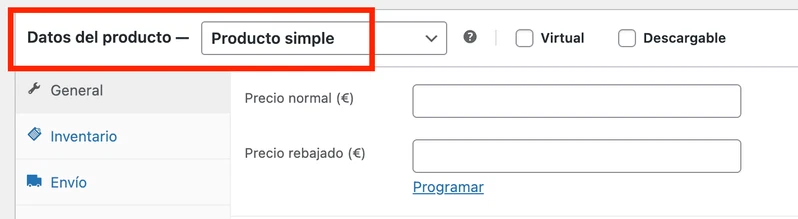
Este es el tipo más popular durante la apertura de la tienda en línea. Este es un producto que tiene su precio, descripción, stock y el medio de envío del pedido si la situación lo requiere. Este tipo es el más adecuado tanto para productos simples y tangibles como para los servicios que tienen que pagarse solo una vez.
Por frecuencia de uso y simplicidad, en este artículo usaremos el producto simple como referencia para explicar el proceso de creación.
Producto variable
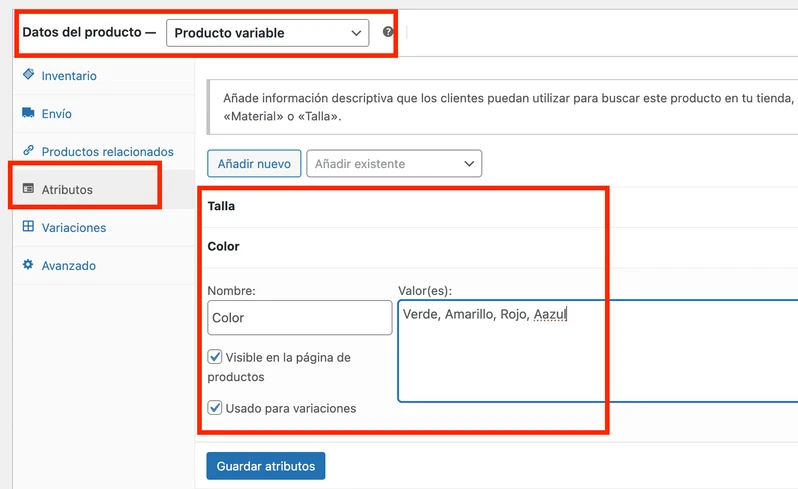
Este método se aplica cuando se ofrece el mismo bien con diversos atributos como tamaños o colores. Cada variante puede tener su propio precio o inventario pero todos usan la misma hoja.
Producto virtual
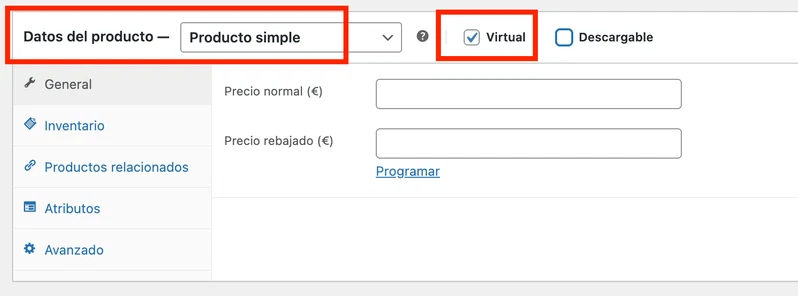
Destinado a servicios o bienes que no implican un envío físico, se deben abonar los consejos, reservas y los cargos por manejo. Técnicamente hablando es un producto simple marcado como «virtual».
Producto descargable
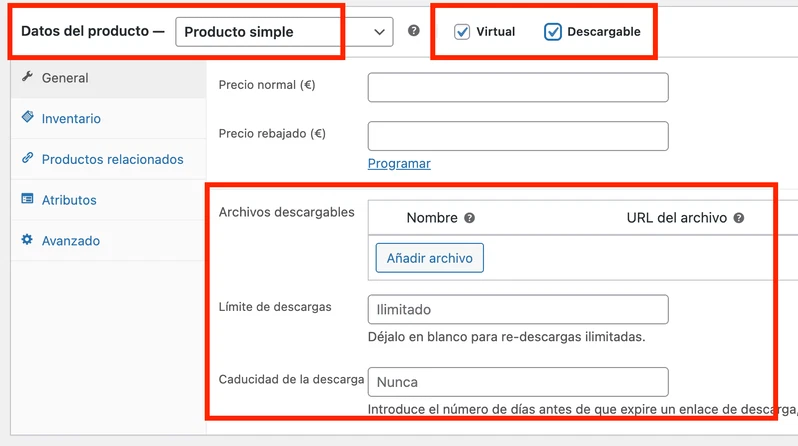
Un producto puede ser descargable sin ser necesariamente virtual (es decir, un producto físico con un archivo adicional incluido, como un libro que también incluya una copia digital del mismo). Se utiliza cuando el cliente compra y descarga un archivo, libros electrónicos, software, plantillas y archivos de audio. Puedes especificar el archivo, limitar las descargas y agregar una fecha de expiración si es necesario.
Producto agrupado
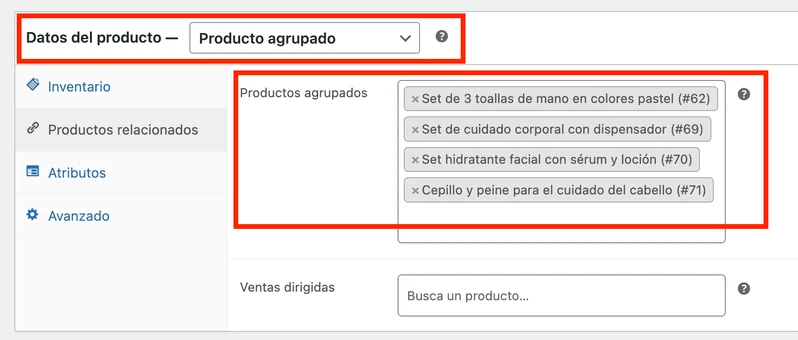
Este tipo de producto te ayuda a mostrar diferentes tipos de productos sencillos en una sola tarjeta sin la necesidad de crear un nuevo producto.
Se utiliza cuando existe la necesidad de agrupar un conjunto de productos distintos pero relacionados que deben ser exhibidos juntos, como un paquete de selección de productos.
Cada producto conserva su propio precio, stock y configuraciones. El cliente tiene la libertad de elegir cualquier producto para agregarlo a su carrito en la misma pantalla. Es una forma efectiva de organizar el catálogo sin cambiar la gestión de cada producto individual.
Tenga en cuenta que este complemento no permite la posibilidad de crear un precio para un paquete y para eso se requerirán complementos más avanzados.
Producto externo / afiliado (dropshipping)
Esto te permite mostrar productos que no tienes un control directo sobre ellos. El botón no agrega el producto al carrito de compras sino que lleva al usuario a otra tienda o vendedor. Esto es muy común en situaciones donde se venden afiliados o productos de envío directo.
Es absolutamente vital comprender el rango de productos disponibles en WooCommerce para no forzar ninguna configuración que no coincida con tu producto.
Dónde se crea un producto en WooCommerce
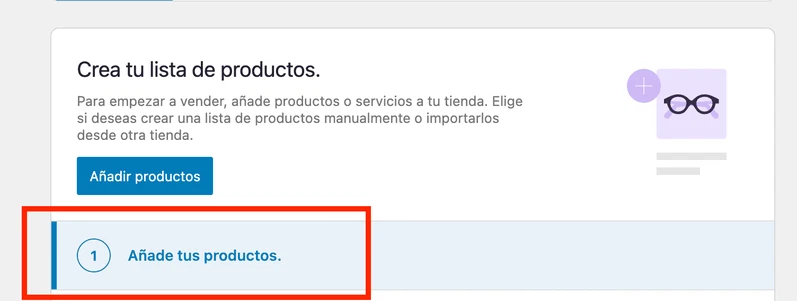
Con la cantidad de productos que WooCommerce trae por defecto vamos a ir creando nuestro primer producto ahora mismo.
Esto es algo que se ha visto en los últimos post donde puedes usar el asistente de configuración así como desde el panel de WordPress navegando a.
👉 Productos > Añadir nuevo
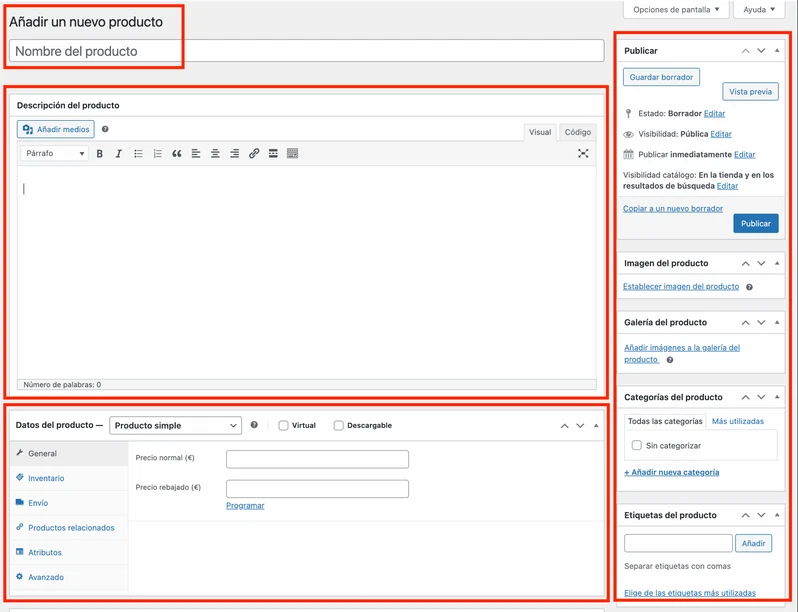
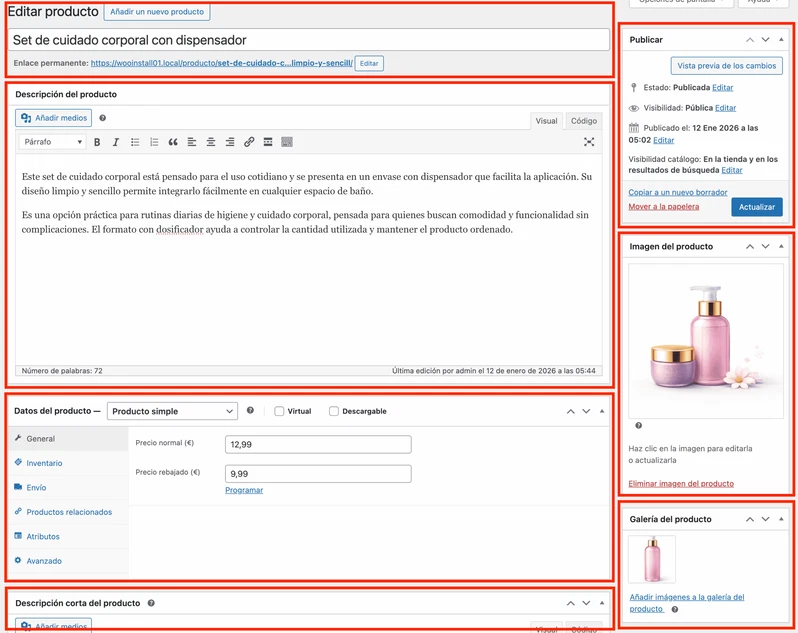
Esta pantalla se llama la hoja de producto. La mayor parte del trabajo se realiza en esta pantalla. En el lado derecho encontrarás el estado del producto y las categorías; en el centro el contenido; y debajo de esto el bloque de datos del producto donde se realiza la mayor parte de la configuración.
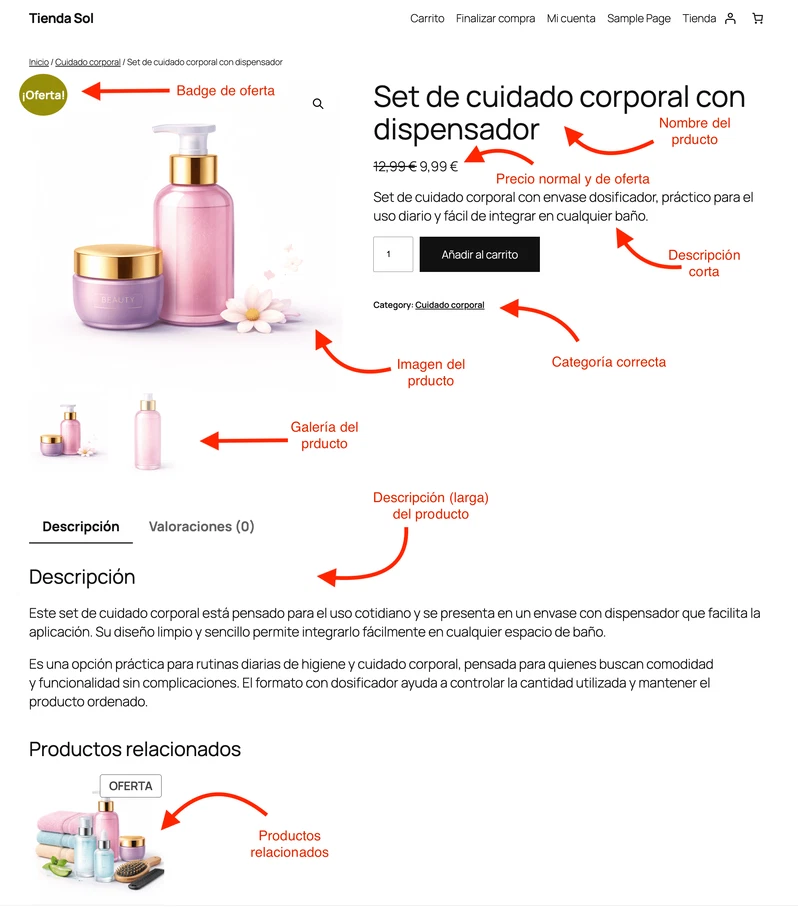
Nombre del producto y descripción larga
El nombre del producto es su título. Es el primer elemento con el que los usuarios se encontrarían y aparece también en las listas. Debe ser claro e informativo. No es necesario que sea demasiado creativo-solo debes ser claro.
El siguiente texto es la descripción larga. Normalmente aparece en una pestaña de la página del producto. Aquí puedes describir con más detalle lo que se ofrece, lo que se incluye o cualquier otra información que pueda ser útil para decidirse a comprar.
En la práctica esta área se ocupa simplemente escribiendo directamente en el editor principal, igual que cuando haces una entrada.
Precio, dónde se introduce y qué activa
En la sección de Datos del Producto, que se ve en la imagen anterior, el primer paso es confirmar el tipo correcto (un producto simple, en este caso).
Debajo se encuentran los cuadros de entrada para el precio regular y el precio con descuento.
El precio regular es un requisito si usted desea vender sus productos. El precio con descuento es completamente opcional. Cuando se utiliza WooCommerce automáticamente borrará el precio original. Puede programar la oferta usando el enlace que viene después del campo.
Si no introduces ningún precio, el producto se puede publicar, pero no aparece el botón de compra. Es uno de los fallos más habituales al empezar.
Inventario, cómo controlar stock paso a paso
Haz clic en la pestaña Inventario dentro de los Datos del Producto.
Aquí verás primero el campo SKU. Es un código de referencia interna. No es visible para el cliente, pero ayuda mucho a identificar los productos una vez que empieza a llegar el pedido.
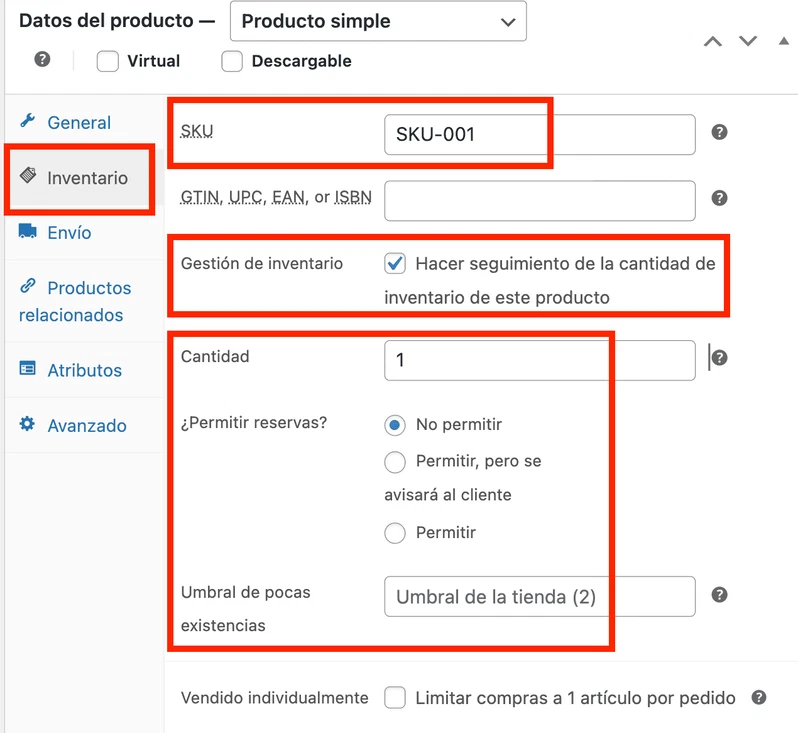
Debajo de esto se encuentra la opción de Gestión de Inventario. Si esta casilla está marcada, WooCommerce habilita la gestión de stock para este producto.
Cuando la activas, aparecen nuevos campos:
- cantidad disponible
- permitir reservas
- umbral de stock bajo
Sin marcar esta casilla, WooCommerce no tendrá forma de regular las unidades. Siempre habrá un stock abundante disponible. Esto le va a servir perfectamente a la mayoría de los proyectos pequeños, pero es útil saber dónde encontrar esta opción.
Este bloque es perfecto para usarse junto con una captura de pantalla donde puedes ver la casilla y los campos que aparecen cuando lo activas.
Envío, define peso y dimensiones
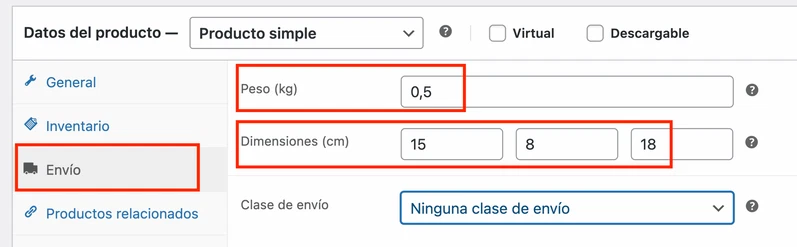
En la pestaña Envío, debajo de los Detalles del Producto, están los campos para el peso y las dimensiones.
Estos campos solo se aplican a productos físicos. Si tu producto es un servicio, un producto virtual, un producto descargable o un producto externo entonces este bloque no se aplica a ti.
Si tu precio se basa en el peso o el tamaño, ahí es donde ingresarás la información en el sistema. Todo lo que tienes que hacer es escribir la información, no hace falta activar nada más.
Si no utilizas el envío por peso/tamaño deja esas cajas vacías, no va a causar ningún problema. Dejar esa caja vacía está perfectamente bien.
Imágenes del producto, dónde se suben y cómo se muestran
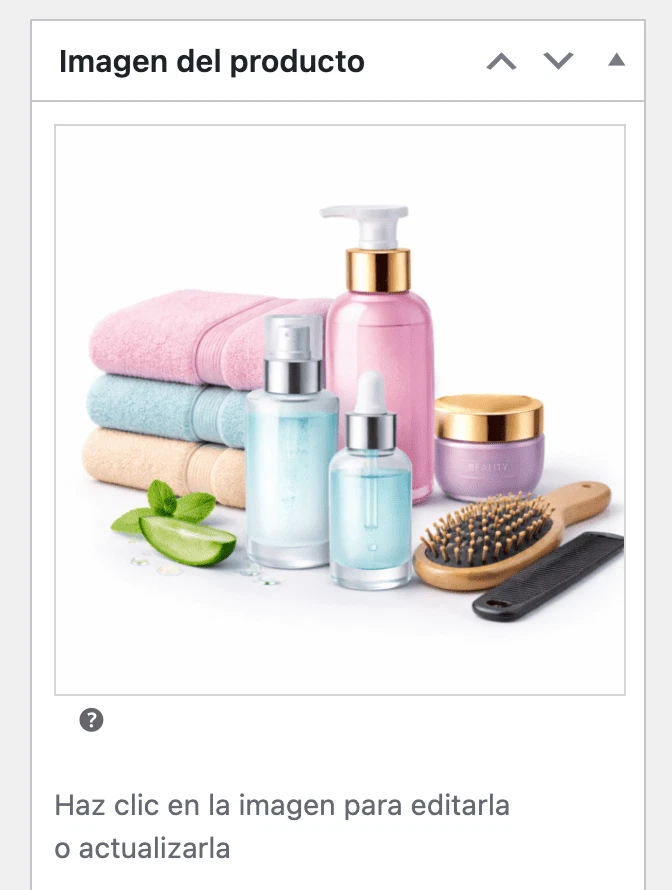
La imagen destacada se ha tomado del lado derecho de la hoja del producto. Allí verás un enlace que te permite subir la imagen o seleccionar una de la biblioteca.
Esta es la imagen clave que se usa. Se destaca en la lista del producto y en la parte superior de la tarjeta de la página del producto.
Debajo de la imagen destacada se encuentra la galería de productos. Desde ahí podrás agregar varias imágenes más. Se suben de la misma forma que la imagen destacada, pero se muestran en la forma de una galería dentro de la tarjeta.
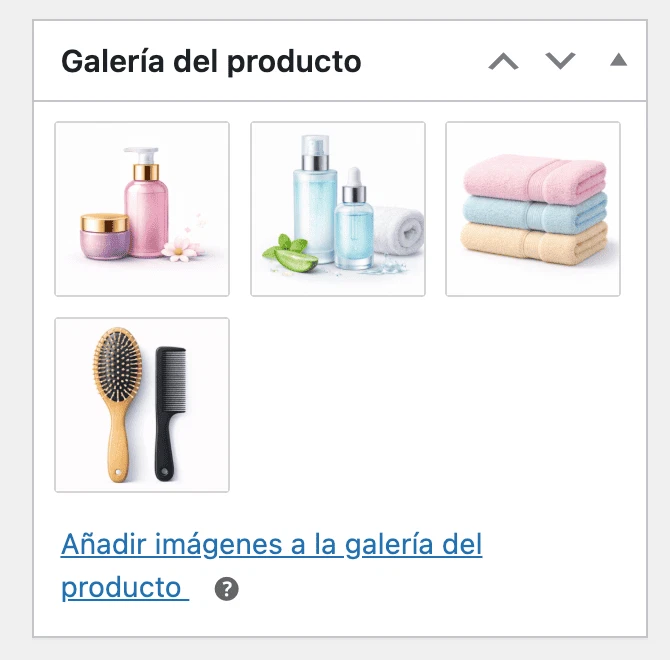
Este es uno de esos lugares donde la captura de pantalla con los marcos es muy útil ya que a través de las imágenes visuales puedes distinguir fácilmente entre la imagen principal y la galería.
Categorías y etiquetas, cómo se asignan desde la ficha
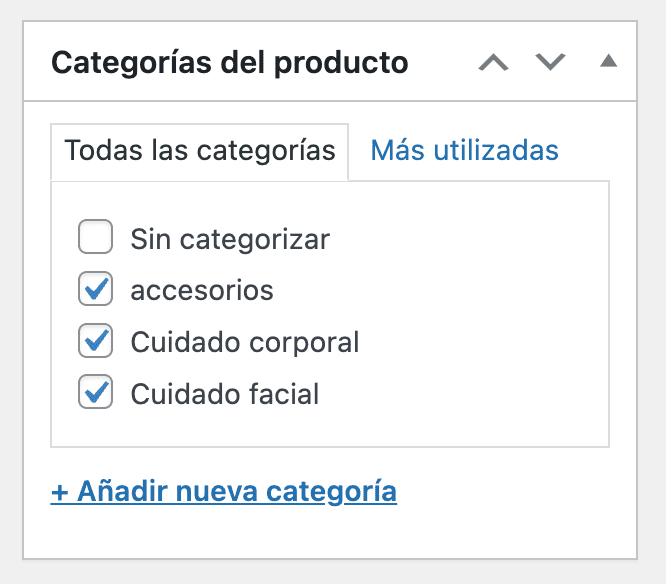
La asignación de categorías se realiza desde la columna de la derecha. Puedes elegir asignar una categoría existente o crear una nueva justo en ese momento sin tener que abandonar la tarjeta del producto.
Es bueno que cada producto pertenezca al menos a una categoría. De lo contrario, si el producto no pertenece a ninguna, puede quedar desorganizado y puede no estar donde debería.
Recuerda editar el término Sin categorizar que viene como ejemplo. Aunque no puedes borrarlo, puedes cambiarlo en Productos > Categorías
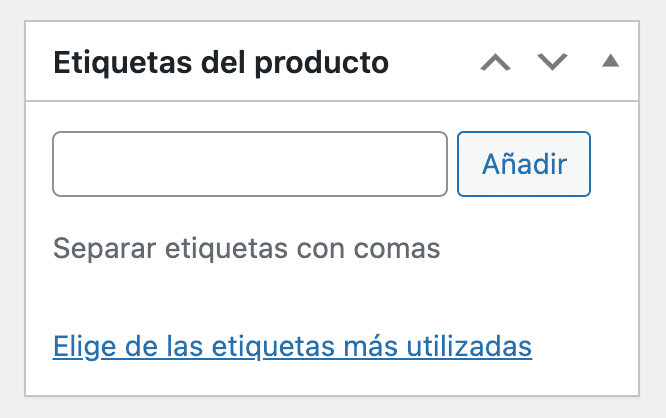
Las etiquetas están abajo, tal como están. Funcionan de la misma manera que las entradas-se introduce la palabra. Son totalmente opcionales pero no tendrían ninguna relevancia en el uso a menos que se utilicen efectivamente en el método de organización de elección.
Descripción corta dónde se escribe y para qué sirve
Esta pequeña descripción aparece debajo del editor principal en una caja en particular. Esta descripción no necesariamente aparece de inmediato ya que a veces tendrás que desplazarte hacia abajo.
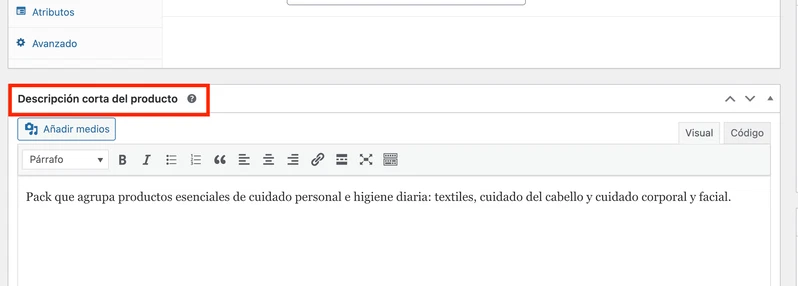
El texto normalmente se coloca junto al precio y al botón de «comprar» antes de que el cliente vea la descripción larga. Es por eso que tiene sentido escribir unas cuantas frases describiendo el producto.
La descripción corta no es un resumen del texto largo. Es una frase pensada, ojo aquí al copy, para acompañar la decisión de compra.
Publicar y comprobar que todo funciona
Después de completar los campos requeridos publicar su producto.
Una vez hecho esto ingresa a la tienda y mira el producto como si fueras un cliente. Agrega el producto al carrito de compras y asegúrate de que:
- aparece el botón de compra
- el precio es correcto
- el envío se calcula como esperas (si aplica)
Esta fase, extremadamente crucial, es la clave para no cometer ningún error tan obvio antes de la apertura real del negocio.
Problemas habituales al crear productos en WooCommerce
Este es el lugar donde normalmente surge el problema; veamos algunos de los clásicos con detalle.
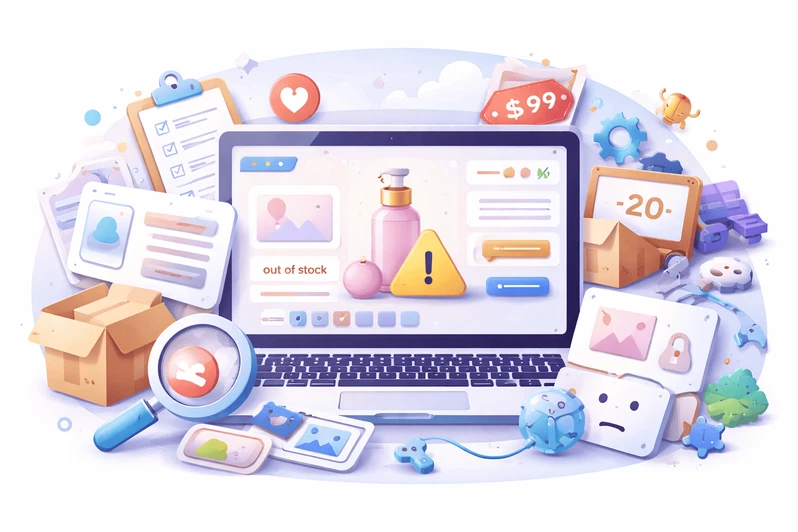
El producto se publica pero no se puede comprar
- Normalmente no tiene precio asignado
- o está marcado como agotado en el inventario.
En productos externos,
- el botón no añade al carrito, sino que enlaza fuera, lo cual es el comportamiento esperado.
El producto no aparece en la tienda
- Suele estar en borrador,
- sin categoría asignada o
- con la visibilidad configurada como oculta.
Algunos temas también ocultarán productos que no tienen una imagen destacada.
El precio no se muestra correctamente
Revisa la configuración de los impuestos así como si los precios tienen incluido el IVA o no. Si hay una discrepancia entre estos dos puntos, definitivamente habrá una diferencia en la hoja.
El envío no aparece o aparece a cero
Ocurre cuando no se cuenta con un peso o un tamaño suficiente de los bienes físicos o incluso cuando no se define adecuadamente el área para el envío.
Las imágenes se ven pequeñas o deformadas
Esto generalmente se debe a imágenes demasiado pequeñas o a miniaturas que no se han actualizado desde el cambio de temas.
El carrito o el checkout fallan
Los conflictos de los plugins, el almacenamiento en caché agresivo o la falta de recursos podrían ser los responsables de este comportamiento tan extraño. En estos escenarios lo mejor es ponerse en contacto con el soporte técnico de tu proveedor de alojamiento.
Un alojamiento optimizado para WordPress y WooCommerce es importante ya que ayuda a evitar ciertos problemas de rendimiento y de compatibilidad que nada tienen que ver con el producto.
Qué hacer después del primer producto
Después de hacer el primero el ciclo comienza de nuevo. Hacer productos posteriores se vuelve más fácil porque sabes qué zonas atacar y cuáles no.
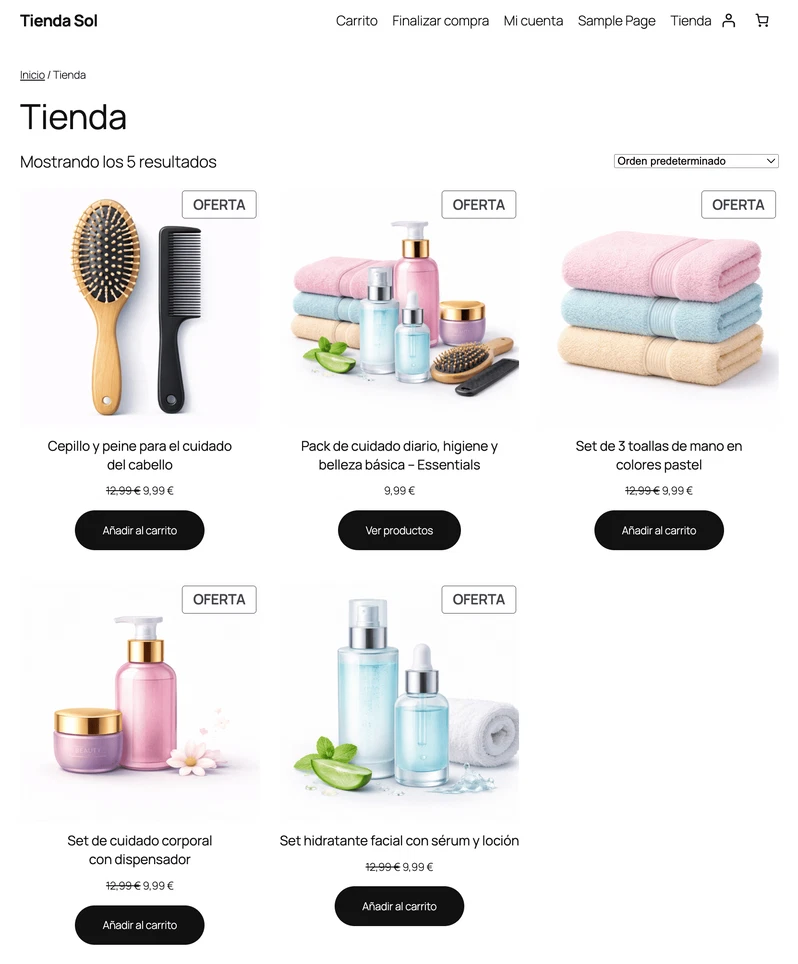
Este es un momento perfecto para evaluar cómo se ve en total la tienda o el catálogo y comprobar si el tema seleccionado es compatible con WooCommerce. Temas como Storefront, Astra o GeneratePress suelen ser perfectamente compatibles desde el principio.
Crear un producto en WooCommerce no es un proceso burocrático; es la forma en la que especificas cómo se va a vender ese producto en tu tienda.
Conocer a dónde irá todo tu dato y saber qué campos de datos son importantes y cuáles no te permite escalar sin fricción. Es por eso que WooCommerce fue construido así: para darte la flexibilidad sin obligarte a usar todo desde el primer día.
Tan pronto como se coloca la primera pieza, todo lo demás empieza a encajar de manera agradable después de eso. Y una vez que eso se haya hecho, el taller deja de ser una posibilidad y se convierte en una realidad.
A continuación Métodos de envío (Zonas, Clases, Tasas, etc.). Ponga sus preguntas en los comentarios y nos pondremos en contacto con usted.
Preguntas Frecuentes
¿Qué es más barato, Shopify o WooCommerce?
En cuanto a los costos que implica, WooCommerce termina costando menos a la larga porque es un plugin gratuito; solo se paga por el alojamiento y por un dominio que cuesta alrededor de 5-10 euros al mes. En el caso de Shopify uno tiene que empezar a pagar la cuota mensual. WooCommerce requiere que usted pague por los plugins premium y por los servicios de soporte.
¿Cómo inventar un producto para vender?
No tienes que inventar nada nuevo, solo busca un problema que hayas encontrado tú mismo y usa tu solución para el mismo, ya sea que la puedas fabricar o adquirir. Deberías validar antes de crear el producto de WooCommerce, como a través de una encuesta o preventa. Si nadie va a comprarlo en pequeñas cantidades, tampoco lo comprará al por mayor.
¿Puedes darme algunos ejemplos de tiendas creadas con WooCommerce?
Por ejemplo, empresas con grandes nombres de marcas aplican el diseño; La revista The New Yorker o incluso la marca WooThemes es una de esas empresas. Hay varios tiendas que venden ropa, cosmeticos ecológicos y alimentos artesanales en España. Nadie tiene que buscar un ejemplo de una empresa con un gran nombre ya que lo mismo se podría hacer mirando tiendas dentro de su esfera de negocio.
¿Cuánto se paga en WooCommerce?
El plugin es completamente gratuito. El costo va hacia el alojamiento, el nombre de dominio y cualquier otra extensión que cueste dinero. Un buen alojamiento cuesta alrededor de 5-15 euros al mes. No hay comisión de venta como la que hay en los mercados pero sí pagas la comisión de procesamiento de pagos (Stripe o PayPal se llevan un porcentaje).