Con WooCommerce instalarás un plugin gratuito que convertirá tu WordPress en una tienda en línea con un inventario, un carrito de compras, pagos y envíos. Lo lograrás a través de Plugins>Nuevo, buscando WooCommerce e instalándolo/activándolo. Luego el asistente te ayudará a configurar tu país, provincia y moneda. La configuración de estos te ayudará a evitar errores futuros con los impuestos, los pagos o el envío.
Pequeñas y medianas empresas, trabajadores independientes y emprendedores digitales están cada vez más optando por vender en línea y la plataforma más popular para hacerlo en WordPress es WooCommerce.
WooCommerce, que tiene cerca de 6 millones de sitios activos, es una extensión gratuita que puede convertir un sitio de WordPress en una tienda en línea con todas las características de un carrito de compras incluyendo catálogo, pagos, cupones, envío, impuestos y análisis.
Se ha convertido en el software de comercio electrónico más utilizado en el mundo y representa más del 38% de todas las tiendas en línea activas en el año actual 2025. Además de eso hay hasta 10.000 herramientas (complementos) disponibles en el repositorio oficial. Teniendo en cuenta el enorme número de herramientas es difícil no poder satisfacer ninguna necesidad y teniendo en cuenta el hecho de que es de código abierto se puede programar opciones especiales usando una amplia red de desarrolladores locales. Para colmo funciona sobre WordPress que es el número uno de los constructores de sitios web con más del 43% de la cuota de mercado.
En este tutorial aprenderás paso a paso cómo instalar WooCommerce en tu sitio de WordPress sin ningún conocimiento previo. También hemos incluido algunos consejos para configurar WooCommerce junto con consejos para solucionar problemas para así ahorrarte algún problema en el futuro.
Requisitos previos antes de instalar WooCommerce
Esta sección puede parecer un poco intimidante a veces, pero es simplemente información básica.
¡Asegúrate de que tu sitio cumpla con estos requisitos técnicos mínimos antes de empezar a instalar WooCommerce en él! Si no lo haces así se generarán muchos errores, así que mejor empezamos con esto.
Requisitos básicos del servidor (esto es el hosting)
- Versión de PHP: 8.2 o superior. WordPress 6.9 y WooCommerce 8.x ya aprovechan mejor esta versión.
- Base de datos: MySQL 5.6+ o MariaDB 10.1+.
- Memoria: mínimo 128 MB de PHP, idealmente 256 MB para evitar bloqueos y mejorar el rendimiento general de tu sitio web.
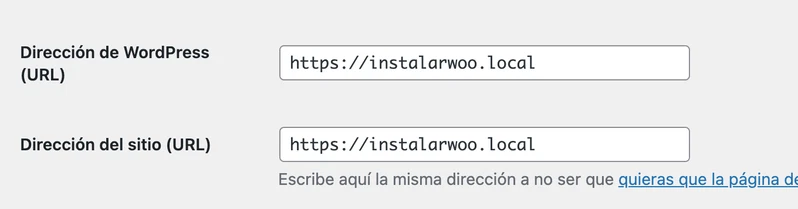
- HTTPS / SSL: obligatorio si vas a vender online (o recoger datos de usuarios). Casi todos los hostings ya lo incluyen gratis con Let’s Encrypt u otras soluciones gratuitas, HTTPS también es por SEO y seguridad básica, no solo por ventas.
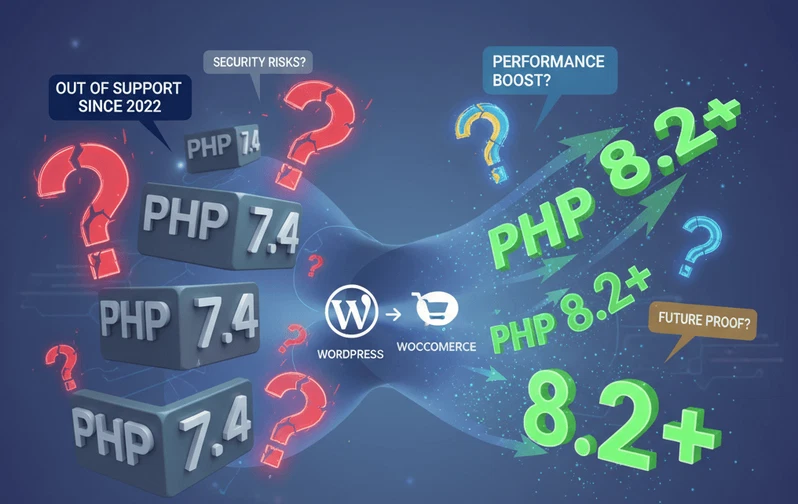
“Aunque WooCommerce aún puede funcionar con PHP 7.4, esta versión está oficialmente fuera de soporte desde 2022. Por motivos de seguridad y rendimiento, se recomienda usar PHP 8.2 o superior antes de finalizar 2025.”
Requisitos de WordPress
- Versión de WordPress: siempre actualizada a la más reciente. Esto es una buena práctica en general, y de seguridad en particular.
Tener actualizado todo con las versiones más recientes, hace que tu web sea más segura y rápida, salvo algún conflicto, en la gran mayoría de ocasiones. Esto en comercio electrónico, es mucho más importante que en un sitio web normal. - Tema compatible: Aunque WooCommerce funciona con casi cualquier tema, lo ideal es usar un tema optimizado (por ejemplo, Storefront). De momento no te preocupes demasiado por esto.
- Idioma: Un asunto que puede producir algunos dolores de cabeza, es el tema del idioma. Ya sea español o cualquier otro, es importante que el idioma esté fijado en los ajustes de WordPress antes de instalar WooCommerce.

Existen cambios de página específicos de URL y WooCommerce los cuales se vuelven difíciles de ajustar si tienes que hacer cada cambio por separado después de la instalación del plugin.
Checklist rápido
Antes de instalar:
- Tienes WordPress instalado y actualizado.
- Tu hosting soporta PHP 8.2+ y HTTPS.
- Tienes al menos 128 MB de memoria PHP.
- Que puedas entrar al panel de administración de WordPress, con credenciales de administrador.
Instalar WooCommerce en WordPress
La instalación de WooCommerce es bastante fácil; sin embargo existen dos formas de instalar WooCommerce en WordPress: usando el repositorio de WordPress y la instalación manual del archivo ZIP. Nosotros vamos a discutir la primera ya que la segunda se usa comúnmente en otros casos.
Instalar WooCommerce desde el repositorio oficial
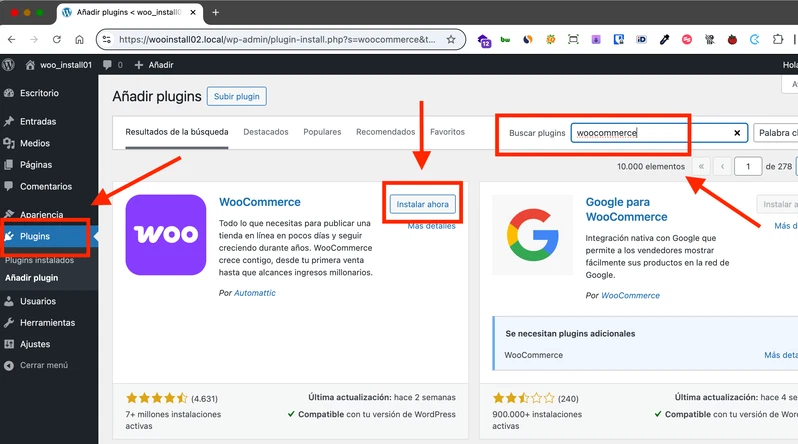
- Entra al escritorio de WordPress. Es la parte de administración de tu sitio web y tendrás que ser administrador para hacerlo. A la izquierda encontrarás una columna con las secciones más importantes de WordPress.
- Ve a Plugins → Añadir plugin.
- En el buscador, escribe WooCommerce y pulsa Enter. Te aparecerán hasta 10.000 resultados distintos. No te preocupes, es el primero como se ve en la pantalla superior.
- Haz clic en Instalar ahora y luego en Activar. Los plugins siempre se instalan siguiendo estos dos pasos. Después de instalar espera unos segundos hasta que el botón cambie a activar. Pulsa activar y tras unos segundos tendrás activado el plugin.
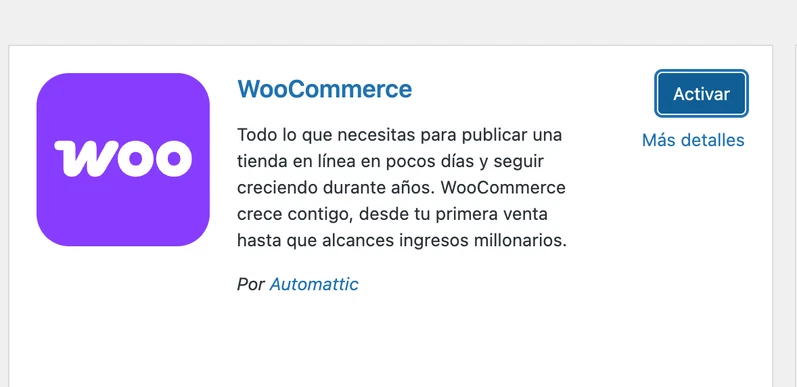
A través de este enfoque siempre estarás asegurado de tener la versión más oficial y estable de WooCommerce.
Configuración inicial con el asistente de WooCommerce
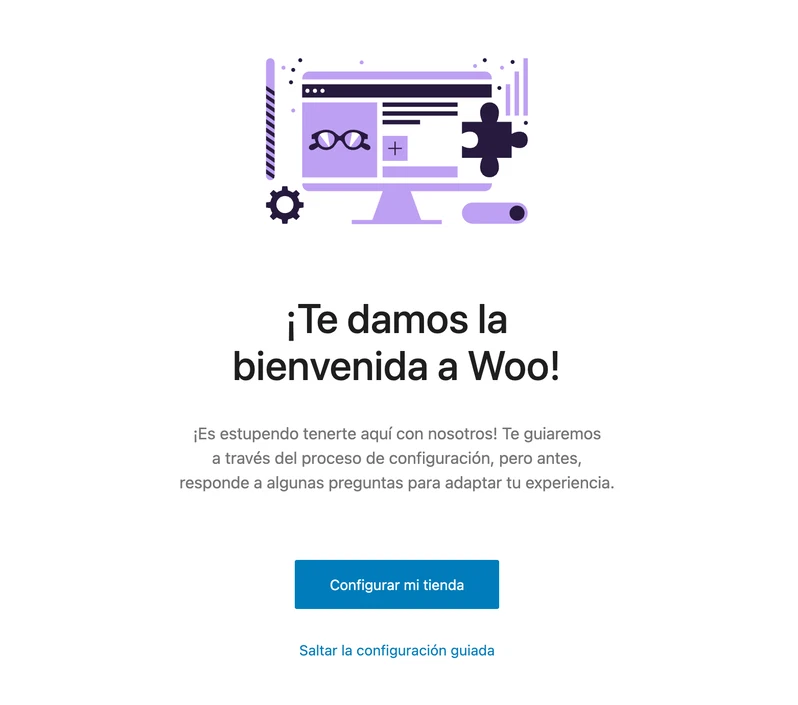
La activación de WooCommerce va acompañada del lanzamiento automático de un Asistente de Configuración Inicial. Con esta herramienta podrás realizar una configuración básica y configurar tu tienda.
Si usted es un usuario avanzado entonces podría preferir que «Salte la configuración guiada» para continuar manualmente, en cuyo caso deberá ir al escritorio y proceder con cada configuración desde ahí en adelante.
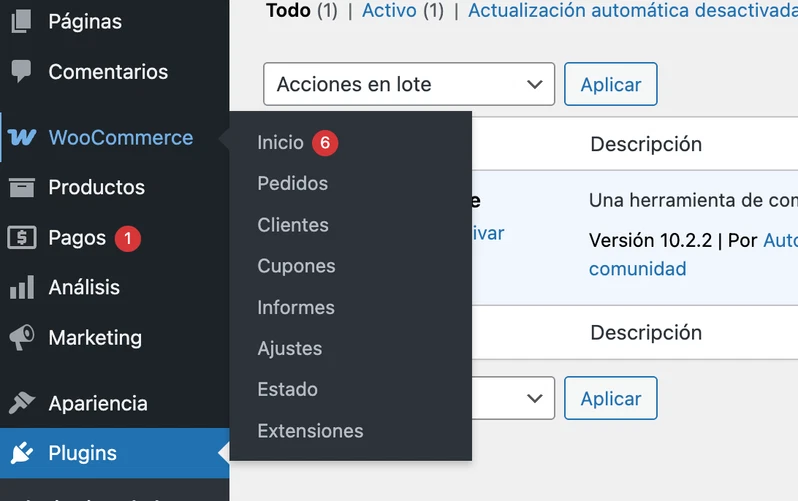
En este tutorial sin embargo seguiremos con nuestra asistencia paso a paso sin importar nada.
Nos preguntará en la primera parada si es nuestra primera tienda, si ya tenemos una o si estamos comprometidos a establecer tiendas para los clientes. Elegimos la opción que nos convenga y procedemos.
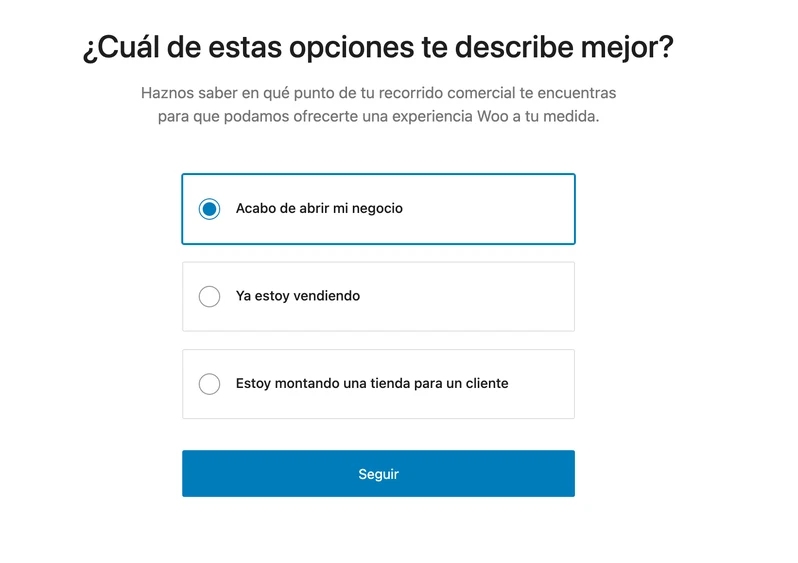
Ajustes de configuración de la tienda
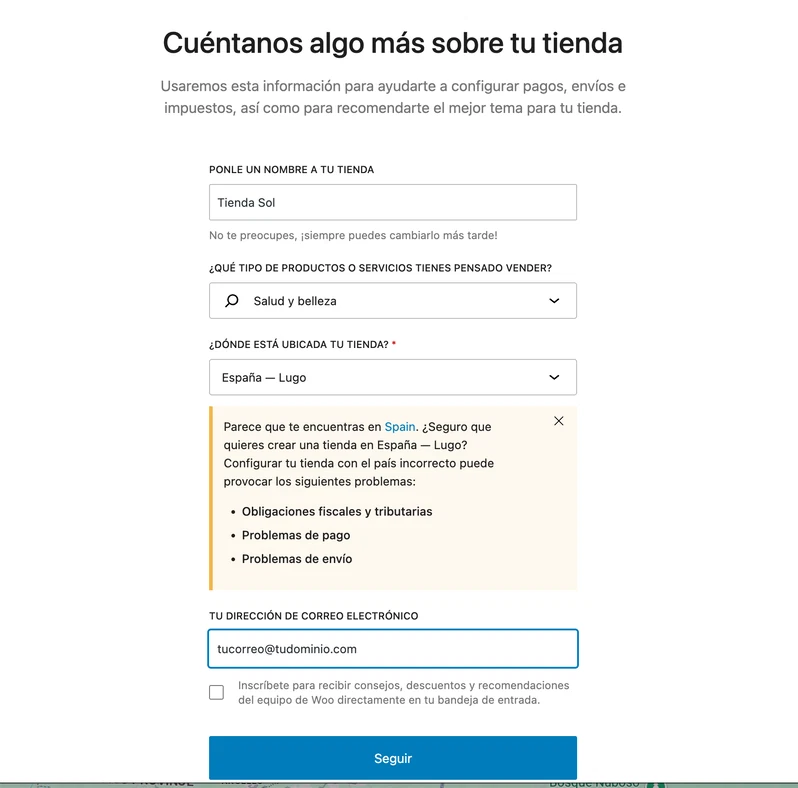
En esta pantalla necesitamos darle un nombre a nuestra tienda; si aún no lo hemos hecho esto aún será posible hacerlo más adelante en las opciones del sistema.
También considera los tipos de productos que tienes. En caso de que tengas varios productos considera la categoría principal del producto por ahora.
¡Ojo con esta parte que sigue!
Es esencial que usted establezca la nación y para España la provincia también. Así como con cualquier negocio que tenga sus implicaciones fiscales, poner un país extranjero o incluso una provincia puede crear problemas con los impuestos, los pagos o el envío.
El sistema se configurará por defecto con la moneda local (en España será el Euro) y la colocación de las comas y los puntos para separar los miles y los céntimos (ejemplo 1.000,00 €). Por cualquier motivo que quieras cambiarlo esto también es una alteración manual que puedes hacer.
Bien, y aquí viene la segunda parte la cual es importante. ¿Puedes recordar que dijimos que WooCommerce (a diferencia de todas las demás plataformas de comercio electrónico) es gratis? Sí, esta es la manera en la cual WooCommerce gana su dinero ya que aunque el plugin sea gratis pertenece a Automattic (la compañía que desarrolla WordPress.com) ofreciendo complementos y servicios de pago. Esto es bueno pero por favor ten en cuenta que WooCommerce se usa a nivel mundial y por lo tanto no todas las recomendaciones son válidas para tu región.
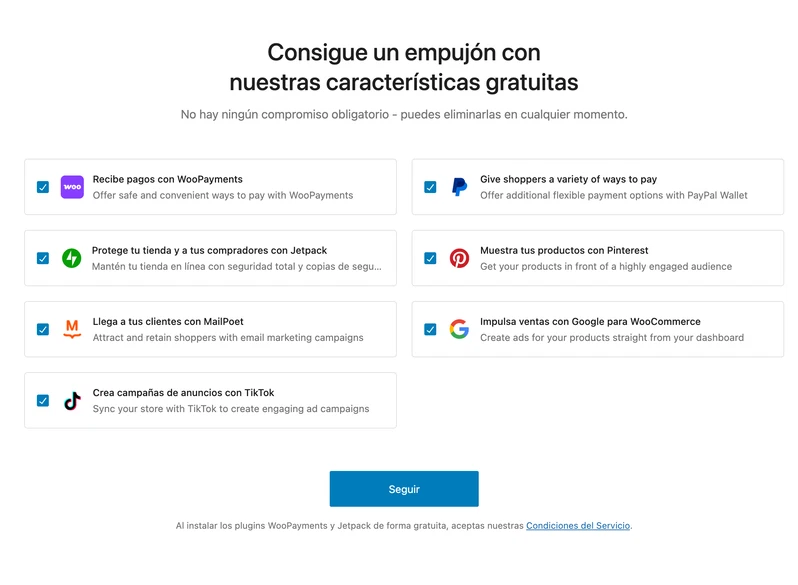
Así que la sugerencia sería: Es fácil pero efectivo-marca todos los casillos y sigue adelante.
Más adelante veremos dependiendo de cada situación qué pasarelas de pago usar, qué campañas crear y qué pasos dar y con qué herramientas usar, sin apurarnos porque aún no hemos equipado la tienda.
Fallos habituales al instalar WooCommerce
Ahora viene un poco de solución de problemas útil sobre los problemas comunes que ocurren cuando se instalan los plugins.
Error: Error de memoria al instalar
Posible razón: Alojamiento con restricciones o el WP_MEMORY_LIMIT está configurado en un valor bajo.
Solución rápida: Modifica el archivo wp-config.php y aumenta su tamaño hasta 256M.
Error: WooCommerce no se activa
Posible causa: Tema o plugin incompatible.
Solución rápida: Cambia temporalmente el tema de tu sitio al tema por defecto Twenty Twenty-Five y desactiva todos los plugins para la solución de problemas.
Error: Error SSL
Causa probable: El sitio web carece de un certificado SSL activo.
Solución rápida: Instala el certificado SSL gratuito desde cPanel y asegúrate de que esté correctamente configurado en la configuración de WordPress.
Recomendaciones finales para optimizar tu tienda WooCommerce
- Emplea un hosting optimizado para WooCommerce: numerosos errores de velocidad y memoria se deben al hosting.
- Actualiza siempre WordPress, WooCommerce y plugins para evitar vulnerabilidades.
- Haz copias de seguridad antes de grandes cambios.
- Optimiza las imágenes para mejorar la velocidad de carga.
- Habilita un sistema de caché o CDN si prevés mucho tráfico.
Esto es todo lo que se requiere para la instalación de WooCommerce hasta el momento. En artículos futuros aprenderemos como personalizar nuestra tienda, agregar nuestros primeros productos/servicios, configuración de pagos, envíos, impuestos, etc. y finalmente abrir nuestra tienda para todos.
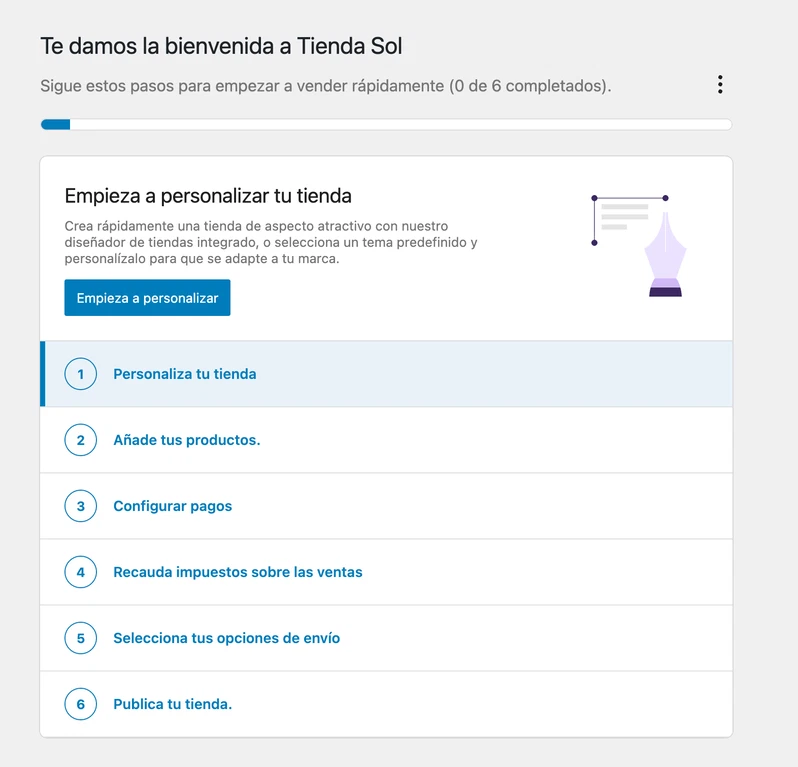
Configurar WooCommerce en WordPress es una tarea fácil si se siguen los procedimientos adecuados. Solo toma menos de 10 minutos tener tu tienda configurada para poder configurarla y vender desde ella. La clave aquí es no cometer errores y optar por un alojamiento compatible con WooCommerce.
Siéntase libre de dejar un comentario en caso de tener alguna pregunta general o específica. Nos vemos en el próximo tutorial sobre la configuración inicial de WooCommerce!
Preguntas Frecuentes
¿Son lo mismo WordPress y WooCommerce?
No es cierto. WordPress es un sistema de gestión de contenidos que construye un sitio web mientras que WooCommerce es un complemento que se carga encima para las funcionalidades de compra. En este caso WordPress actúa como el motor mientras que WooCommerce es el módulo de compra. WooCommerce no es nada sin el poder de WordPress.
¿Cuánto cuesta WooCommerce en WordPress?
El plugin es gratuito y no se requiere pagar por una licencia cuando se venden sus productos. Sin embargo depende de su alojamiento, nombre de dominio y extensiones (suscripción y puertas de pago particulares) los cuales tienen un costo anual. El paquete inicial puede costar entre 60 y 100 euros al año.
¿Qué es más barato, Shopify o WooCommerce?
WooCommerce será más económico a largo plazo ya que ya tienes WordPress y no tienes que pagar ninguna comisión de venta ni una suscripción mensual obligatoria. Shopify tiene un proceso de gestión más sencillo pero te costará tanto una suscripción como una comisión por transacción. Para un número pequeño de artículos y un presupuesto limitado, WooCommerce será mejor.