Configurar WooCommerce implica configurar los distintos aspectos (dirección, país y moneda), los productos, el tema,el pasarela de pago, los impuestos, el envío, las páginas, los correos electrónicos transaccionales después de instalar WooCommerce. Esta configuración está guiada por el asistente o el asistente mágico en ese momento pero puedes volver a WooCommerce → Configuraciones y revisarlos nuevamente en cualquier momento. Toma entre 30 y 60 minutos.
Has instalado WooCommerce en tu sitio de WordPress. Muy bien. Sin embargo, si aún no lo has hecho mira el blog anterior de la serie y aprende cómo instalar WooCommerce.
Es hora de hacer esto bien desde el principio (ahora mismo) para evitar cometer errores, precios incorrectos, mal funcionamiento del envío, fallos en los pagos o impuestos incorrectos cuando se trata con el hombre de los impuestos.
Aquí en este tutorial te guiaré paso a paso por el proceso de instalar WooCommerce desde cero. Sigue este tutorial paso a paso y al final del mismo tendrás tu propia tienda WooCommerce instalada.
Qué es WooCommerce y por qué es tan importante configurarlo bien desde el principio
Tal como lo mencionamos en nuestra última publicación, WooCommerce es un plugin gratuito que convierte tu sitio de WordPress en una tienda virtual totalmente funcional. Esta es quizás la herramienta más popular del mundo cuando se trata de comercio electrónico y hay una cosa que la gente se da cuenta demasiado tarde, pero tú no.
La configuración inicial es clave:
- Define la moneda y el país correctamente.
- Activa (o no) los impuestos.
- Establece cómo se gestionan los envíos.
- Determina qué métodos de pago se van a ofrecer.
- Crea las páginas imprescindibles del proceso de compra.
Hacer bien esto te puede llevar entre 30 y 60 minutos, pero te ahorra horas de problemas después. Hacerla mal te obliga a rehacer precios, pedidos, impuestos o envíos cuando ya tengas clientes.
Otro punto importante, WooCommerce es gratis, ¿cierto? Para que WooCommerce funcione necesitas lo siguiente:
- Un dominio. El nombre elegido, Tienda Sol
- Un hosting para WordPress preparado para ecommerce.
En este caso la eficiencia, la estabilidad y la seguridad del servidor se vuelven importantes porque no quieres que tu tienda se caiga una vez que empieces a recibir visitantes.
El asistente de configuración inicial, tu mejor punto de partida
Una vez que hayas instalado el plugin llamado WooCommerce obtendrás una guía llamada ‘Asistente de Configuración‘ o ‘Mago‘. Si hubieras seguido esa guía todo estará bien entonces.
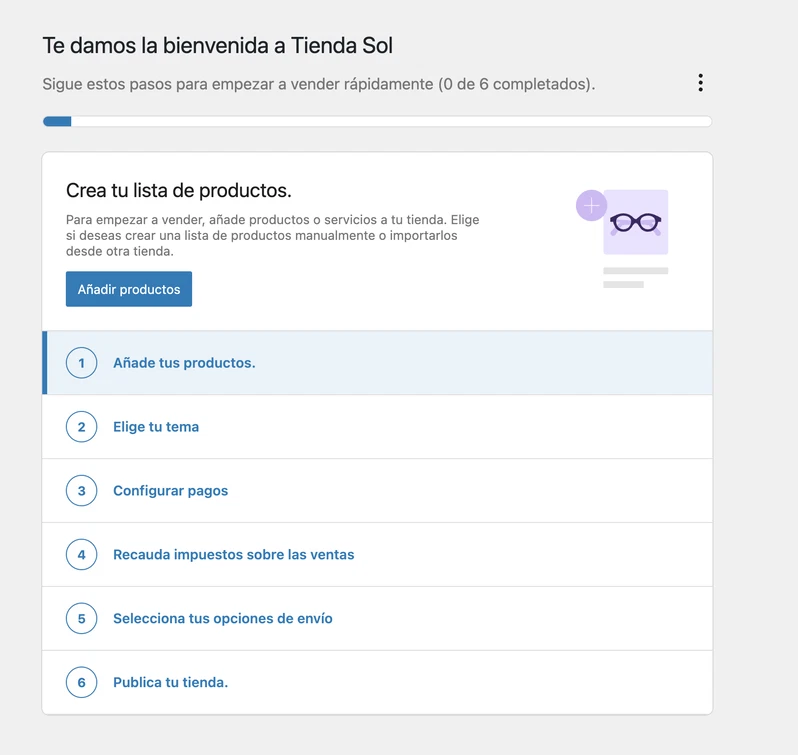
Si cierras esto accidentalmente o si nunca se abrió en absoluto puedes volver a iniciar sesión en…
👉 Acceso manual a través de WooCommerce → Inicio
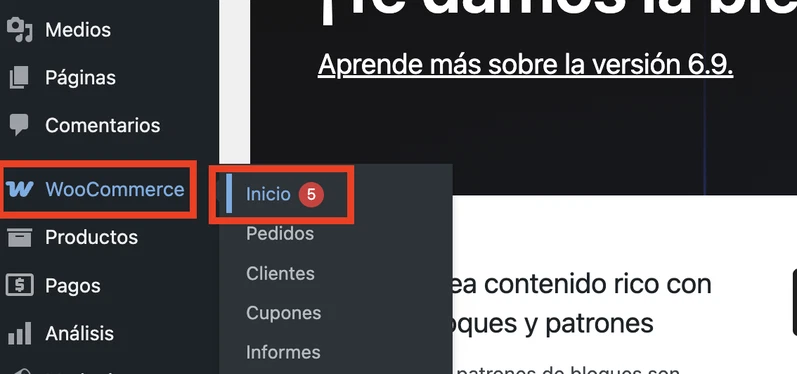
Este asistente ayuda a establecer los pilares fundamentales del negocio. No dejes de lado este paso a menos que tengas una muy buena idea de lo que estás haciendo.
Qué es exactamente el wizard de WooCommerce
Es una guía de introducción, al igual que un incorporación, donde se hace un recorrido por la plataforma.
- Defines tipos de producto.
- Eliges el tema de tu tienda.
- Configuras métodos de pago.
- Gestionas impuestos.
- Seleccionas opciones de envío.
No es obligatorio pero para los principiantes es el método más seguro para usar.
Qué hacer si te saltaste el asistente o wizard
Si ya has ido directamente al panel y no estás seguro de haberlo hecho bien, entonces relájate. Cualquier cosa que hayas creado en el asistente siempre se puede modificar más tarde.
👉 Accede desde WooCommerce → Ajustes
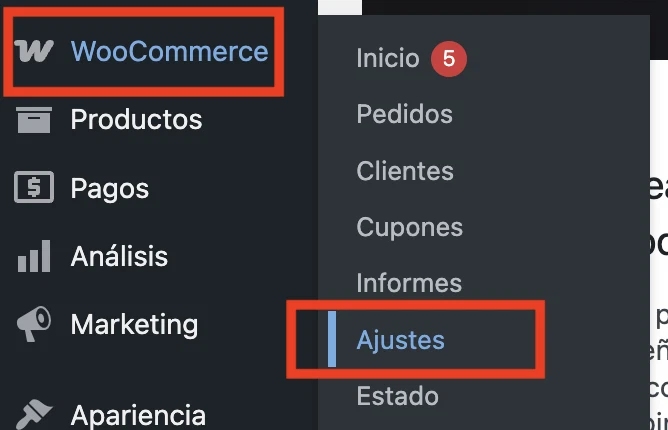
Allí encontrarás exactamente las mismas secciones pero esta vez de forma manual.
Ajustes generales de la tienda (ubicación, moneda y opciones básicas)
Estos son algunos de los puntos más importantes con respecto a todo este montaje. A continuación están las reglas de oro para hacer negocios desde tu tienda. En la captura de pantalla que aparece a continuación te advierte claramente sobre el problema.
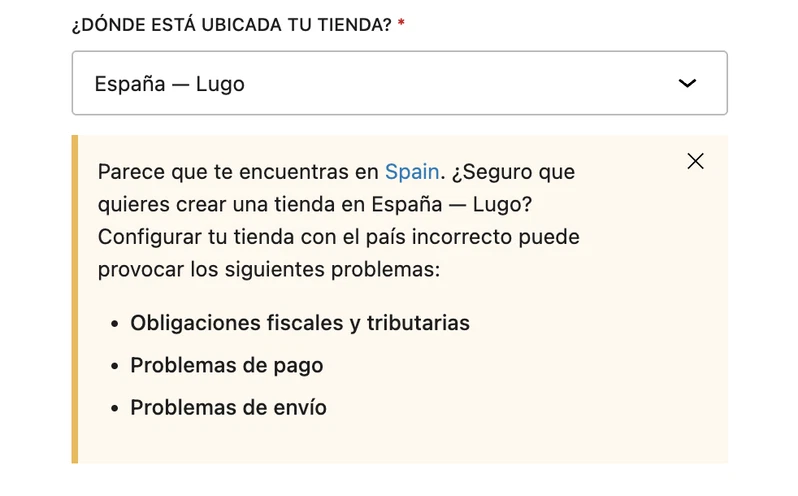
Configura bien país y dirección de la tienda
Aquí debes indicar:
- Dirección.
- País y provincia donde opera la tienda.
- Ciudad.
- Código postal.
👉 Para configurarlo correctamente visita WooCommerce → Configuración → General
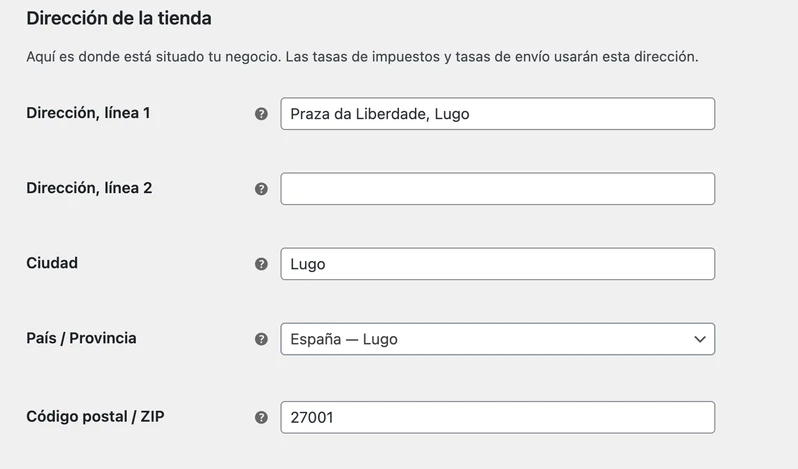
Esto es para calcular el impuesto y el envío con precisión. Si hay un error con el país en este campo, entonces todo lo demás está condenado.
Configurar adecuadamente la moneda
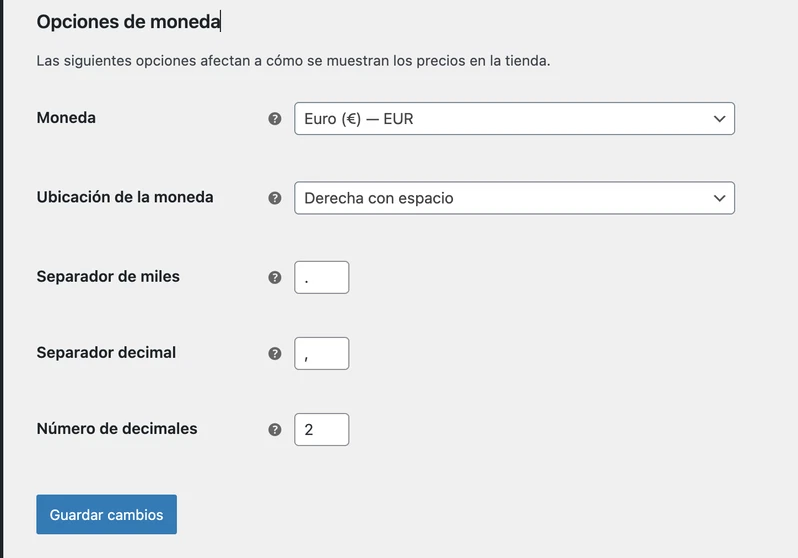
WooCommerce por defecto solo permite una moneda de pago; por lo tanto, elige la moneda que quieras usar en tu tienda.
- En España: Euro (€).
- En otros países: la moneda local que corresponda.
También debes revisar:
- Posición del símbolo (€ antes o después).
- Separador decimal.
- Número de decimales.
Esto es importante en cuanto a cómo se fijará el precio tanto en la tienda como en el pedido.
Opciones de venta y visibilidad
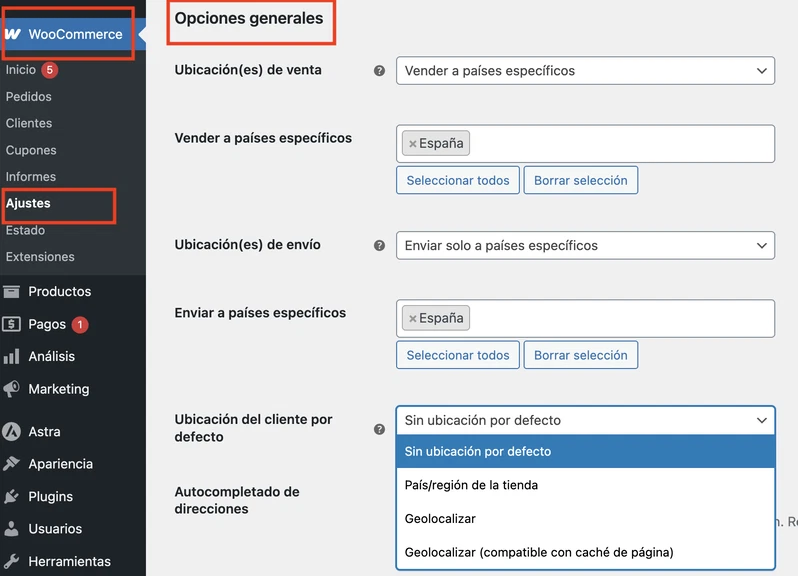
Aquí puedes:
- Permitir o no la venta a determinados países.
- Limitar la visibilidad de productos.
- Ajustar si vendes a todo el mundo o solo a zonas concretas.
Lo recomendable al empezar es no complicarse:
- Empezar vendiendo solo en tu país.
- Una sola moneda.
- Sin reglas raras.
Configuración de productos
No estamos considerando el lanzamiento de productos por el momento. No tenemos que considerar el proceso de agregar productos del Mago pero sí consideraremos los cambios que se le hayan hecho.
👉Entra en WooCommerce → Ajustes → Productos
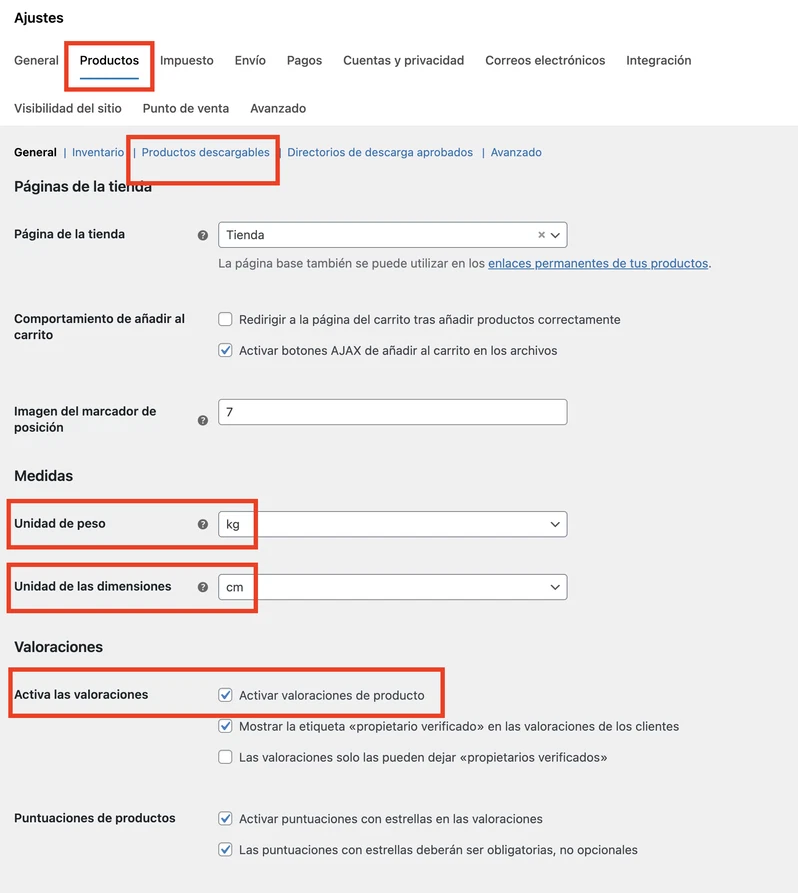
Solo revisamos lo básico:
- Si vas a trabajar con peso y dimensiones (productos físicos).
- Si activas o no las valoraciones de clientes.
- Si permites productos descargables o solo físicos.
Por el momento no es necesario hacer nada con ello. Habrá tiempo para la optimización.
Selecciona tu tema para tu tienda WooCommerce
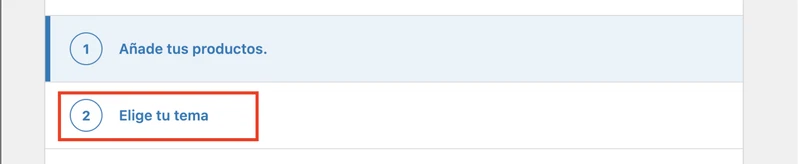
👉Selecciona la Opción 2 en el Asistente o Apariencia → Temas → Agregar Temas
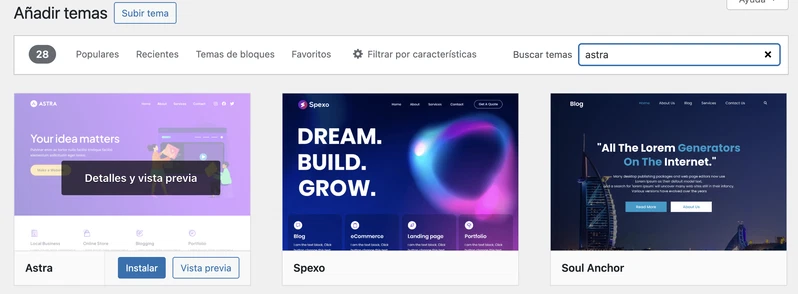
En este caso hemos elegido Astra como nuestro tema. Tenga en cuenta que después de la instalación viene la activación tanto de los plugins como de los temas. Más detalles al respecto más abajo.
Configuración de pagos: cómo empezar a cobrar sin dolores de cabeza
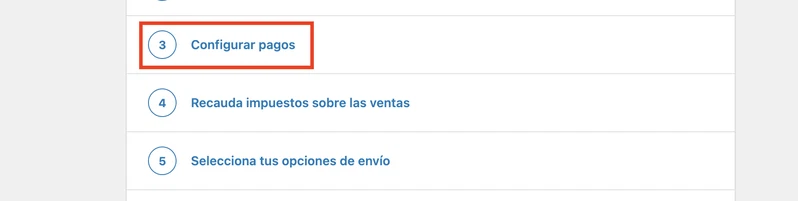
👉 Selecciona «3» del asistente o elige WooCommerce → Configuración → Pagos
WooCommerce trae varios métodos estándar para cubrir casos generales. La propuesta por defecto que propone WooCommerce, a mi parecer no es la idónea en España, así que yo la ignoro y no instales nada de lo que sugiere.
En cualquier caso, si quieres empezar a trabajar con tarjetas de crédito de inmediato y/o esperas solo unos pocos pedidos al principio, ve con Stripe e instala el plugin de Stripe para WordPress. Cuesta un poco más que los bancos españoles, pero es mucho más fácil empezar porque se activa rápido.
Si lo deseas (y te recomiendo encarecidamente que lo hagas) la versión gratuita de Redsys de José Conti ofrece una funcionalidad básica para usar Bizum y al mismo tiempo consigues dos objetivos a la vez: Bizum y un sistema de pago con tarjeta de crédito.
Por todos esos detalles hay un artículo completo solo sobre este mismo tema que hemos preparado para ustedes.
En cuanto a otras opciones de pago, aquí hay algunos comentarios:
- Transferencia bancaria: solo recomendable para b2b o importes muy altos…
- Contra reembolso: muy en desuso, encarece o incluso impide usar determinados servicios de paquetería y en general genera mucha fricción.
- PayPal: rápido y muy usado por clientes finales, pero con comisiones muy altas. Digamos que tuvo su momento pero yo lo evito.
La importancia de hacer un pedido de prueba
Antes de abrir tu tienda al público, haz una compra de prueba tú mismo:
- Añade un producto al carrito.
- Completa el checkout.
- Simula un pago o incluso paga con un importe muy bajo.
- Comprueba que llegan los correos.
Este es un paso importante que muchas personas ignoran.
Configuración de impuestos (IVA en España a nivel básico)
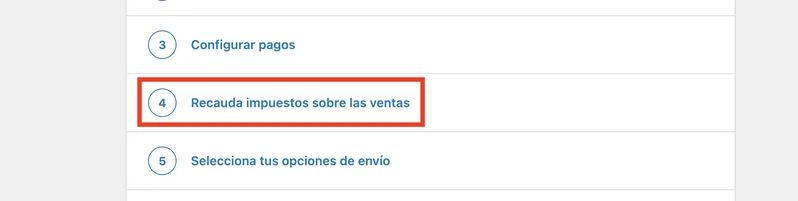
👉 La opción 4 en el Asistente o WooCommerce → Configuración → Impuestos
En qué casos conviene habilitar los impuestos
En caso de que tu operación de ventas se lleve a cabo en España o dentro de la Unión Europea, entonces muy probablemente tendrás que aplicar el IVA. En ese caso:
- Habilita los impuestos.
- Indica si los precios llevan IVA incluido o no.
Configuración mínima aconsejada: IVA 21 %
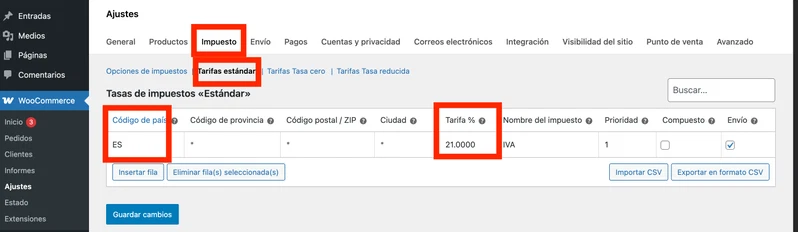
La tasa general del IVA de un negocio español regular es del 21%.
- Tipo general: 21 %.
- Determina cómo quieres mostrar los precios:
- Con el IVA incluido.
- O sin IVA, calculándose en el carrito.
Esto va a variar dependiendo de su modelo de negocio, pero lo más importante es que usted tiene que ser consistente y claro. Cuando se trata de su consumidor final, usted tiene que agregar el IVA, y si usted quiere aprender más sobre este tema, entonces tenemos una guía completa sobre cómo configurar correctamente los impuestos en WooCommerce.
Fallos frecuentes con los impuestos
- No habilitarlos cuando son obligatorios.
- Aplicar el IVA por duplicado.
- Mostrar precios con IVA y volver a añadirlo en el carrito.
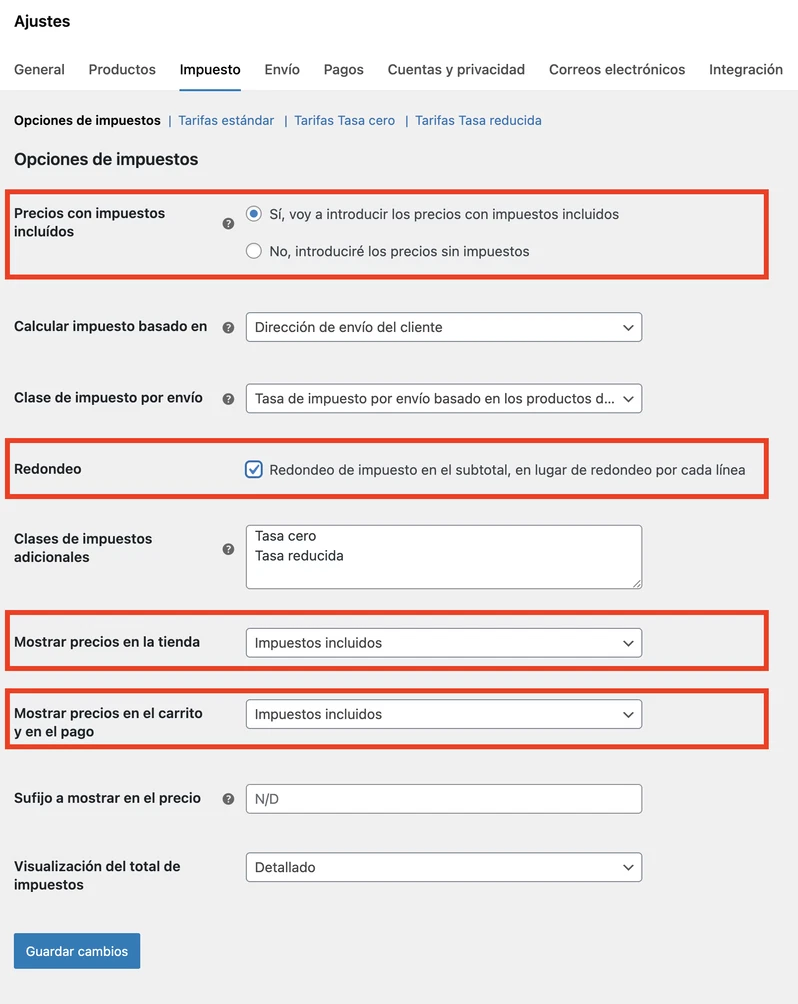
Como regla general y teniendo en cuenta al consumidor final.
- En la ficha del producto → el precio debe mostrarse con IVA incluido.
- En el catálogo → con IVA incluido.
- En el carrito → con IVA incluido (aunque luego se desglose).
- En el checkout → desglose del IVA, pero el precio base ya lleva IVA.
Luego en España lo mejor será que añadas los precios con el IVA y redondees tu subtotal como se ve en la captura de pantalla anterior.
Véalo como desarrollas tu primer producto y en caso de que haya algo que no se aplique empieza aquí.
Configuración de envíos, sencilla al principio, sin complicaciones
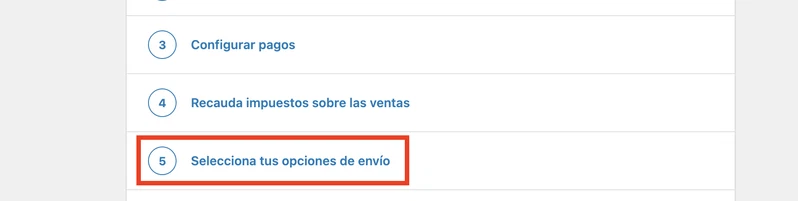
Los envíos son una de las áreas que más confunden a muchas personas. Y esto es innecesario.
👉 Accede a WooCommerce → Ajustes → Envío
Qué son las zonas de envío
Una zona de envío no es más que un área geográfica en la que aplicas unas reglas:
- Península y Baleares.
- Islas Canarias.
- Unión Europea.
- Resto del mundo.
Según la compañía de envíos, cada zona tendrá sus propios costos de envío. El impuesto como el IVA es otra cosa que se puede considerar dependiendo de dónde quieras enviar o no… y eso mejor déjalo en manos de tu asesor fiscal.
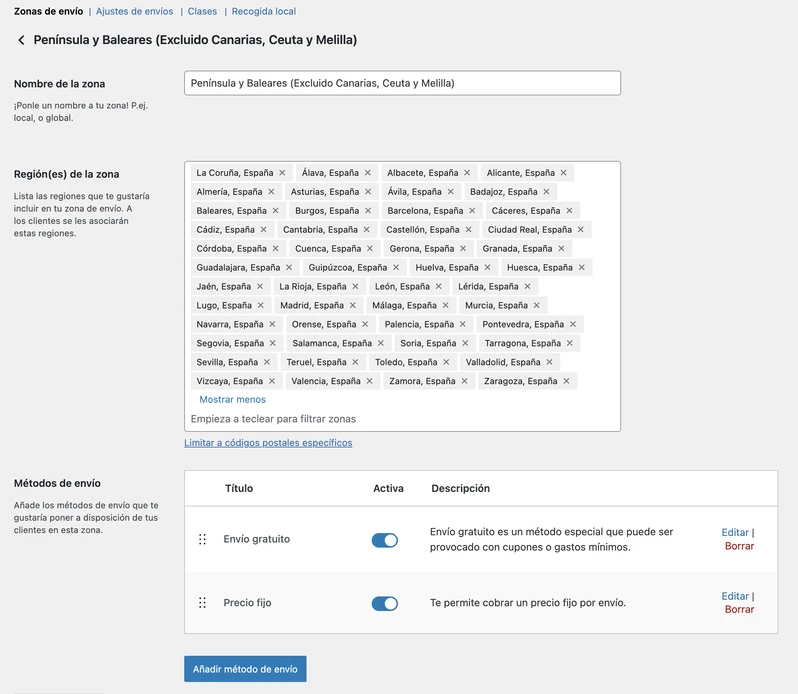
Envío gratis, Envío estándar y Recogida local (si usted tiene una tienda física)
Como un movimiento inicial puedes crear algo tan básico como:
- Tarifa plana o precio fijo para toda España.
- Envío gratuito a partir de un importe determinado.
- Recogida local si atiendes al público desde una tienda física
Esto es más que suficiente para la mayoría de los negocios que apenas están empezando sus operaciones.
Error típico, crear envíos demasiado complejos desde el inicio
Uno de los errores más frecuentes es intentar establecer.
- Muchas zonas.
- Muchas reglas.
- Precios distintos por peso, por volumen, por provincia…
Esto ciertamente es posible pero no es necesario desde el principio y probablemente solo va a romper tu proceso de pago al final. Empieza con algo básico y trabaja desde ahí.
Páginas imprescindibles de WooCommerce
WooCommerce genera de forma automática estas páginas:
- Tienda: Aquí el usuario podrá ver todos tus productos a la venta.
👉 Accede a WooCommerce → Ajustes → Productos
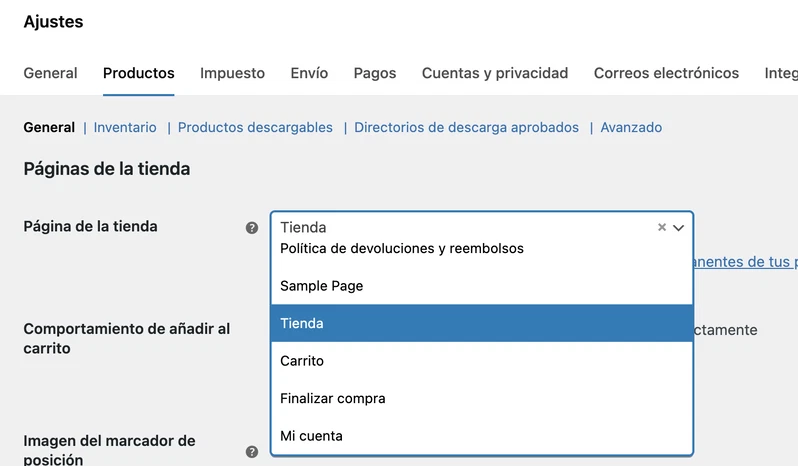
- Carrito: Aquí puede revisar todas las compras añadidas.
- Finalizar compra: Momento de pasar por caja.
- Mi cuenta: Los clientes registrados pueden ver las compras realizadas. Fundamental para acceder a productos virtuales descargables. Más sobre esto en el artículo específico de productos.
- Términos y condiciones: esta página, mejor prepárala con un gestor.
👉 Accede a WooCommerce → Ajustes → Avanzado
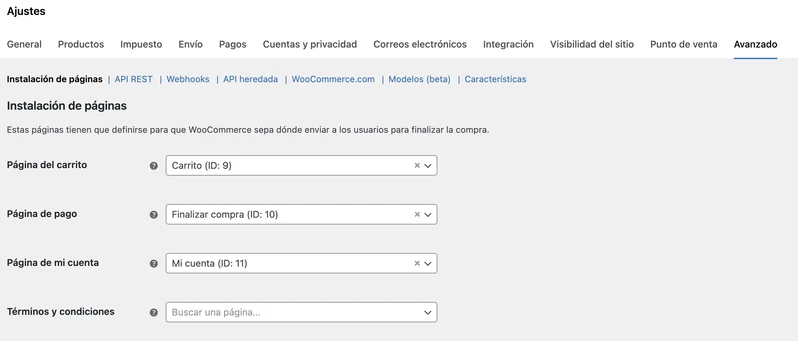
Y asegúrate de que cada uno de ellos haya sido asignado correctamente. Esto implica que habrá una página en tu lista de páginas creadas para cada uno de los conceptos discutidos anteriormente.
Ojo, un fallo bastante habitual es no haber ajustado el idioma del sitio al español desde el principio, incluso antes de instalar WooCommerce. Si ese es tu caso, todos los nombres de las páginas especiales aparecerán en inglés (Shop, Checkout, My account, etc) y tendrás que renombrarlas a mano, tanto el título como el slug.
Qué hacer si alguna página falta o no funciona
En ocasiones, por temas o configuraciones antiguas:
- La página no existe.
- Está en borrador.
- Está asociada a otra URL.
Desde este mismo panel puedes:
- Reasignarlas.
- Crearlas de nuevo si es necesario.
Sin estas páginas, la tienda no funcionará correctamente.
Los emails transaccionales son los avisos automáticos de tu tienda
WooCommerce envía correos automáticos cuando sucede algo:
- Nuevo pedido.
- Pedido completado.
- Pedido cancelado.
- Registro de usuario.
La lista es muy larga pero es esencial modificarlas y probarlas.
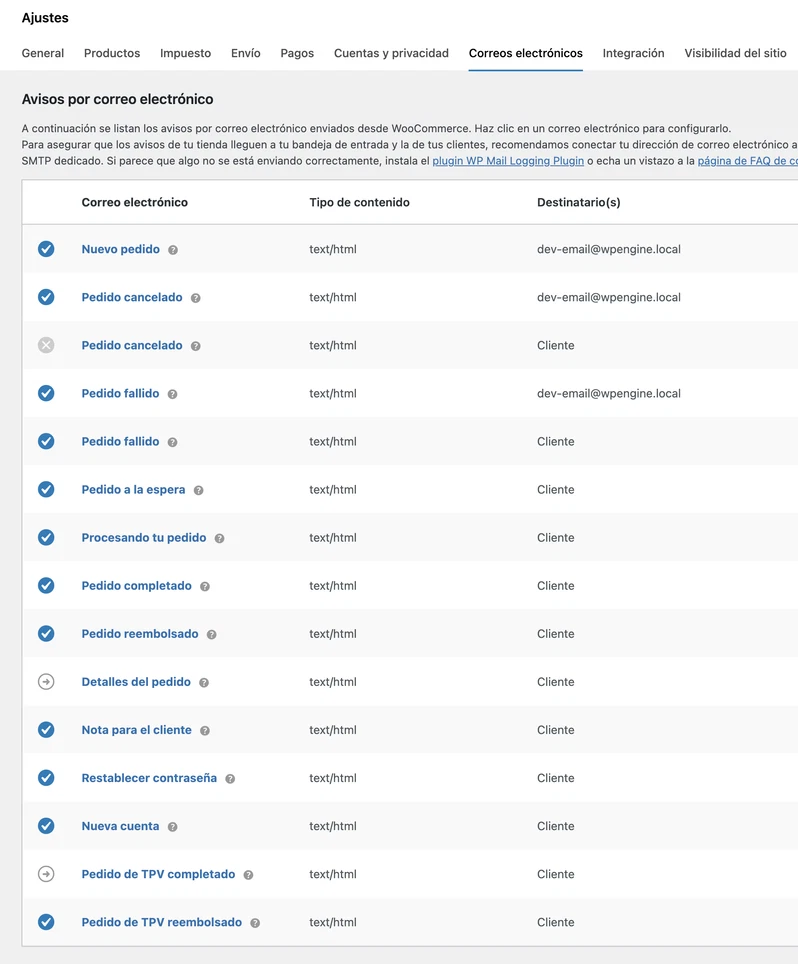
👉 En WooCommerce → Configuración → Correos electrónicos puedes:
- Ver los tipos de correos.
- Editar el nombre del remitente.
- Cambiar el email desde el que se envían.
- Activarlos o desactivarlos.
Es muy importante comprobar que:
- Los correos lleguen correctamente.
- No acaben en spam.
- El cliente reciba confirmación de su pedido.
OJO Haz pruebas reales con los correos antes de lanzar la tienda.
Errores comunes al configurar WooCommerce (y cómo evitarlos)
Estos son los errores más comunes que cometen los nuevos negocios.
- Moneda y país mal configurados → precios incorrectos.
- Envíos que no aparecen → zonas mal definidas.
- Pagos que fallan → error en pasarelas o falta de SSL.
- Carrito o checkout rotos → páginas mal asignadas.
- No hacer una compra de prueba → errores en producción.
Si sigues esta guía paso a paso no encontrarás la mayoría de ellos.
Siguientes pasos tras la configuración inicial
Cuando finalices este proceso, lo recomendable es:
- Crear tu primer producto (siguiente artículo de la saga).
- Configurar el tema compatible con WooCommerce:
- Storefront (oficial).
- Astra. Uno de nuestros favoritos para WooCommerce.
- GeneratePress, otro clásico.
- No instales más plugins todavía. Primero valida que tu tienda funciona bien.
Más adelante también tocará:
- Optimizar velocidad.
- Añadir SEO.
- Mejorar fichas de producto.
- Automatizar envíos y emails.
Deja WooCommerce listo hoy y evita problemas mañana
- Venderás con menos errores.
- Tendrás menos incidencias.
- Los clientes confiarán más.
- Y tú dormirás bastante mejor.
Tomar solo una hora ahora para organizar tu tienda te va a ahorrar semanas de problemas más adelante.
Y no olvides que una tienda en línea no depende solamente del complemento sino también de la calidad del alojamiento, la seguridad del servidor y su rendimiento. Todas estas cosas van a la hora de hacer que tu comercio electrónico sea exitoso desde el primer día.
Nos vemos en la próxima parada, cómo configurar tus productos de WooCommerce.
Preguntas Frecuentes
¿WooCommerce es gratis o hay que pagar para vender?
Este plugin es gratuito y puedes configurar tu tienda en línea sin tener que pagar por una licencia. Sin embargo, para poder aceptar pagos con tarjeta de crédito necesitarás tener un pasarela de pago en línea como Stripe o Redsys, lo cual conlleva una comisión por transacción entre otras cosas. A diferencia de Shopify, que tiene un costo mensual, WooCommerce termina siendo más barato inicialmente.
¿Puedo configurar WooCommerce sin tocar código?
Sí, todo se hace a través del panel de WordPress con unos simples clics. El primer asistente, la configuración del producto, los pagos y el envío tienen todos formularios y casillas de verificación. Solo necesitarás codificar si quieres modificar los plantillas o algunas funciones muy específicas para las cuales puedes encontrar plugins o contratar a desarrolladores. Para una tienda regular no necesitas codificar.
¿Necesito contratar un hosting especial para WooCommerce?
No es obligatorio pero se recomienda altamente conseguir un alojamiento rápido y un certificado SSL juntos. WooCommerce funciona en todas las WordPress pero en paquetes muy baratos puede funcionar lento cuando hay múltiples visitas. Cuando empieces tu negocio un buen alojamiento compartido es suficiente; en caso de crecimiento considera algún alojamiento relacionado con la tienda.