La integración de PayPal en WooCommerce requiere la instalación del plugin WooCommerce PayPal Payments. Luego se debe habilitar PayPal en la sección «Pagos» en la configuración de WooCommerce y conectar la cuenta. El requisito básico es tener una cuenta de negocio y SSL. Los costos dependen del tipo de pago y la moneda y empiezan desde el 1,20% + 0,35 €.
Internet hoy en día se ha vuelto una parte integral de nuestra vida y esto también se refleja en nuestro comportamiento de consumo, el cual definitivamente no se está quedando atrás debido a las tiendas en línea. Cualquier cosa que podamos necesitar para comprar está a solo un clic de distancia. Es por eso que plataformas de pago como PayPal, la cual se ha vuelto una de las líderes indiscutibles en el mercado, han cobrado tanta importancia.

Si tienes una tienda en línea o si planeas iniciar un proyecto para vender productos y servicios por Internet, te aconsejaría que utilices PayPal como método de pago. A continuación te mostraré todos los beneficios que esto te trae tanto a ti como a tus clientes y cómo implementarlo a través de WordPress.
¡Empecemos!
Para que puedas comprender lo grande que es, según Statista, solo en España PayPal se ha posicionado recientemente como el segundo método de pago online más favorito entre los compradores con más de la mitad de los encuestados.
En efecto, es obvio que solo por el volumen de su mercado, que supera los 425 millones de cuentas activas, es una muy buena razón para brindar esta opción de pago a nuestros clientes. Sin embargo, existen también otras razones por las cuales deberíamos elegir PayPal.
- Seguridad: PayPal permite hacer y recibir pagos sin necesidad de aportar datos delicados. Puedes pagar con tu correo electrónico o número de teléfono y una contraseña y evitar el filtrado de información susceptible de fraude.
- Protección del comprador: permite obtener un reembolso ante pedidos que no se ajusten según lo descrito o directamente nunca llegan
- Facilidad: ni tan siquiera necesitarás añadir saldo a tu cuenta, puedes vincular tus tarjetas de crédito o débito o incluso tu cuenta bancaria desde donde se descontarán tus transacciones.
- Inmediatez: Los pagos se realizan en el instante y no es necesario esperar ninguna confirmación de pago, como si ocurre con otros métodos como la transferencia bancaria.
Beneficios de aceptar pagos con PayPal en tu tienda online
Como puedes ver, es una opción muy atractiva para el comprador y eso es por lo que funciona tan bien. Da un sentido de seguridad y tranquilidad que ningún otro portal puede proporcionar. Y por supuesto, esto ya es una ventaja competitiva de tu proyecto. Como puedes entender, aquellos usuarios que no están seguros si deben comprar algo en tu tienda sabrán si tienen esas ventajas.
Además de eso, hay que recordar que esto trae muchos más beneficios para tu negocio de comercio electrónico.
- Conversión: de todos es sabido que a menor número de clics mayor conversión. Ponérselo lo más fácil posible a los visitantes de tu web te generará más ventas y en eso PayPal facilita las cosas. Tus compradores pueden hacer el pago en un par de clics sin rellenar información bancaria.
- Global: muchas de las pasarelas de pago están limitadas, la mayoría solo aceptan pagos de las principales tarjetas como Mastercard y Visa. Gracias a usar PayPal, el tipo de tarjeta o la ubicación del comprador no son un problema, convirtiéndolo en un sistema muy global.
- Flexible: desde hace poco tiempo, PayPal ofrece el pago en varias cuotas o pago más tarde. Esto es muy atractivo para el comprador ofreciéndole una forma extra de pagar, sobre todo si hablamos de cifras considerables.
Hasta ahora todo bien, entendemos que esto puede traer muchos beneficios para ambas partes pero ustedes podrían estar preguntándose “Pero ¿cuál es el truco?” Esto dependerá de cómo se lleven a cabo los pagos, si es por moneda o por tipo etcétera. En general tomará la forma de un porcentaje de cada transacción empezando desde el 1.20% y más además de una tarifa fija normalmente de €0.35. Para más detalles por favor visiten la página de cargos de PayPal en su sitio web.
Como se ha señalado anteriormente integraremos PayPal con nuestro sitio de WooCommerce y el punto importante será que debemos instalar este plugin en nuestro entorno de WordPress. También necesitaremos:
- WooCommerce: plugin instalado y activo, actualizado a su última versión. Si necesitas más información, puedes consultar nuestra guía de WooCommerce.
- Certificado SSL: un requisito que solicita PayPal para certificar que tu sitio web es seguro.
- Cuenta de PayPal: durante la configuración deberás rellenar datos como el token de identidad y las credenciales API, algo que solo obtendrás una vez que te registres con una cuenta business de PayPal. Al final del post entramos en profundidad en este punto.
Esto realmente no marca ninguna diferencia aunque tengas tu propia cuenta de PayPal. Esta es una cuenta privada de PayPal destinada al uso privado como por ejemplo el pago de facturas y el pago de persona a persona, las compras etc. Como sabes por los requisitos solamente la cuenta de tipo empresa o compañía de PayPal te permite integrar el sitio web en tu WooCommerce.
El procedimiento en sí mismo es gratuito y bastante sencillo. Aquí tienes todos los detalles que necesitas para abrir tu cuenta de negocios en PayPal. No tendrás ningún problema al completar tus declaraciones de impuestos porque todo estará preparado para una correcta facturación.
Tenemos todas las herramientas necesarias para iniciar el proceso más técnico. En este caso lo que voy a hacer es explicarte la forma más sencilla a través de un plugin. En el repositorio de WordPress encontrarás muchas opciones pero mi recomendación es que uses el que hizo WooCommerce. Este plugin siempre se actualiza y no te va a dar ningún tipo de problema.
Cada vez que hablamos de instalar plugins en nuestro blog siempre decimos que primero debes visitar el panel de administración de WordPress y desde el menú de la izquierda haces clic en «Plugins > Agregar nuevo plugin». Ahora tendrás que llenar el campo de búsqueda en la esquina superior derecha con «WooCommerce PayPal Payments».
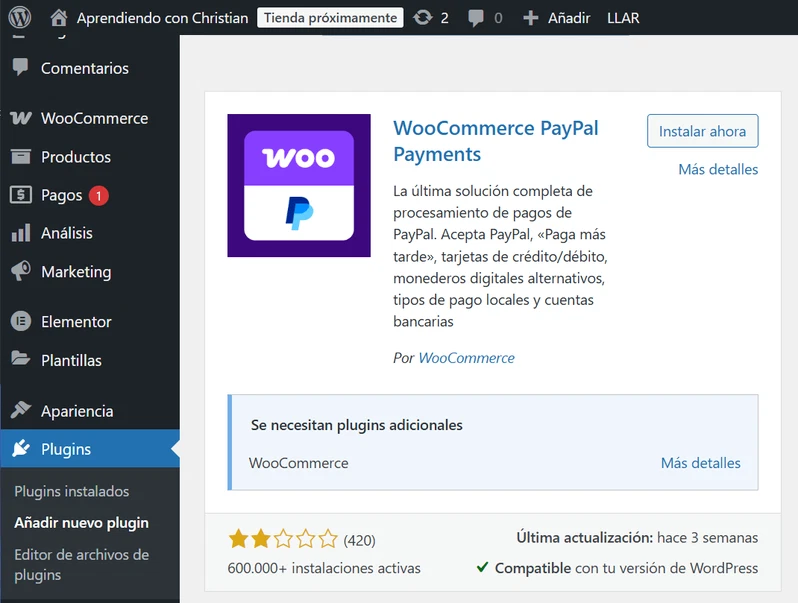
Entonces hacemos clic en «Instalar ahora» seguido inmediatamente de «Activar».
Y ahora todo lo que tenemos que hacer es configurar el plugin y conectar nuestra tienda a PayPal. Para hacerlo vamos a regresar al menú de WordPress: «WooCommerce > Configuraciones».
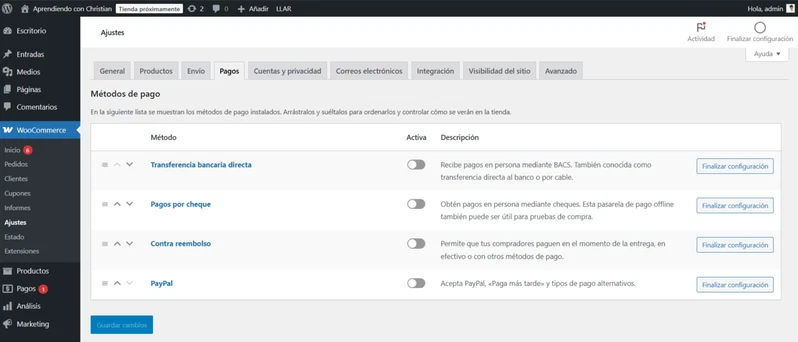
Habrá algunas pestañas en la barra superior y seleccionamos «Pagos». Se mostrarán todas las opciones de pago disponibles y claro la que nos interesa ahora es «PayPal». Lo activamos y hacemos clic en «Finalizar configuración».
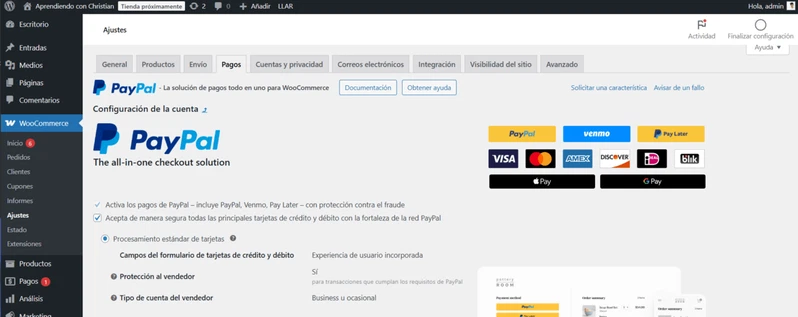
Después hacemos clic en la casilla «Acepta todas las tarjetas de crédito y débito principales de forma segura a través de la red PayPal» y elegimos la opción «Procesamiento de Tarjeta Estándar» por defecto.
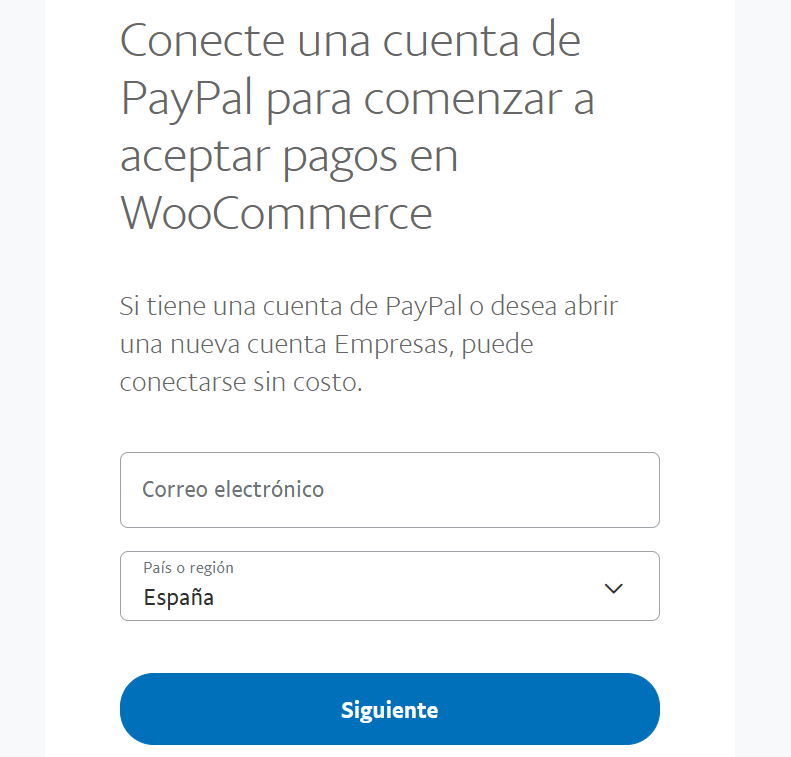
Al final simplemente hacemos clic en el botón «Activar PayPal» que está abajo y nos aparece una pantalla de inicio de sesión para ingresar a nuestra cuenta de PayPal.
Paso 3: Ajustes y configuración recomendada
Una vez que inicies sesión en tu cuenta de PayPal para negocios, la página de WooCommerce se actualizará automáticamente. Puedes confirmar esto desde la sección de «Conexión», donde aparecerá «Estado: Conectado».
Puedes cambiar la configuración predeterminada de tus ajustes en la pestaña «Pagos Estándar». Puedes cambiar el título y la descripción que se mostrarán en la página de pago o las opciones de pago/tipos de pago e incluso la apariencia de tus botones. Veremos cómo hacerlo para los dos últimos puntos más adelante.
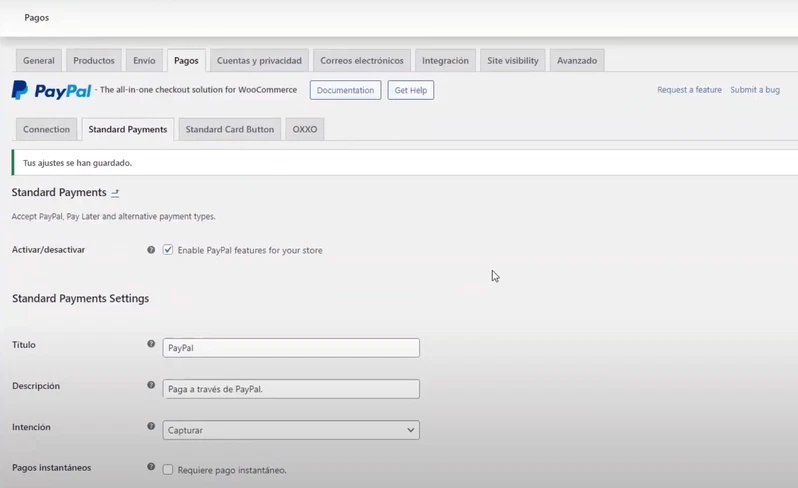
Lo más importante de esta sección es que una vez que hayas personalizado todo lo demás debes marcar la casilla que está al lado de «Habilitar las funciones de PayPal para tu tienda» y luego hacer clic en «Guardar cambios». Solo así se activará PayPal para todos tus clientes.
Autorización y captura de pagos
En cualquier caso uno tiene que decidir qué cambiar entre «Configuración de pago con PayPal > Intención». Hay dos variaciones disponibles en la lista desplegable:
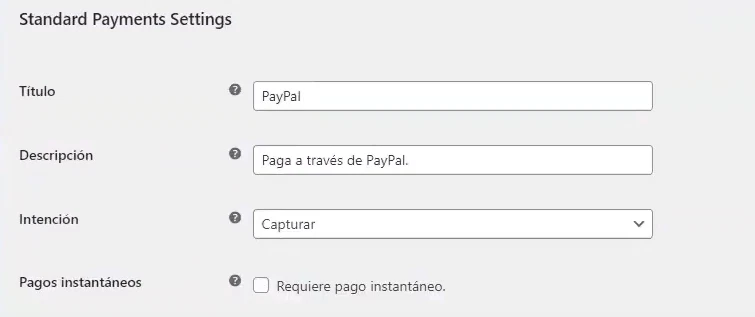
- Capturar: probablemente la opción más empleada y la que viene predefinida. En cuanto el usuario paga, se le cobra automáticamente.
- Autorizar: en este caso, después de la compra, autorizas el cobro cuando tú como vendedor lo consideres oportuno. Resulta muy útil, por ejemplo, si no tienes un control de stock y no quieres cobrar hasta saber si puedes cumplir con el pedido.
Personalización del botón de pago
El otro tipo de personalización que ofrecen los plugins de pago de WordPress son los botones de pago. Por defecto los botones de pago aparecen en muchas páginas incluyendo la página del producto, el carrito de compras, el proceso de pago y así sucesivamente. Todo lo que tienes que hacer es elegir dónde quieres que aparezcan.
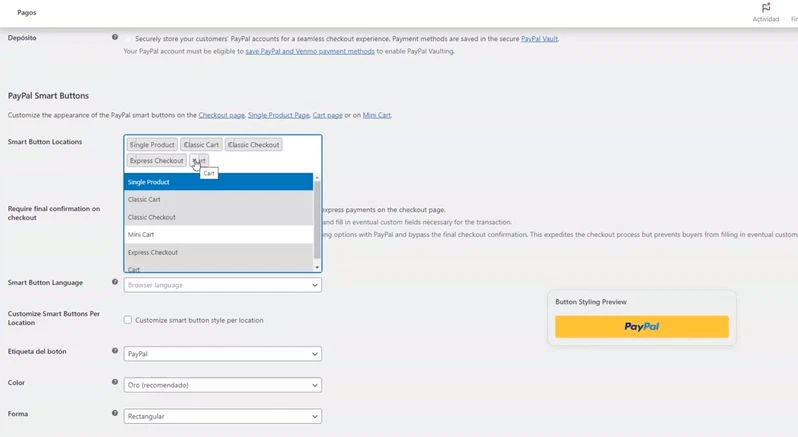
Es el mismo caso con su apariencia porque se puede alterar la forma del botón, el color o el texto que tiene. Siempre es importante guardar después de cada alteración para asegurarse de que se vuelva efectivo.
Ajustes avanzados de la pasarela de pago
Para concluir, tienes la libertad de activar y desactivar los pagos a plazos o elegir la opción de «Pagar Más Tarde». PayPal determinará a los usuarios a los que se les ofrecerá esta opción basándose en si cumplen con un conjunto de criterios. Al igual que los botones de pago existe la posibilidad de personalizar la página.
Cómo obtener el token de identidad de PayPal y las credenciales API
Anteriormente era necesario adquirir el token de identidad y las credenciales de PayPal para la integración, pero ahora, como has visto, el proceso es automático.
Incluso así te enseñaré cómo conseguirlas en caso de que las necesites. Primero comenzaremos obteniendo nuestro token de identidad.
Token de identidad
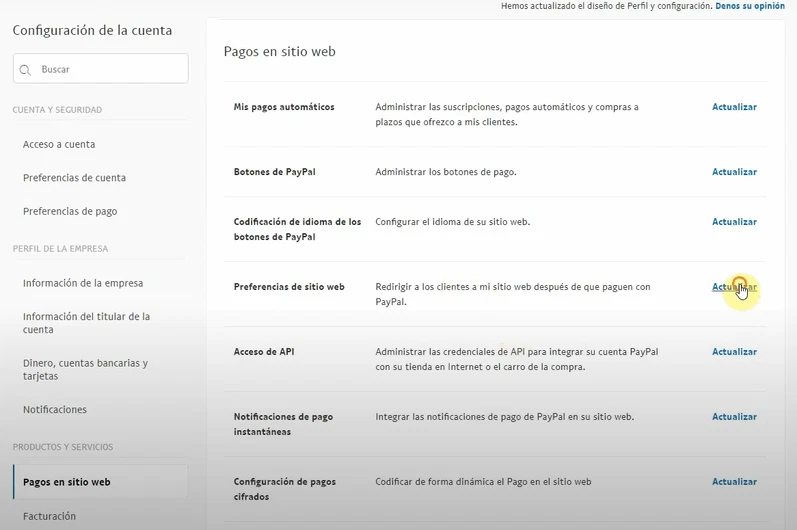
Inicia sesión en nuestra cuenta de PayPal usando nuestras credenciales y luego navega a «Configuración de la cuenta > Pagos por Internet». Una de las opciones que aparecen es «Preferencias del sitio web»; hacemos clic a la derecha de «Actualizar».
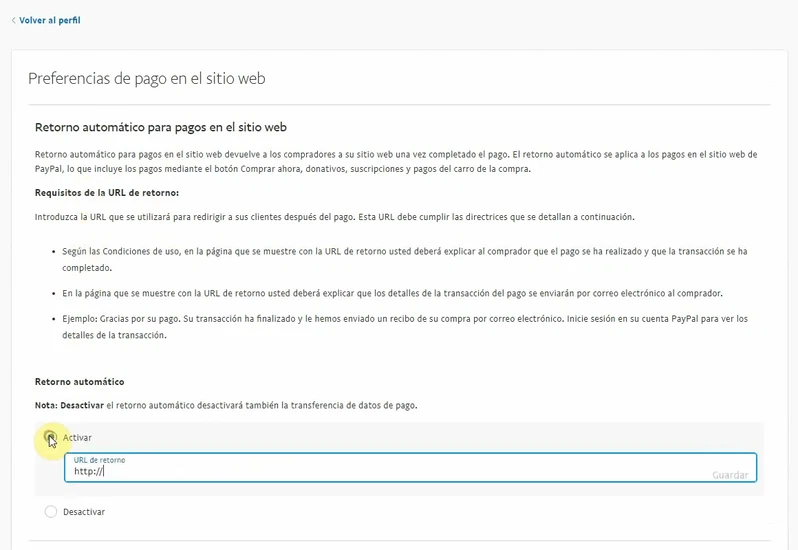
En esta pestaña podemos especificar dos opciones. La primera opción sería redirigir a cada cliente a nuestro sitio web después de que completen su proceso de pago. Esta opción debe estar activada y se debe especificar el enlace. Es recomendable que utilices el enlace de la página de confirmación del pedido que tendrás en tu sitio web.
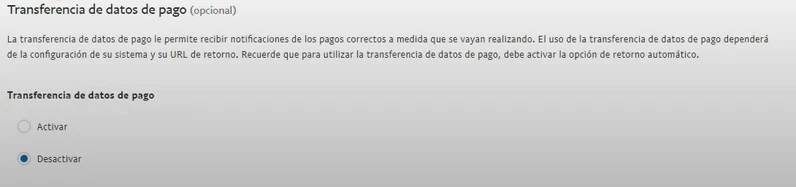
La segunda cosa que notarás es que es posible activar la «Transferencia de Datos de Pago». Esto se hace para monitorear el estado de cada transacción. Hacemos clic en Activar y ya justo debajo podemos ver nuestro token de identidad.
Credenciales API
Ahora es el momento de obtener sus credenciales de la API de PayPal las cuales le darán la autorización para los reembolsos automáticos. Esto es muy útil cuando hay alguna devolución o errores en las compras. Volvemos a «Configuración de la cuenta > Acceso a la cuenta» y hacemos clic en el botón «Actualizar» que está junto a «Acceso a la API».
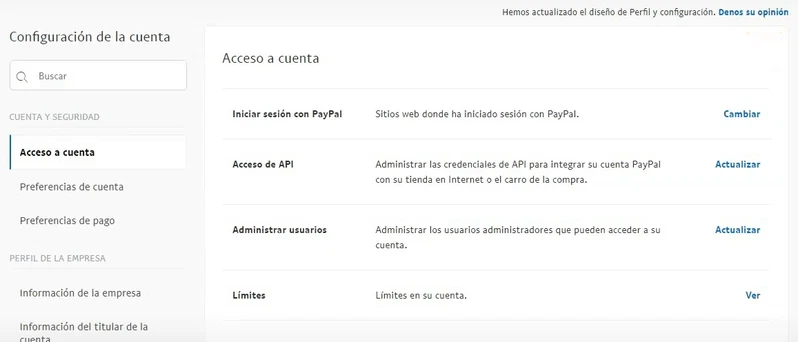
En la «Integración de la API NVP/SOAP» simplemente tenemos que hacer clic en «Administrar Credenciales de la API», luego en «Solicitar la Firma de la API» y «Aceptar y Enviar». Eso es todo, eso simple, obtendrás tus Credenciales de la API.

Los pagos realizados mediante PayPal se procesan de inmediato. Esto dependerá de si usted desea procesar los pagos de inmediato o cuando usted autorice el pago. Después de esto podrá transferir el dinero a su cuenta bancaria dentro de un periodo de uno a tres días.
PayPal como método de pago en tu tienda online
¡Felicidades si has llegado hasta aquí! En este tutorial has visto lo sencillo que es configurar PayPal con WooCommerce. Desde mi propia experiencia puedo decirte que a partir de ahora tener un sistema de pago alternativo tan popular te ayudará a generar fácilmente ventas. Mucha suerte con tu proyecto y recuerda que siempre puedes hacer preguntas abajo en los comentarios.
Preguntas Frecuentes
¿Cómo añadir PayPal como método de pago en WooCommerce?
Este plugin se puede descargar fácilmente a través de Plugins > Nuevo desde el repositorio oficial de Plugins de WordPress; instálalo y luego actívalo. Desde ahí simplemente ingresa en la pestaña de configuración del plugin para vincular tu cuenta de PayPal para empezar a usarlo. No es necesario modificar ningún código ya que el botón se agrega automáticamente una vez que se haya vinculado.